
Inserção Automática de Itens
A Inserção Automática de Itens é uma funcionalidade que agiliza o processo de venda no PDV e no Controle de Consumo. Quando ativada, ao ler um código de barras ou selecionar um produto, o sistema automaticamente define a quantidade como 1 e adiciona o item à venda, sem que o operador precise digitar a quantidade manualmente.
Ativando a inserção automática
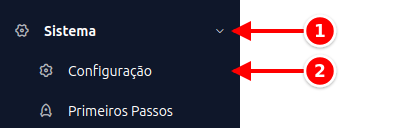
Seção intitulada “Ativando a inserção automática”- No menu lateral, vá em Sistema > Configuração
- Acesse a aba Vendas
- No quadro Comportamento da venda, marque a opção Inserção Automática de Ítens
- Clique em Salvar
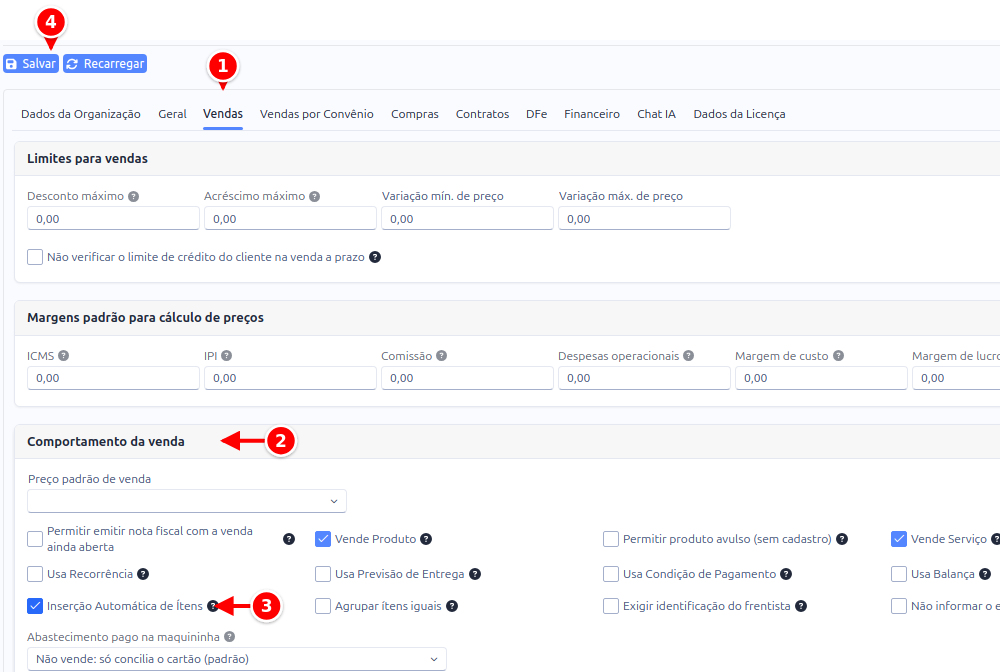
- Vendas: a aba da configuração de vendas.
- Comportamento da venda: o quadro com as opções da venda.
- Inserção Automática de Ítens: marque para o sistema lançar o item com quantidade 1.
- Salvar: grava a configuração.
Ao marcar essa opção, o sistema coloca quantidade 1 como padrão, agilizando a venda.
Como funciona
Seção intitulada “Como funciona”Sem a opção ativada (comportamento padrão)
Seção intitulada “Sem a opção ativada (comportamento padrão)”- O operador lê o código de barras ou digita o nome do produto
- O sistema encontra o produto
- O operador precisa informar a quantidade manualmente
- O operador confirma para adicionar o item
Com a opção ativada
Seção intitulada “Com a opção ativada”- O operador lê o código de barras ou digita o nome do produto
- O sistema encontra o produto e automaticamente define quantidade 1
- O item é adicionado à venda imediatamente
- O operador pode continuar lendo o próximo código de barras
Isso é especialmente útil em operações de alto volume, como supermercados, lojas de conveniência e lanchonetes, onde a maioria dos itens é vendida em quantidade unitária.
Definindo quantidade pelo teclado (atalho com asterisco)
Seção intitulada “Definindo quantidade pelo teclado (atalho com asterisco)”Mesmo com a inserção automática ativada, você pode definir uma quantidade diferente de 1 antes de ler o código de barras. Para isso, use o atalho com asterisco (*):
Como usar
Seção intitulada “Como usar”- No campo de consulta de produto, digite a quantidade desejada seguida de
*- Exemplo:
3*para quantidade 3
- Exemplo:
- Em seguida, leia o código de barras ou digite o código do produto
- O sistema adicionará o item com a quantidade informada
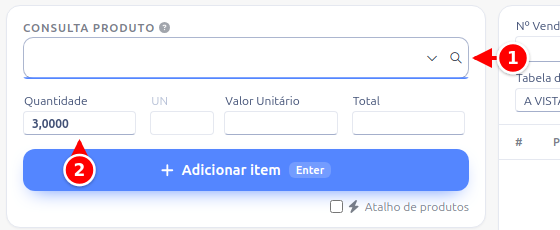
- Consulta produto: o campo limpa sozinho ao digitar
3*. - Quantidade: já vem com 3.

- Item lançado: o produto entra na lista.
- QTD: a quantidade que você informou antes de ler o produto.
Exemplos
Seção intitulada “Exemplos”| Digitação | Resultado |
|---|---|
3* + código de barras | Adiciona o produto com quantidade 3 |
5* + código de barras | Adiciona o produto com quantidade 5 |
0.5* + código de barras | Adiciona o produto com quantidade 0,5 (meio quilo, por exemplo) |
10* + código de barras | Adiciona o produto com quantidade 10 |
Detalhes importantes
Seção intitulada “Detalhes importantes”- O asterisco (
*) deve ser o último caractere antes de confirmar - Ao digitar o asterisco, o sistema extrai a quantidade e limpa o campo automaticamente
- Você pode usar vírgula ou ponto para quantidades decimais:
1,5*ou1.5* - A quantidade deve ser maior que zero
- Após definir a quantidade, basta ler o código de barras normalmente: o próximo item será adicionado com a quantidade informada
Selecionando o cartão/mesa pelo teclado (atalho com +)
Seção intitulada “Selecionando o cartão/mesa pelo teclado (atalho com +)”No Controle de Consumo (mesas/cartões), você pode escolher o cartão ou a mesa de destino direto pelo campo de consulta de produto, sem tirar a mão do leitor. Para isso, use o atalho com o sinal de mais (+):
Como usar
Seção intitulada “Como usar”- No campo de consulta de produto, digite o número do cartão/mesa com o sinal
+(antes ou depois) e confirme com Enter- Exemplo:
+8ou8+para selecionar o cartão/mesa 8
- Exemplo:
- Em seguida, leia o código de barras (ou digite o código) do produto
- O item será lançado no cartão/mesa informado
Exemplos
Seção intitulada “Exemplos”| Digitação | Resultado |
|---|---|
+8 ou 8+ + Enter | Seleciona o cartão/mesa 8 |
+8 + Enter, depois código de barras | Lança o produto no cartão/mesa 8 |
8+ + Enter, depois 3* e o código | Lança 3 unidades no cartão/mesa 8 |
Detalhes importantes
Seção intitulada “Detalhes importantes”- O
+pode vir antes ou depois do número (+8ou8+); o restante deve ser apenas números - Esse atalho funciona na tela de Controle de Consumo (modo mesa/cartão)
- Com a inserção automática ativada e o cartão já informado, ao escolher o produto o item é lançado direto no cartão, sem precisar clicar para adicionar
- Você também pode trocar o cartão pelo campo próprio antes de lançar o item
Quando usar cada método
Seção intitulada “Quando usar cada método”| Cenário | Método recomendado |
|---|---|
| Maioria dos itens em quantidade 1 | Ativar Inserção automática |
| Cliente levando 3 unidades do mesmo produto | Digitar 3* antes de ler o código |
| Venda por peso (ex: 0,5 kg) | Digitar 0.5* antes de ler o código |
| Operação que exige conferência de quantidade | Manter inserção automática desativada |
Combine a inserção automática com o Controle de Consumo para agilizar o atendimento em mesas. O garçom pode simplesmente ler os códigos dos produtos e eles são adicionados automaticamente com quantidade 1.