
Carta de Crédito
A Carta de Crédito é um crédito do cliente na loja. Serve para devoluções, bonificações ou qualquer situação em que o cliente possa usar um valor em compras futuras.
Não confunda com cartão de crédito (bandeira/adquirente). Aqui o crédito é da própria loja.
Como acessar
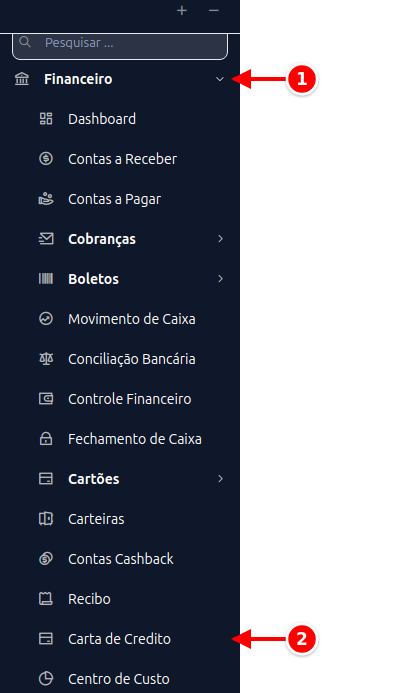
Seção intitulada “Como acessar”- No menu lateral, clique em Financeiro.
- Clique em Carta de Credito (no menu, o nome aparece sem acento).
Listagem
Seção intitulada “Listagem”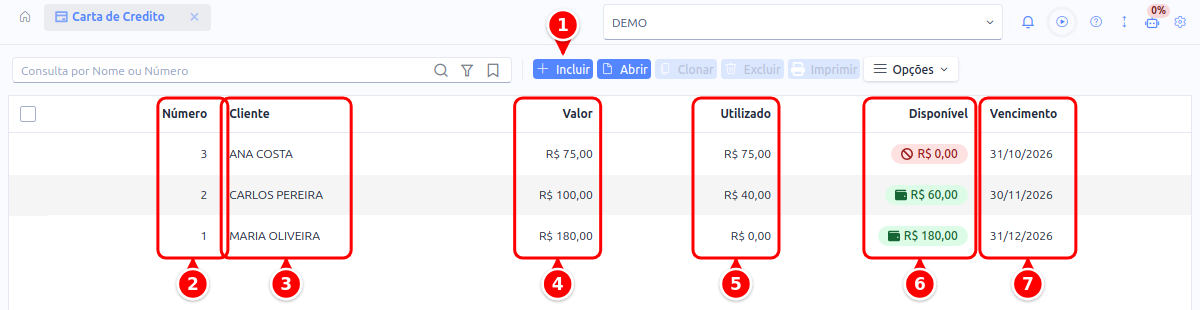
- Incluir: cria uma carta manualmente.
- Número: identificador da carta.
- Cliente: beneficiário do crédito.
- Valor: valor original da carta.
- Utilizado: quanto já foi consumido.
- Disponível: saldo que ainda pode ser usado. Aparece em verde com saldo e em vermelho quando zera.
- Vencimento: data limite de uso (quando houver).
Criar uma carta manualmente
Seção intitulada “Criar uma carta manualmente”- Clique em Incluir.
- Selecione o Cliente.
- Informe o Valor.
- Se quiser, preencha Vencimento e Observação.
- Clique em Salvar.
O Número é gerado pelo sistema.
Carta gerada pela devolução
Seção intitulada “Carta gerada pela devolução”Na maioria dos casos a carta nasce da devolução:
- Finalize a devolução (com a opção de gerar carta, ou use Gerar Carta de Crédito depois).
- O sistema cria a carta no valor da devolução.
- A observação costuma indicar a origem, por exemplo: CARTA DE CREDITO GERADA A PARTIR DA DEVOLUCAO N 5.
No cadastro da devolução finalizada, o número da carta aparece com link para abrir este registro.
Campos do cadastro
Seção intitulada “Campos do cadastro”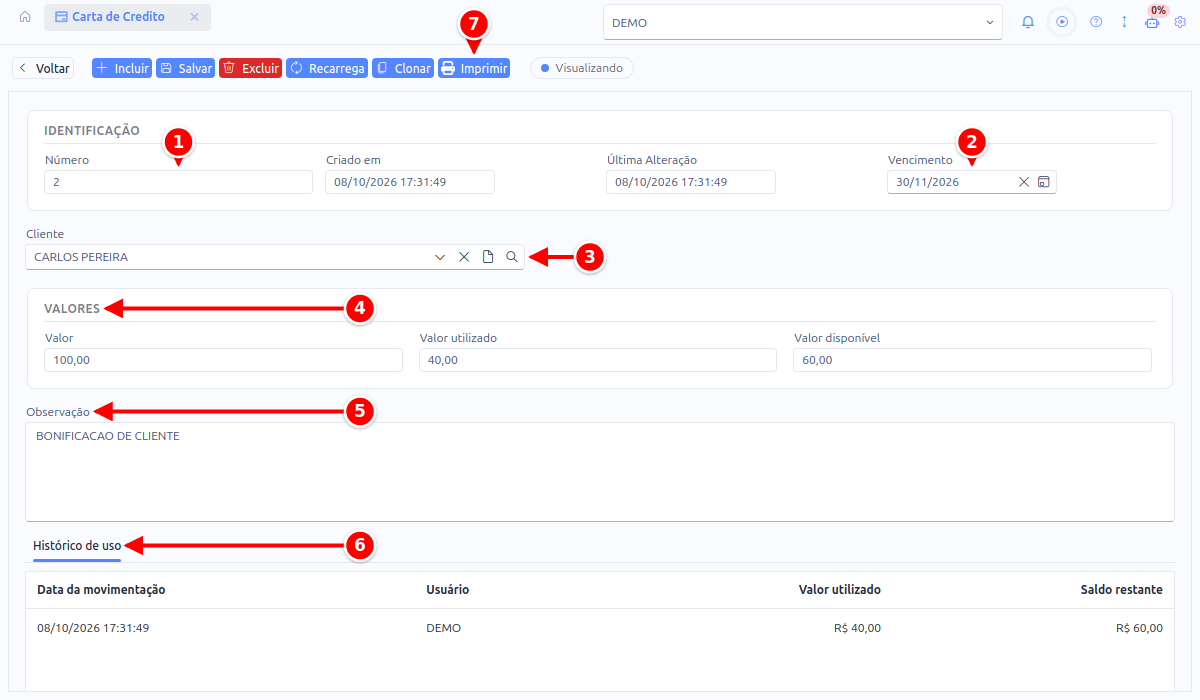
- Número: código sequencial, somente leitura.
- Vencimento: validade da carta.
- Cliente: quem pode usar o crédito.
- Valores: o Valor total concedido, o Valor utilizado (quanto já foi baixado em vendas) e o Valor disponível (saldo restante: valor menos utilizado).
- Observação: motivo ou origem (por exemplo, a devolução).
- Histórico de uso: cada consumo da carta (veja abaixo).
- Imprimir: imprime a carta.
Histórico de uso
Seção intitulada “Histórico de uso”Na aba Histórico de uso cada consumo da carta aparece com:
- Data da movimentação
- Usuário (quando disponível)
- Valor utilizado naquela venda
- Saldo restante depois da movimentação
Assim você confere se o crédito foi usado em uma ou várias compras.
Usar a carta no pagamento da venda
Seção intitulada “Usar a carta no pagamento da venda”- Em Vendas > Formas de pagamento, a forma CARTA DE CREDITO deve estar com Disponível Venda ligada.
- No PDV ou no pedido, informe o valor na forma e o Nº da carta de Crédito.
- Pode pagar só parte do total com a carta e o resto com outras formas.
Passo a passo e prints: Pagar venda com carta de crédito.
Imprimir
Seção intitulada “Imprimir”- Abra a carta.
- Clique em Imprimir.
Observações importantes
Seção intitulada “Observações importantes”- O número não é editável.
- O valor utilizado e o disponível atualizam sozinhos quando a carta é usada (ou estornada) na venda.
- Carta com saldo zero continua na listagem, destacada em vermelho no disponível.
- Cancelar ou estornar o pagamento da venda devolve o crédito à carta (quando o fluxo de estorno da venda for aplicado).