
Grupos de Pessoas
O cadastro de grupos de pessoas permite criar categorias para classificar e organizar seus cadastros de pessoas (clientes, fornecedores, vendedores, etc). Com os grupos, você pode segmentar seus contatos para facilitar consultas e relatórios.
Como acessar
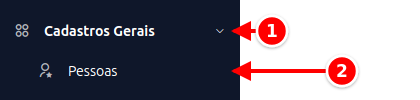
Seção intitulada “Como acessar”Os grupos não têm item próprio no menu. Eles são cadastrados pelo campo Grupo do cadastro de pessoa:
- Em Cadastros Gerais > Pessoas, abra uma pessoa ou clique em Incluir.
- No campo Grupo, clique na lupa.
- Na consulta de grupos, clique em Incluir para criar um grupo ou abra um existente para alterar.

- Grupo: o grupo da pessoa. Cada pessoa fica em um grupo só.
- Lupa: abre a consulta de grupos, onde você cria e altera os grupos.
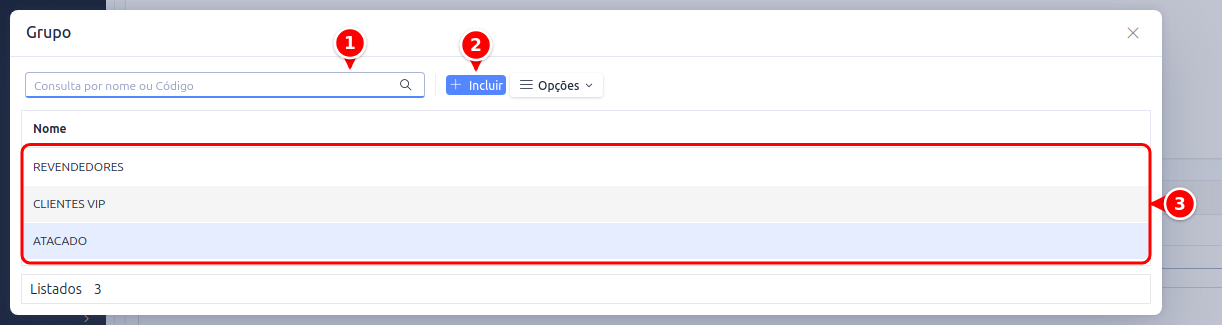
- Consulta: busca o grupo pelo nome ou pelo código.
- Incluir: cria um grupo novo.
- Lista: os grupos cadastrados. Escolha um deles para a pessoa.
Campos do cadastro
Seção intitulada “Campos do cadastro”- Nome: nome do grupo de pessoas. Campo obrigatório, com mínimo de 2 e máximo de 120 caracteres (ex: “Clientes VIP”, “Fornecedores Região Sul”).
- Obs: campo de observações para informações adicionais sobre o grupo.
Como cadastrar um grupo
Seção intitulada “Como cadastrar um grupo”- Clique em Incluir
- Preencha o Nome do grupo
- Se necessário, adicione informações no campo Obs
- Clique em Salvar
Como pesquisar grupos
Seção intitulada “Como pesquisar grupos”Na tela de listagem, utilize o filtro de consulta para pesquisar por nome ou código do grupo.
Colunas da listagem
Seção intitulada “Colunas da listagem”A listagem exibe a coluna Nome do grupo.
Como vincular um grupo a uma pessoa
Seção intitulada “Como vincular um grupo a uma pessoa”No cadastro da pessoa, escolha o grupo no campo Grupo e clique em Salvar. Cada pessoa fica em um grupo só. Dessa forma, você consegue filtrar e organizar seus cadastros por grupo.
Dicas de uso
Seção intitulada “Dicas de uso”- Crie grupos que façam sentido para o seu negócio, como “Clientes Premium”, “Fornecedores Nacionais” ou “Parceiros”.
- Utilize os grupos para gerar relatórios segmentados.
- O grupo também serve para aplicar uma regra a todas as pessoas dele: um desconto pode valer só para um grupo, e um plano de cobrança pode ser restrito a um grupo.
- Cada pessoa pertence a um grupo só. Para marcar a pessoa com mais de uma classificação, use as Tags.