
Cadastro de Agendas
A Agenda guarda o expediente de uma frente de atendimento: em que horários ela funciona, quando fecha e como as marcações se comportam.
Como acessar
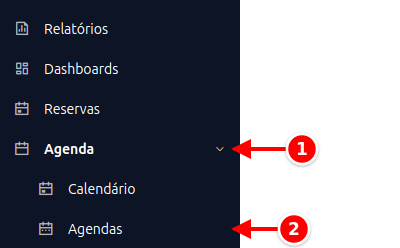
Seção intitulada “Como acessar”- No menu lateral, clique em Agenda.
- Clique em Agendas.
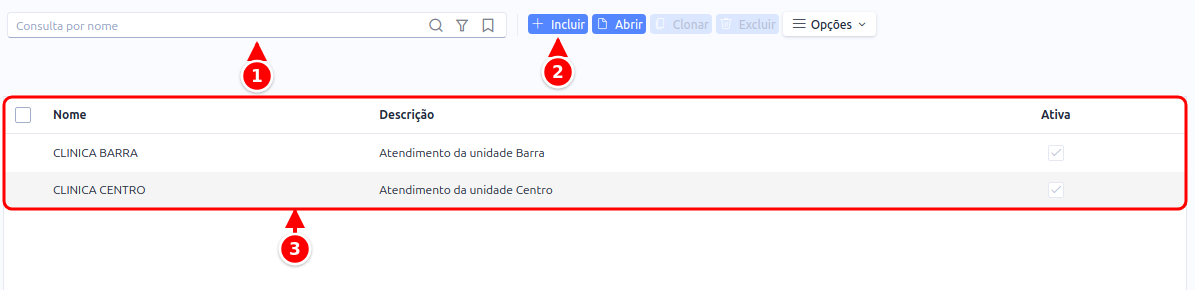
- Consulta por nome: filtra as agendas.
- Incluir: cadastra uma agenda nova.
- Grade: Nome, Descrição e Ativa de cada agenda. Dê dois cliques numa agenda para abri-la.
Quantas agendas criar
Seção intitulada “Quantas agendas criar”Uma agenda para cada grupo que tem expediente próprio. Se todo mundo atende no mesmo horário, uma agenda basta — as diferenças individuais ficam nos recursos.
| Situação | Quantas agendas |
|---|---|
| Salão com 3 profissionais, todos das 09:00 às 19:00 | Uma só |
| Clínica com unidade Centro (08:00–18:00) e unidade Barra (10:00–20:00) | Duas |
| Empresa com Equipe Norte e Equipe Sul, expedientes diferentes | Duas |
| Oficina que abre de segunda a sexta e o lava-jato que abre também no domingo | Duas |
Os campos
Seção intitulada “Os campos”Nome e Descrição identificam a agenda. O nome aparece no filtro do calendário e na hora de marcar.
Cor é a cor com que os atendimentos dessa agenda aparecem no calendário. Ajuda quando você acompanha várias ao mesmo tempo. Quando o atendimento tem um profissional, o calendário usa a cor do profissional.
Ativa desligado tira a agenda de operação: ela para de aceitar marcação e some das listas. Os atendimentos que já existiam continuam gravados.
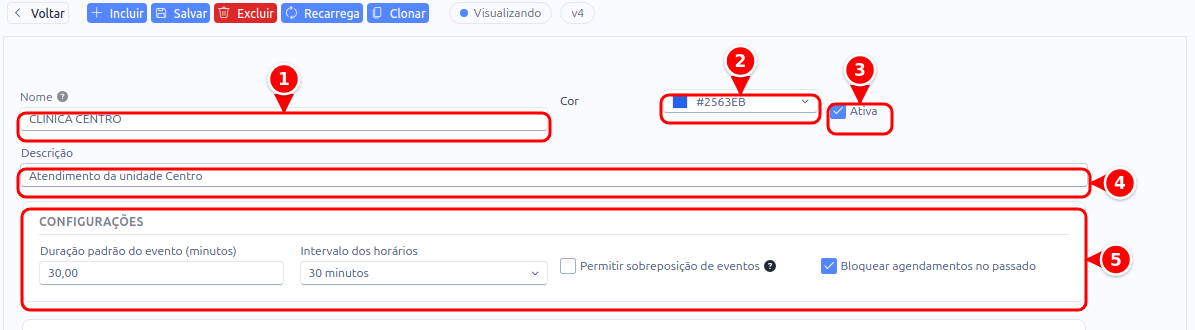
- Nome: identifica a agenda.
- Cor: a cor dos atendimentos no calendário.
- Ativa: liga e desliga a agenda.
- Descrição: texto livre.
- Configurações: Duração padrão do evento (minutos), Intervalo dos horários, Permitir sobreposição de eventos e Bloquear agendamentos no passado, explicadas a seguir.
Configurações
Seção intitulada “Configurações”| Campo | O que faz |
|---|---|
| Duração padrão do evento | Quantos minutos um atendimento ocupa quando você não informa outra coisa. É o que preenche o horário final sozinho. |
| Intervalo dos horários | De quanto em quanto tempo os horários são oferecidos: de 15 em 15, de 30 em 30 ou de hora em hora. |
| Permitir sobreposição de eventos | Desligado, dois atendimentos não podem cair no mesmo horário. Ligado, podem — útil para quem atende em grupo. |
| Bloquear agendamentos no passado | Ligado, não deixa marcar em horário que já passou. Desligado, permite — útil para registrar depois um atendimento que já aconteceu. |
Horários de atendimento
Seção intitulada “Horários de atendimento”Os sete dias da semana aparecem sempre na tela. Marque os dias em que atende e informe o horário de início e de fim de cada um.
Dia desmarcado significa que não há atendimento naquele dia da semana.
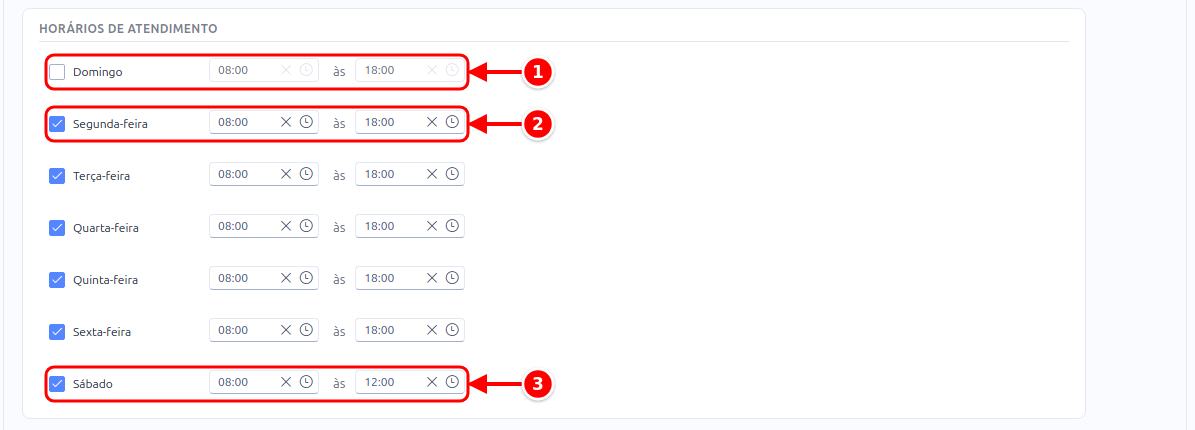
- Domingo desmarcado: a agenda não atende nesse dia, e os horários ficam apagados.
- Segunda-feira marcada: atende das 08:00 às 18:00.
- Sábado marcado com horário próprio: das 08:00 às 12:00.
Para almoço ou intervalo no meio do dia, cadastre o horário cheio (por exemplo 08:00 às 18:00) e bloqueie o intervalo marcando um atendimento interno — a agenda trabalha com uma faixa por dia.
Exceções por data
Seção intitulada “Exceções por data”A exceção é o que muda o expediente de um dia específico, sem mexer na grade da semana. Ela sempre manda mais que a regra semanal.
São dois tipos:
Não atende — fecha o dia por completo. Use para feriado, recesso ou dia de manutenção. Nenhum horário é oferecido e nenhuma marcação é aceita, mesmo que o dia da semana esteja marcado como aberto.
Atende em outro horário — troca o horário só naquele dia. Uma véspera de feriado em que você atende até 12:00 em vez de 18:00, por exemplo. Informando início e fim, só essa faixa vale; deixando os dois em branco, o dia fica liberado por inteiro (útil para um plantão num dia que normalmente estaria fechado).
O campo Motivo é livre e serve para você lembrar depois por que aquele dia foi alterado.
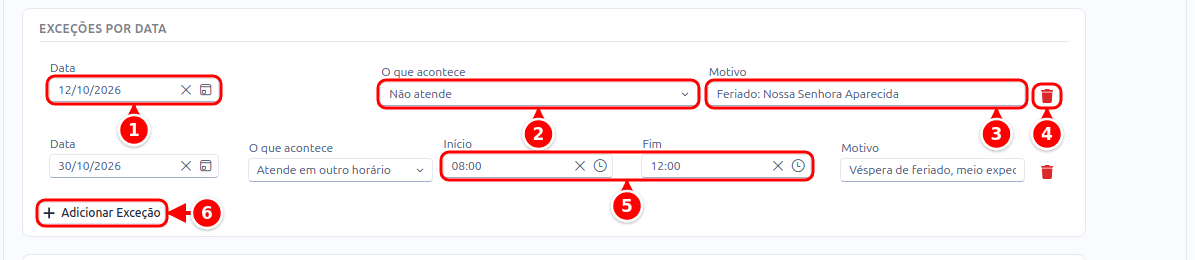
- Data: o dia da exceção.
- O que acontece: Não atende ou Atende em outro horário.
- Motivo: texto livre.
- Lixeira: remove a exceção.
- Início e Fim: aparecem quando a exceção é Atende em outro horário.
- Adicionar Exceção: inclui uma nova linha.
Google Calendar
Seção intitulada “Google Calendar”Ligando a sincronização, os atendimentos dessa agenda passam a aparecer também no Google Calendar da conta conectada. Criar, alterar ou cancelar no sistema reflete lá.
Antes de usar, conecte a conta em Sistema › Integrações › Google Calendar. Depois é só escolher a Conta conectada no cadastro da agenda. Escolhida a conta, aparece o campo Calendário: deixe em branco para usar o calendário principal da conta conectada.

- Conta conectada: a conta do Google que recebe os atendimentos.
- Conectar nova conta: atalho para conectar uma conta nova.
Um atendimento já sincronizado ganha um link Abrir no Google Calendar no calendário, que leva direto ao evento.