
Dispositivos
Por padrão, um usuário com login e senha entra de qualquer computador ou celular. A exigência de dispositivo autorizado muda isso: o acesso só é liberado nos aparelhos que um administrador aprovou.
É a proteção para o caso da senha vazar. Mesmo com a senha correta, quem tentar entrar de um aparelho desconhecido não passa.
Como acessar
Seção intitulada “Como acessar”- No menu lateral, clique em Sistema > Segurança > Dispositivos
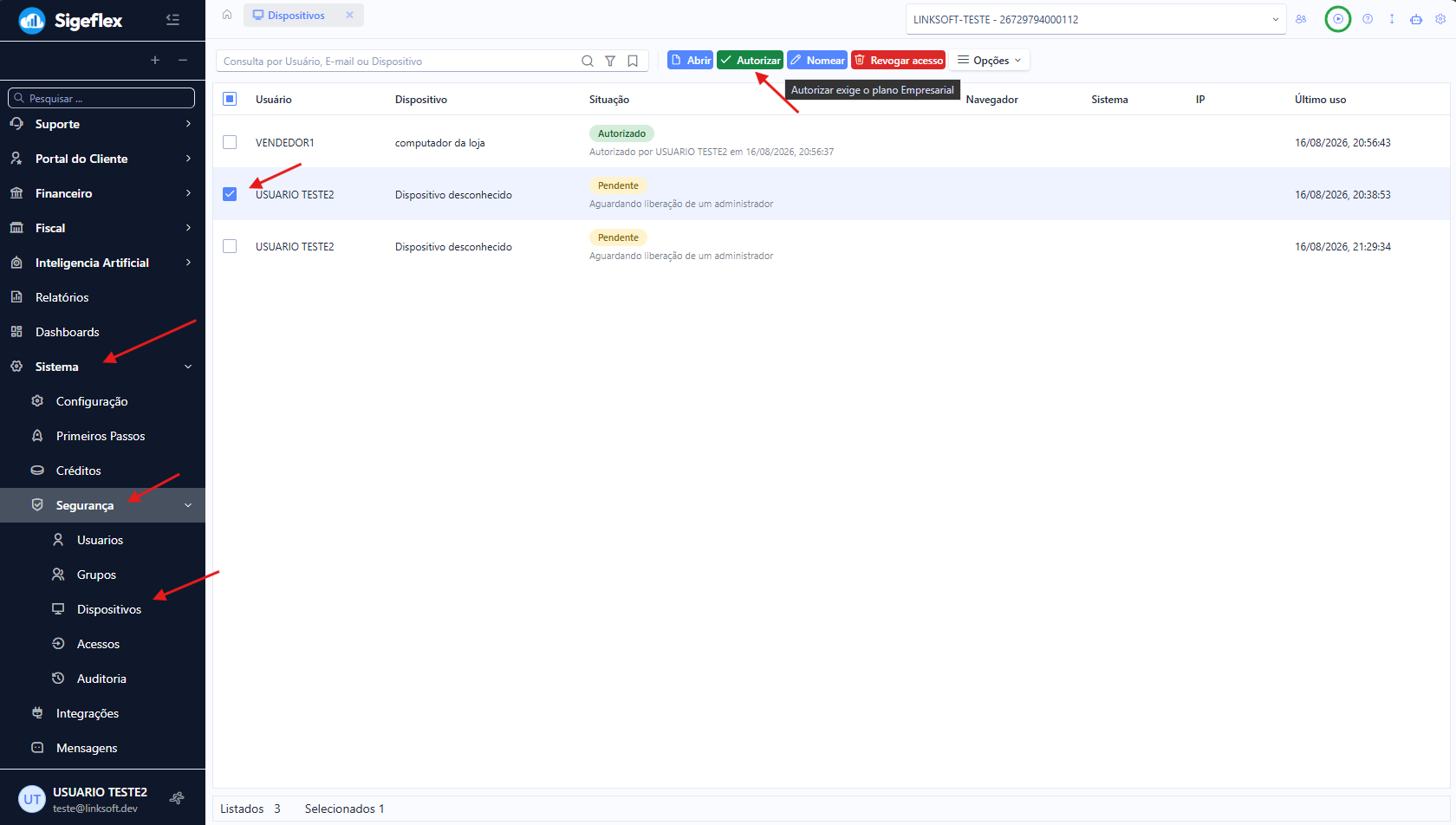
A tela lista os aparelhos de todos os usuários da empresa, com a situação de cada um. Para ver os dispositivos de outros usuários é preciso ter a permissão de consulta de usuários; para autorizar ou revogar, a permissão de alteração.
Como um dispositivo aparece na lista
Seção intitulada “Como um dispositivo aparece na lista”Você não cadastra dispositivos. Eles aparecem sozinhos: na primeira vez que alguém tenta entrar de um aparelho novo, o acesso é recusado e o dispositivo fica registrado como Pendente, aguardando liberação.
Na prática o fluxo é este:
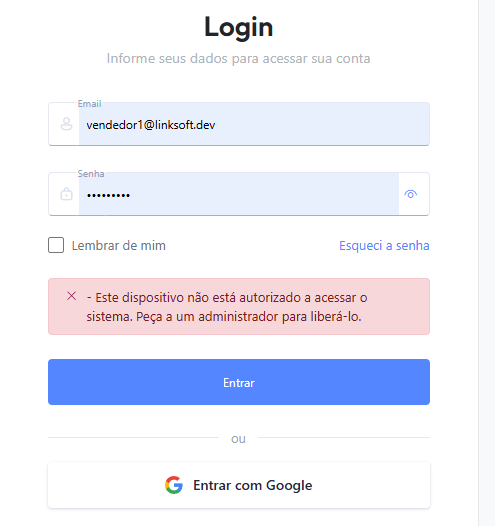
- O funcionário tenta entrar do computador novo e recebe a mensagem de dispositivo não autorizado
- O aparelho aparece na tela de Dispositivos como Pendente
- Um administrador seleciona o dispositivo e clica em Autorizar
- O funcionário tenta de novo e entra normalmente
Esta é a mensagem que aparece para quem tenta entrar de um aparelho não liberado:
Situações
Seção intitulada “Situações”- Pendente: o aparelho tentou acessar e está aguardando liberação de um administrador. Não entra enquanto não for autorizado.
- Autorizado: liberado por um administrador. A tela mostra quem autorizou e quando.
- Revogado: teve o acesso cassado. Pode ser liberado de novo pela ação Autorizar novamente.
Selecione um dispositivo na listagem e use os botões do topo.
Autorizar
Seção intitulada “Autorizar”Libera o acesso daquele aparelho para aquele usuário. Fica registrado quem autorizou e em que data e hora.
Um dispositivo autorizado continua amarrado ao navegador em que foi liberado. Se a mesma pessoa passar a usar outro navegador no mesmo computador, o sistema trata como um aparelho novo — e ele entra como pendente.
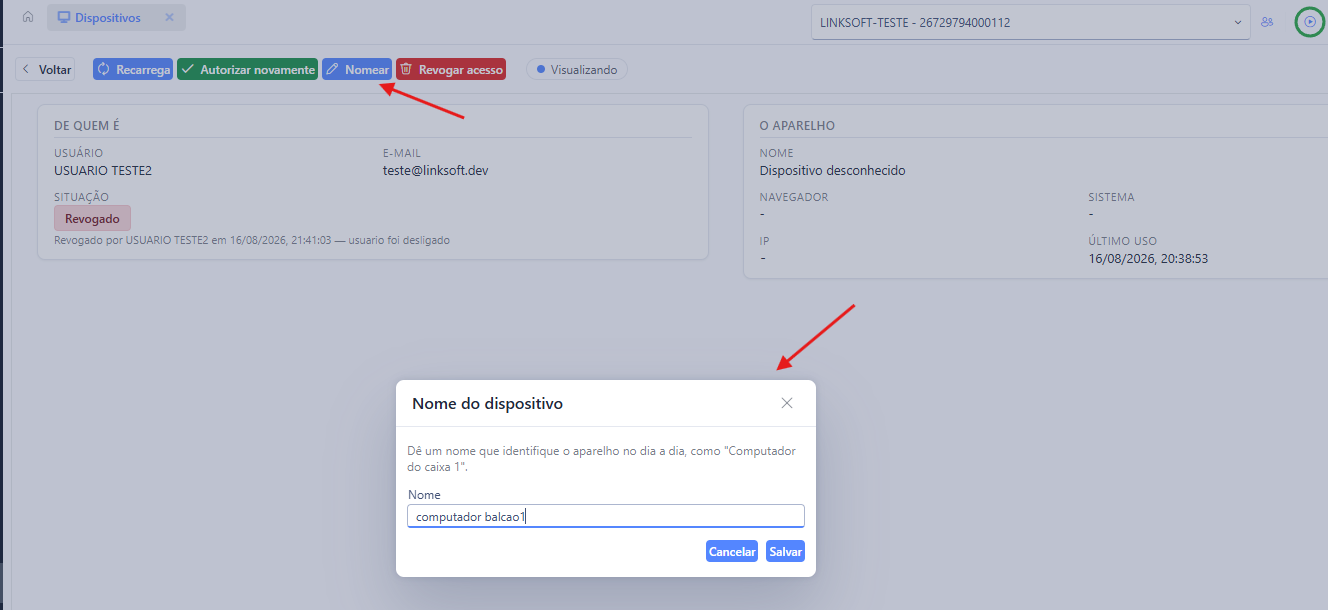
Dá um apelido ao aparelho, como “computador da loja” ou “notebook do financeiro”, com até 60 caracteres. Serve para você reconhecer o dispositivo depois: sem apelido, ele aparece como Dispositivo desconhecido.
Vale a pena nomear na hora de autorizar. Uma lista com vários “Dispositivo desconhecido” não ajuda ninguém a decidir qual revogar quando for preciso.
Revogar acesso
Seção intitulada “Revogar acesso”Cassa o acesso daquele aparelho. É o que você faz quando um notebook é roubado ou um funcionário sai da empresa.
O motivo é opcional (até 200 caracteres), mas vale preencher: ele fica gravado no registro do dispositivo, e é o que explica meses depois por que aquele acesso foi cortado.
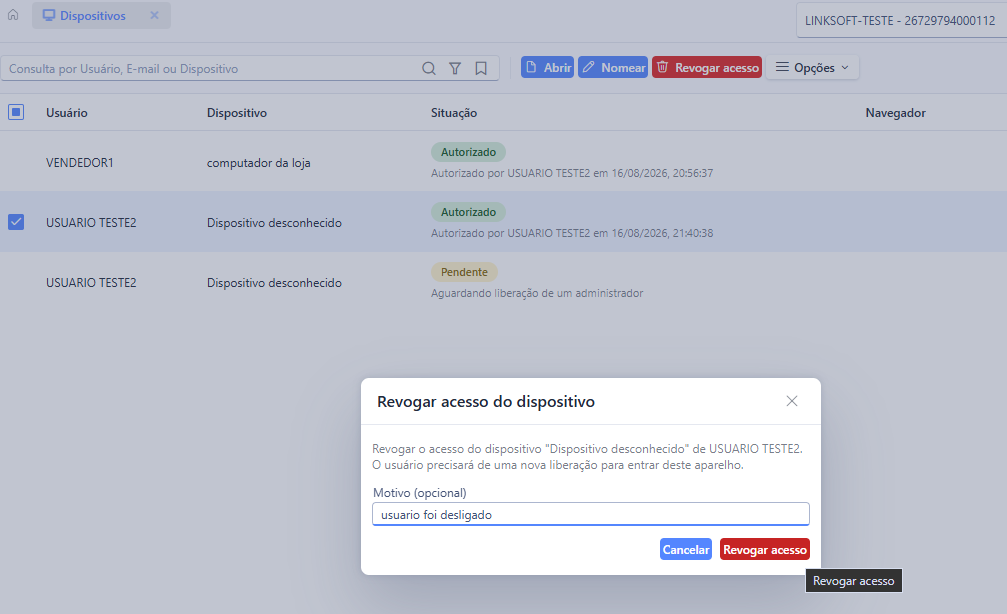
A revogação vale na hora: se a pessoa estiver com o sistema aberto naquele aparelho, ela é desconectada na ação seguinte — não é preciso esperar ela sair.
Detalhes do dispositivo
Seção intitulada “Detalhes do dispositivo”Ao abrir um dispositivo, a tela mostra dois blocos:
- De quem é: usuário, e-mail, situação e, quando autorizado, quem autorizou e quando
- O aparelho: nome (o apelido que você deu), navegador, sistema operacional, IP e a data do último uso
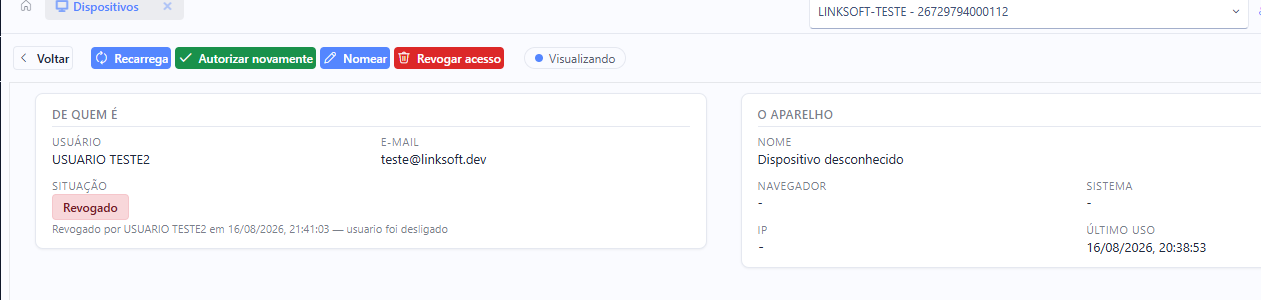
O último uso é o campo mais útil no dia a dia: um dispositivo autorizado que não é usado há meses provavelmente não deveria continuar liberado.
Onde se liga a exigência
Seção intitulada “Onde se liga a exigência”A exigência de dispositivo autorizado pode vir de dois lugares, e basta um deles para valer:
| Onde | Alcance | Como |
|---|---|---|
| Grupo | Todos os usuários do grupo | Segurança > Grupos, aba Restrições de acesso |
| Usuário | Só aquele usuário | Segurança > Usuários, opção Só permitir dispositivos autorizados |
Use o grupo quando a regra vale para uma função inteira (todos os vendedores, todo o financeiro). Use o cadastro do usuário para casos isolados, como o acesso do sócio ou de quem mexe com dados sensíveis.
Quando alguém não consegue entrar
Seção intitulada “Quando alguém não consegue entrar”Toda tentativa recusada fica registrada na tela de Acessos, com o motivo. É lá que você confere se o funcionário não entrou por causa do dispositivo, do horário ou simplesmente porque errou a senha.