
Auditoria
A tela de auditoria registra automaticamente todas as operações realizadas no sistema. Permite consultar quem fez o quê, quando e de onde, garantindo rastreabilidade completa das ações.
Como acessar
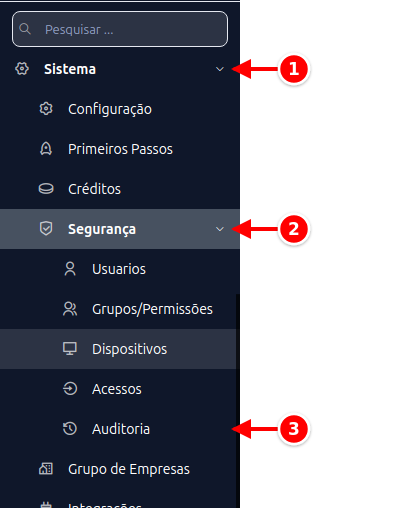
Seção intitulada “Como acessar”- No menu lateral, clique em Sistema.
- Clique em Segurança.
- Clique em Auditoria.
Como consultar a auditoria
Seção intitulada “Como consultar a auditoria”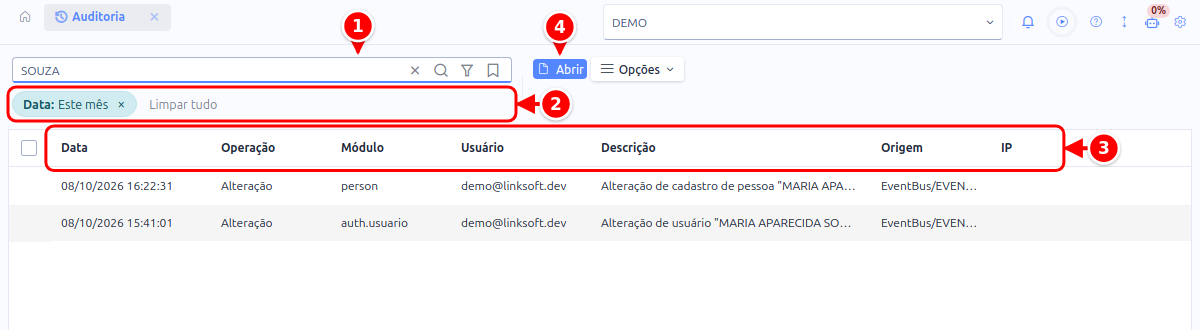
- Consulta: procura por usuário, descrição, origem, módulo ou ID de origem. Digite e aperte Enter.
- Data: Este mês: o filtro de data que já vem aplicado. Clique no x para tirar o filtro, ou em Limpar tudo para remover todos.
- Colunas: Data, Operação, Módulo, Usuário, Descrição, Origem e IP.
- Abrir: abre os detalhes do registro selecionado. Dar dois cliques sobre a linha tem o mesmo efeito.
Para refinar mais a busca, use o funil de filtros ao lado da consulta (veja Filtros).
Campos do registro
Seção intitulada “Campos do registro”Ao selecionar um registro na listagem, os detalhes aparecem em cartões:
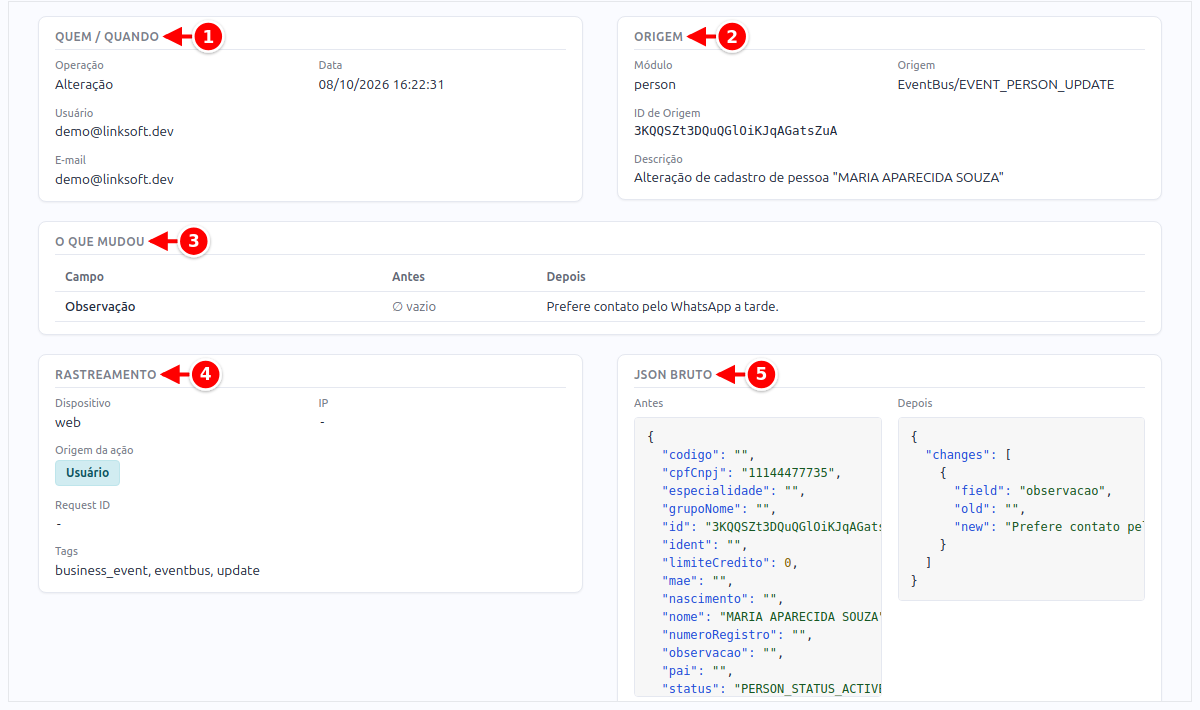
- Quem / Quando: quem fez a ação e quando.
- Origem: de qual módulo veio a ação e qual registro foi afetado.
- O que mudou: o valor de cada campo antes e depois da alteração.
- Rastreamento: o dispositivo, o IP e outros dados da requisição.
- JSON bruto: os dados completos do registro, em formato técnico.
Os campos de cada cartão:
Quem / Quando
Seção intitulada “Quem / Quando”- Operação: tipo da operação registrada. Valores possíveis: Inclusão, Alteração, Exclusão, Consulta, Visualização, Relatório, Notificação, Exportação, Importação, Impressão, Download, Upload ou Acesso (entrada no sistema).
- Data: data e hora em que a ação foi realizada.
- Usuário: nome do usuário que realizou a ação.
- E-mail: e-mail do usuário.
- Módulo: módulo do sistema onde a ação ocorreu.
- Origem: origem da requisição (ex.: web, API, sistema).
- ID de Origem: identificador do registro afetado.
- Descrição: descrição detalhada da ação realizada.
Alterações
Seção intitulada “Alterações”Mostra o que mudou no registro. Nas alterações, o cartão se chama O que mudou e traz o valor de antes e de depois de cada campo alterado. Nas inclusões, aparece Como ficou (registro criado); nas exclusões, Como estava (registro excluído).
Rastreamento
Seção intitulada “Rastreamento”- Dispositivo: tipo de dispositivo utilizado.
- IP: endereço IP de onde a ação foi realizada.
- Origem da ação: Usuário, quando foi feita por uma pessoa, ou Sistema, quando foi gerada automaticamente.
- Request ID: identificador único da requisição.
- Tags: tags associadas ao registro para categorização.
JSON bruto
Seção intitulada “JSON bruto”Os dados completos do registro, como estavam Antes e como ficaram Depois, em formato técnico. Aparece quando a operação guardou esses dados.
Dicas de uso
Seção intitulada “Dicas de uso”- Utilize o filtro por data para verificar ações realizadas em um período específico.
- Filtre por usuário para auditar as ações de um colaborador.
- Filtre por operação (Exclusão, por exemplo) para identificar registros removidos.
- O campo IP ajuda a identificar de onde as ações foram realizadas.
Histórico de Alterações do registro
Seção intitulada “Histórico de Alterações do registro”Além da tela central de auditoria, você pode ver o histórico de um registro específico direto da tela onde ele é cadastrado, sem precisar abrir a auditoria e montar filtros.
O Histórico de Alterações mostra, em ordem do mais recente para o mais antigo, quem alterou o registro, quando e, nas alterações, uma tabela com o valor Antes e Depois de cada campo que mudou.
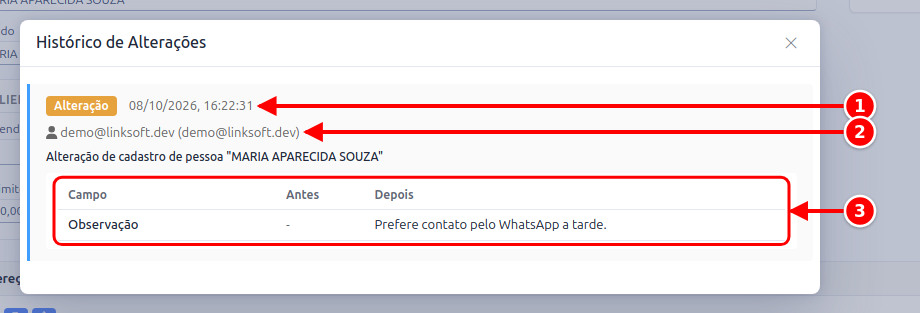
- Tipo e data: o tipo da operação (Inclusão, Alteração ou Exclusão) e quando ela aconteceu.
- Usuário: quem fez a operação.
- Campo, Antes e Depois: o que mudou em cada campo.
Como acessar
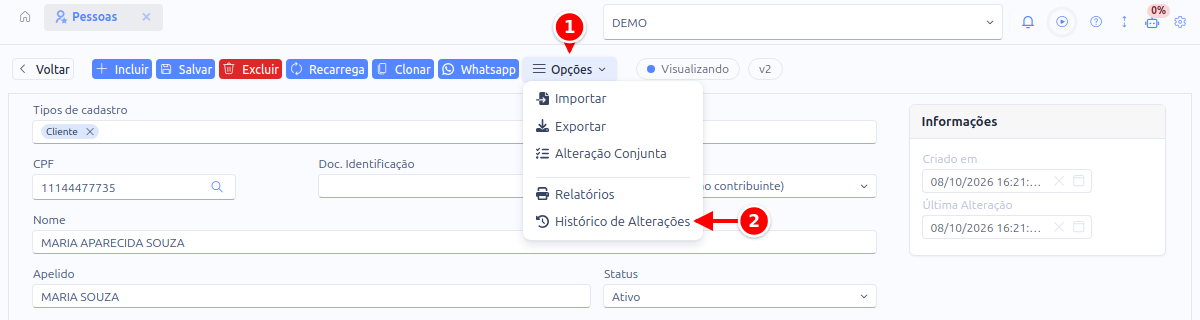
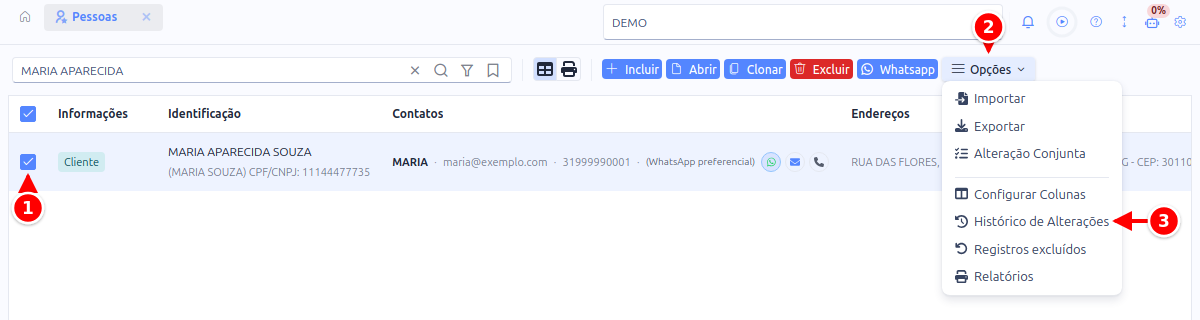
Seção intitulada “Como acessar”A opção fica no menu Opções, disponível na maioria das telas de cadastro (produtos, pessoas, recibos e outras).
Pela tela de cadastro, com o registro aberto, clique em Opções > Histórico de Alterações:
Pela listagem, marque um registro e clique em Opções > Histórico de Alterações. A opção aparece apenas quando há exatamente um registro selecionado:
Por quanto tempo os registros ficam guardados
Seção intitulada “Por quanto tempo os registros ficam guardados”Os registros de auditoria têm prazo de validade. Por padrão, o sistema guarda os últimos 90 dias e apaga em definitivo o que for mais antigo, todos os dias, de madrugada.
Isso vale tanto para a tela de Auditoria quanto para o Histórico de Alterações de cada registro: os dois leem da mesma base. Passados os 90 dias, uma alteração antiga deixa de aparecer nos dois lugares.
O prazo de 90 dias é o padrão. Se a sua operação precisa de um período maior, fale com o suporte: a retenção é configurável.