
Configurações de nota fiscal
Para emitir documentos fiscais (NF-e, NFC-e, NFS-e, MDF-e, CT-e e CC-e), é preciso concluir o cadastro da empresa e as configurações fiscais:
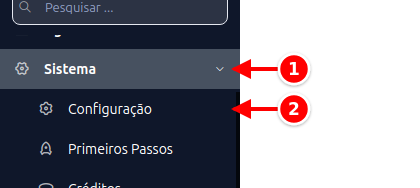
- No menu lateral, clique em Sistema.
- Clique em Configuração.
Dados da Organização
Seção intitulada “Dados da Organização”Preencha na aba Dados da Organização:
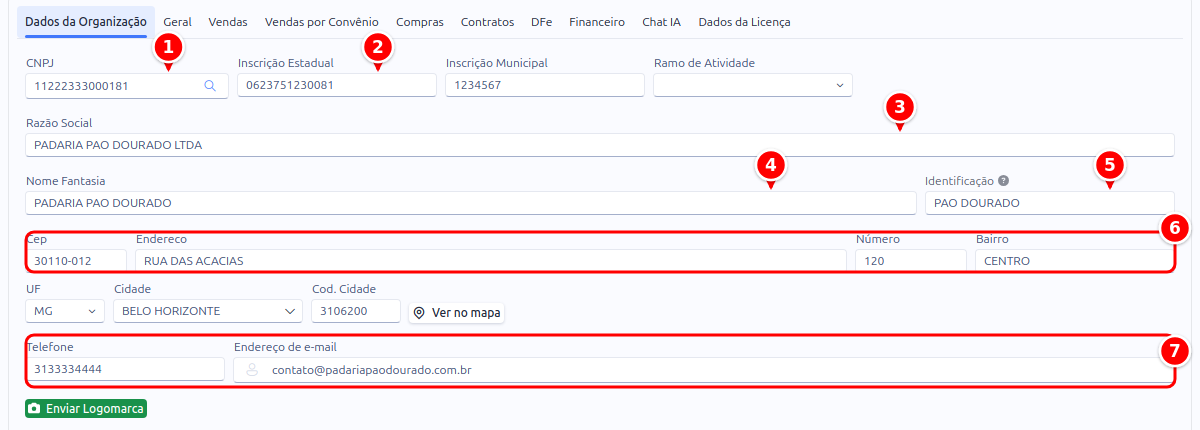
- CNPJ: o CNPJ da empresa (ou CPF, no caso de pessoa física).
- Inscrição Estadual: a IE da empresa.
- Razão Social: o nome oficial da empresa.
- Nome Fantasia: o nome pelo qual a empresa é conhecida.
- Identificação: o nome que aparece no seletor de empresas.
- Endereço completo: CEP, endereço, número, bairro, UF, cidade e código da cidade.
- Contatos: telefone e e-mail da empresa.
Aba DFe
Seção intitulada “Aba DFe”Em seguida, abra a aba DFe.
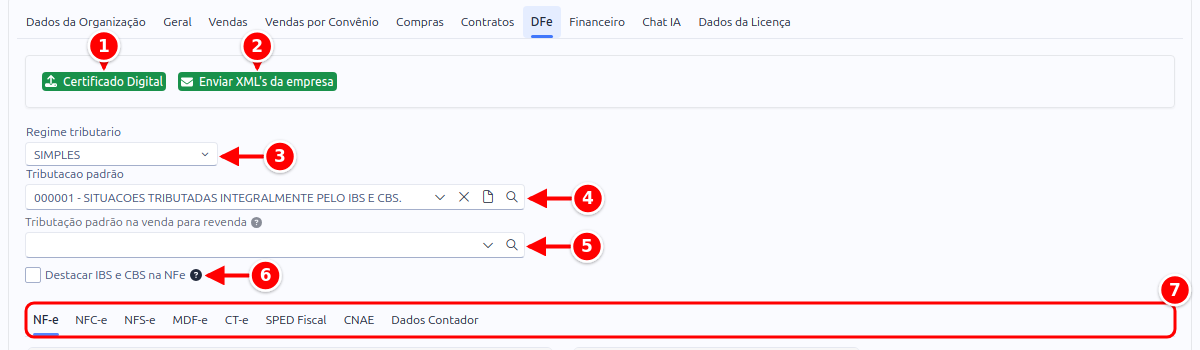
- Certificado Digital: envia o certificado digital da empresa.
- Enviar XML’s da empresa: envia os arquivos XML da empresa ao contador (veja Envio de XML para a contabilidade).
- Regime tributário: o regime da empresa (Simples, Normal, Real ou Individual).
- Tributação padrão: a tributação usada nos produtos que não têm tributação própria nem da categoria.
- Tributação padrão na venda para revenda: vale na NF-e para quem revende a mercadoria. Em branco, vale a Tributação padrão. Veja Tributação na venda para revenda.
- Destacar IBS e CBS na NFe: aparece para empresa do Simples Nacional. Marcado, o sistema gera e destaca os grupos de IBS e CBS no XML da NF-e (no Simples, o destaque é facultativo).
- Sub-abas: cada documento tem a sua (NF-e, NFC-e, NFS-e, MDF-e, CT-e), e há também SPED Fiscal, CNAE e Dados Contador.
Configurações NF-e
Seção intitulada “Configurações NF-e”Na parte de baixo da aba DFe, selecione a sub-aba NF-e.
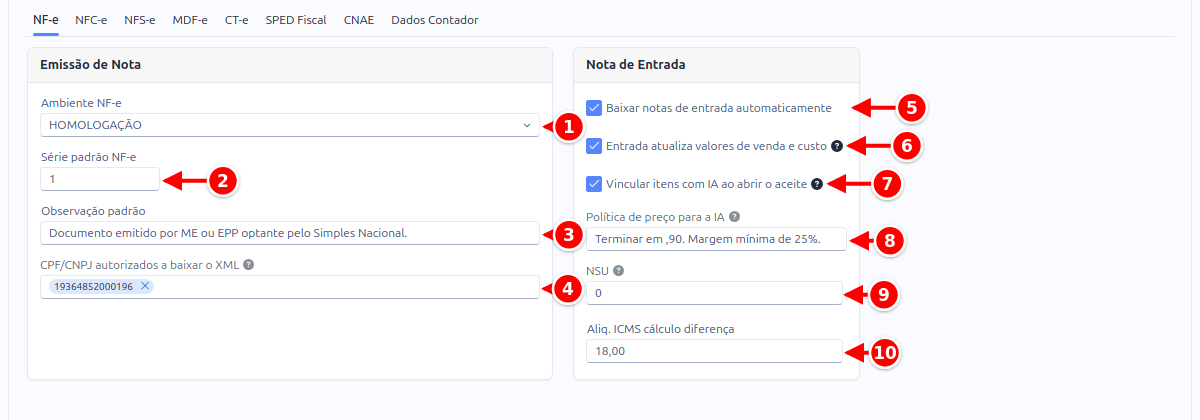
- Ambiente NF-e: Produção ou Homologação.
- Série padrão NF-e: a série serve para controle das emissões e identificação do modo de emissão.
- Observação padrão: texto incluído em todas as notas.
- CPF/CNPJ autorizados a baixar o XML: pessoas ou empresas, normalmente o contador, que podem baixar direto na SEFAZ o XML das NF-e emitidas. Na nota, aparecem como Terceiros autorizados. Digite o CPF ou CNPJ e pressione Enter; cabem até 10. Vale para as notas emitidas depois de salvar (nota já autorizada não muda). A NFC-e não leva essa informação.
No quadro Nota de Entrada, da mesma sub-aba:
- Baixar notas de entrada automaticamente: o sistema consulta a SEFAZ sozinho e traz as notas emitidas contra a empresa. Veja NF-e de Entrada.
- Entrada atualiza valores de venda e custo: deixa ligada, por padrão, a atualização de custo e preço de venda no aceite da nota de entrada.
- Vincular itens com IA ao abrir o aceite: ao abrir o aceite de uma nota com itens sem produto vinculado, a IA procura uma vez o mesmo produto no estoque. Usa a integração de IA escolhida ou a IA do sistema, que consome créditos.
- Política de preço para a IA: regras que a IA segue ao sugerir os preços de venda no aceite (ex.: terminar em ,90; margem mínima de 25%).
- NSU: último número lido no ambiente nacional. Zerar faz o sistema buscar de novo os documentos dos últimos 3 meses na próxima consulta.
- Aliq. ICMS cálculo diferença: alíquota interna de ICMS da empresa. Na entrada de compras de outro estado, o sistema soma ao custo do item a diferença entre ela e a alíquota da nota.
Configurações NFC-e
Seção intitulada “Configurações NFC-e”
- Ambiente NFC-e: Produção ou Homologação.
- Série padrão NFC-e: a série serve para controle das emissões e identificação do modo de emissão.
- Código CSC: Código de Segurança do Contribuinte (solicite ao contador).
- Token: o identificador do CSC, que acompanha o código.
Configurações NFS-e
Seção intitulada “Configurações NFS-e”Na sub-aba NFS-e:
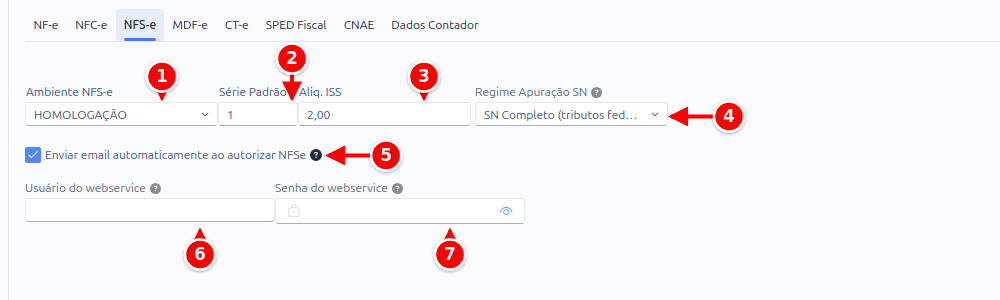
- Ambiente NFS-e: Produção ou Homologação.
- Série Padrão: a série das NFS-e.
- Aliq. ISS: alíquota de ISS padrão.
- Regime Apuração SN: regime de apuração dos tributos para optantes do Simples Nacional (ME/EPP).
- Enviar email automaticamente ao autorizar NFSe: manda a nota ao tomador assim que ela é autorizada (o tomador precisa ter e-mail).
- Usuário do webservice: só quando a prefeitura exige login próprio. Veja NFS-e.
- Senha do webservice: a senha do login da prefeitura, também só quando ela exige.
Configurações MDF-e
Seção intitulada “Configurações MDF-e”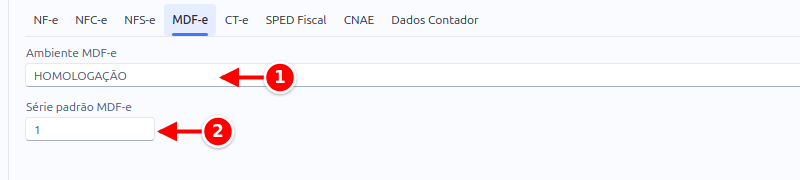
- Ambiente MDF-e: Produção ou Homologação.
- Série padrão MDF-e: a série serve para controle das emissões e identificação do modo de emissão.
Configurações CT-e
Seção intitulada “Configurações CT-e”Na sub-aba CT-e, informe o Ambiente CT-e e a Série padrão CT-e.
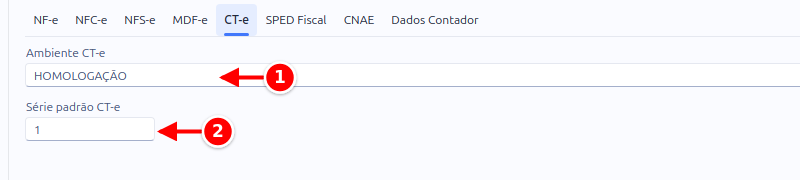
- Ambiente CT-e: Produção ou Homologação.
- Série padrão CT-e: a série dos CT-e.
SPED Fiscal
Seção intitulada “SPED Fiscal”Na sub-aba SPED Fiscal ficam os valores que já vêm preenchidos ao gerar um novo SPED Fiscal:
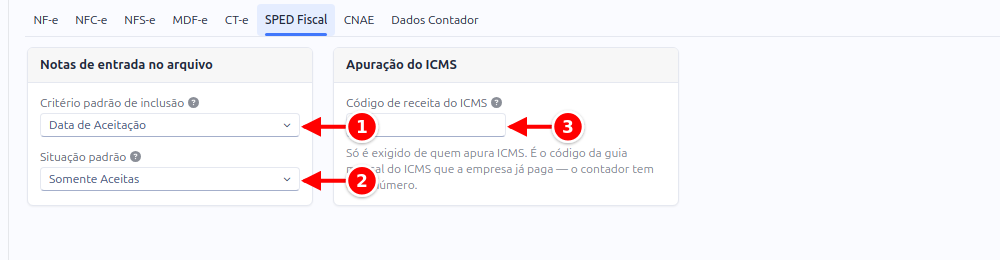
- Critério padrão de inclusão: qual data filtra as notas de entrada no arquivo.
- Situação padrão: se entram só as notas de entrada aceitas ou também as pendentes (em branco, só as aceitas).
- Código de receita do ICMS: o código da guia mensal do ICMS que a empresa paga. Só é exigido de quem apura ICMS (regime normal); empresa do Simples não precisa preencher.
Na sub-aba CNAE, informe o CNAE Principal e adicione os CNAEs Secundários da empresa.
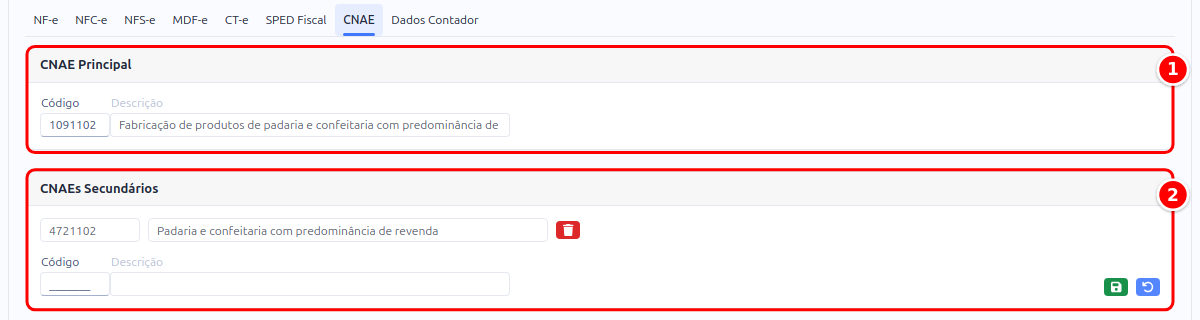
- CNAE Principal: o código e a descrição da atividade principal da empresa.
- CNAEs Secundários: as outras atividades. Digite o código, confira a descrição e clique no botão de salvar para adicionar; a lixeira remove.
Dados do Contador
Seção intitulada “Dados do Contador”Preencha os dados do contabilista na sub-aba Dados Contador:
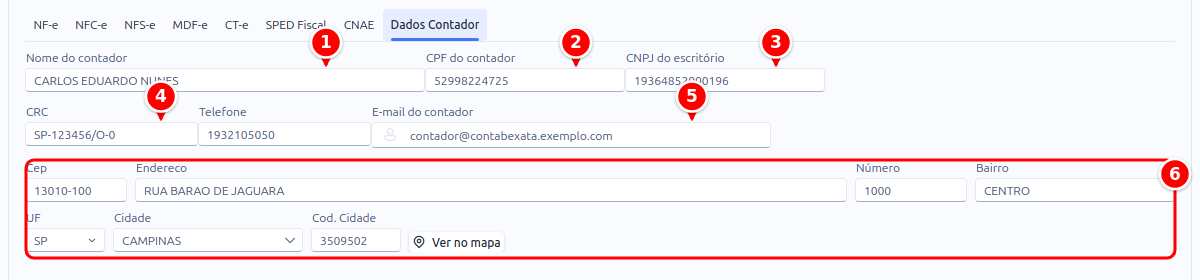
- Nome do contador: o nome do contabilista.
- CPF do contador: o CPF do contabilista.
- CNPJ do escritório: o CNPJ do escritório de contabilidade.
- CRC: o registro do contabilista no Conselho Regional de Contabilidade.
- E-mail do contador: o e-mail que recebe os arquivos XML.
- Endereço: CEP, endereço, número, bairro, UF e cidade do escritório.
Observação: com esses dados cadastrados, o sistema envia mensalmente, de forma automática, os arquivos XML de movimentação para o e-mail do contabilista.
Se o contador também quiser baixar o XML das NF-e direto na SEFAZ, informe o CPF ou CNPJ dele em CPF/CNPJ autorizados a baixar o XML, na sub-aba NF-e.
Após inserir os dados, clique em Salvar na barra de ferramentas. O sistema está pronto para a emissão de documentos fiscais.