
Hub de Integrações
O Hub de Integrações é a tela em que você visualiza todas as integrações disponíveis, filtra por categoria ou status, conecta novos serviços e acompanha o que já está em uso, tudo em um painel único.
Como acessar
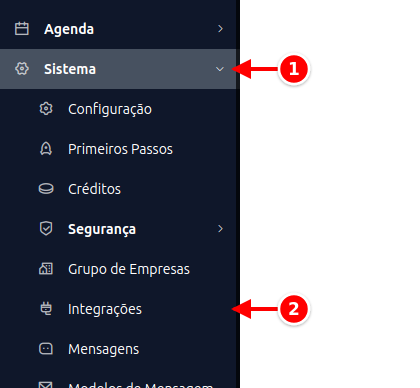
Seção intitulada “Como acessar”- No menu lateral, clique em Sistema.
- Clique em Integrações.
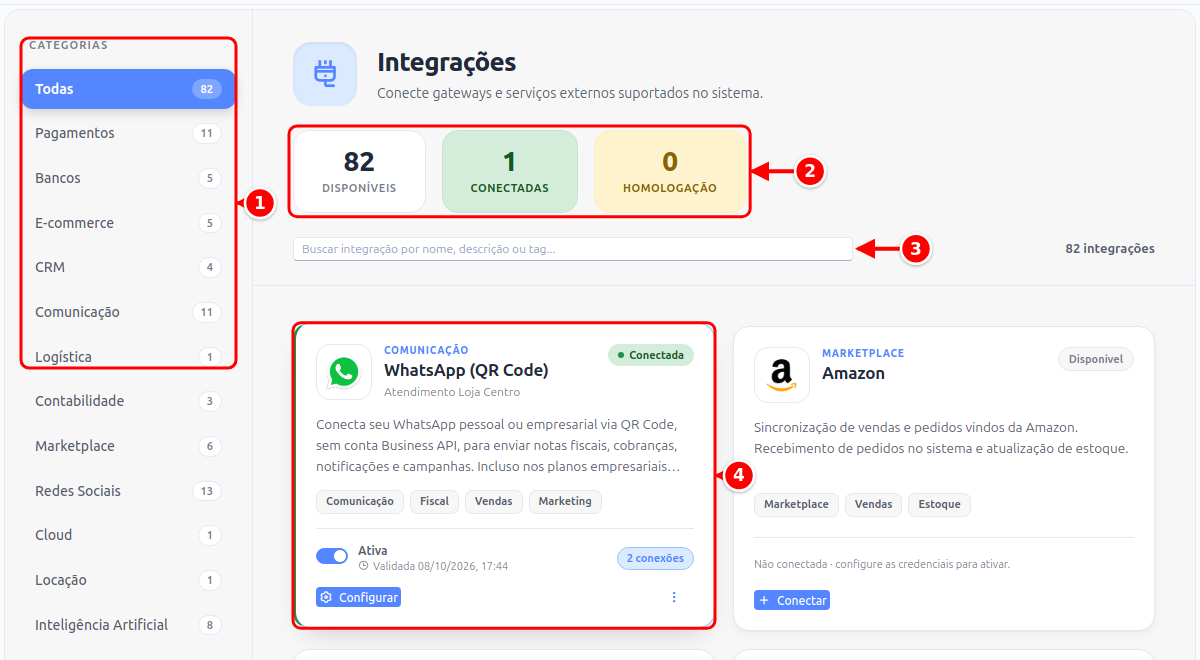
- Categorias: filtram as integrações por tipo, com a quantidade ao lado de cada uma.
- Indicadores: os três contadores do topo da tela.
- Busca: procura uma integração por nome, descrição ou tag.
- Card: cada integração aparece em um card, explicado mais abaixo.
Indicadores no topo
Seção intitulada “Indicadores no topo”No alto da tela, três contadores resumem a situação das suas integrações:
- Disponíveis: quantas integrações o sistema oferece.
- Conectadas: quantas já estão configuradas e em uso.
- Homologação: quantas estão usando o ambiente de testes (sandbox), com dados simulados em vez de reais.
Como encontrar uma integração
Seção intitulada “Como encontrar uma integração”- Categorias (à esquerda): filtre por tipo (Pagamentos, Bancos, E-commerce, CRM, Comunicação, Redes Sociais, Inteligência Artificial, entre outras). O número ao lado de cada categoria mostra quantas integrações ela tem.
- Status: mostre apenas as Conectadas, Não conectadas ou Com erro.
- Busca: procure por nome, descrição ou tag (por exemplo, “pix”, “marketing” ou “boleto”).
- Contador e filtros ativos: ao lado da busca, o sistema indica quantas integrações estão sendo exibidas. Quando há um filtro aplicado, ele aparece como uma etiqueta. Clique no × dela para limpar.
Entendendo um card de integração
Seção intitulada “Entendendo um card de integração”Cada integração aparece em um card com:
- Logo, categoria e nome do serviço.
- Etiqueta de status no canto superior direito: Conectada (verde), Disponível (ainda não conectada) ou Com erro (quando a última comunicação falhou).
- Descrição do que a integração faz e tags com os módulos em que ela é usada.
Quando a integração já está conectada, o rodapé do card mostra também:
- Chave Ativa / Pausada: liga e desliga a integração sem precisar desconectá-la nem apagar as credenciais. Uma integração pausada continua configurada, mas para de operar até ser reativada.
- Validada em: data e hora da última validação da conexão.
- Selo Homologação: indica que aquela conexão está no ambiente de testes (sandbox).
- Nº de conexões: quando o mesmo serviço tem mais de uma conta conectada (por exemplo, duas chaves diferentes).
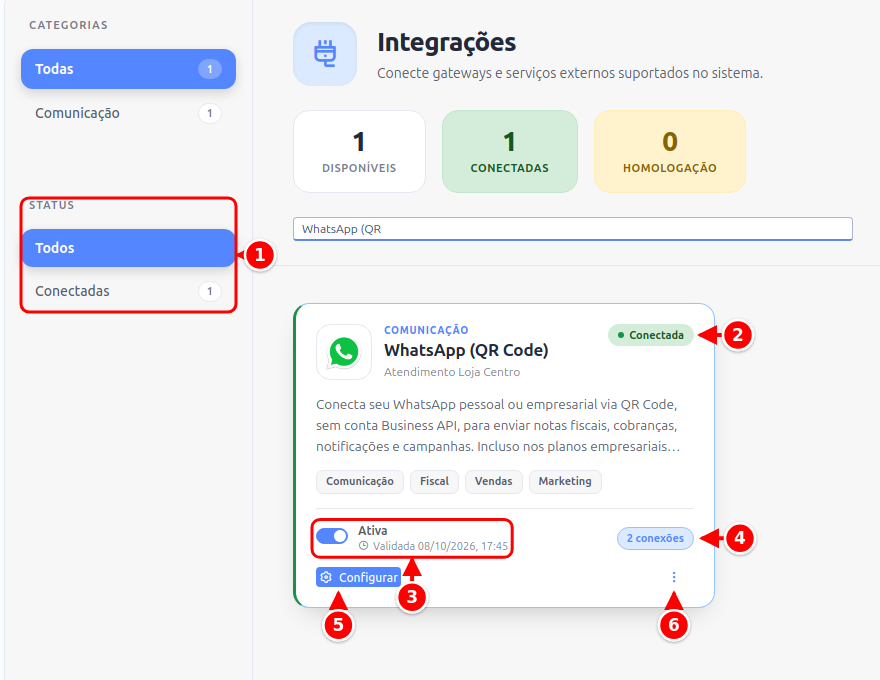
- Status (à esquerda): mostra só as integrações Conectadas, Não conectadas ou Com erro.
- Conectada: a etiqueta de situação da integração.
- Ativa e Validada em: a chave liga e desliga a integração, e a data é a da última validação.
- Nº de conexões: quantas contas daquele serviço estão conectadas.
- Configurar: abre as conexões existentes.
- ⋯: o menu com Nova conexão e Excluir.
Conectar ou configurar uma integração
Seção intitulada “Conectar ou configurar uma integração”- Em uma integração ainda não conectada, clique em Conectar.
- Em uma já conectada, clique em Configurar para gerenciar as conexões existentes. O botão ⋯, ao lado, abre um menu com:
- Nova conexão: adiciona outra conta do mesmo serviço.
- Excluir: exclui a conexão e as credenciais salvas.
Ao clicar em Conectar ou Configurar, abre-se a janela daquele serviço:
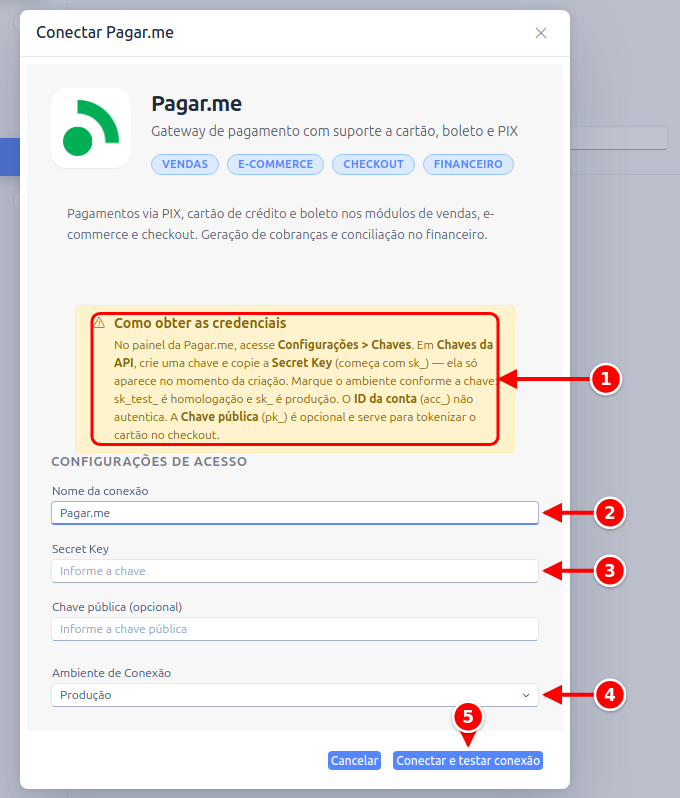
- Como obter as credenciais: explica, para cada serviço, onde gerar a chave e traz o link da documentação oficial.
- Nome da conexão: como a conta vai aparecer nas telas do sistema.
- Credenciais: os dados de acesso do serviço (aqui, a Secret Key). Cada integração pede os dela.
- Ambiente de Conexão: Produção ou Homologação, quando o serviço oferece ambiente de testes.
- Conectar e testar conexão: grava os dados e testa a conexão.
- Cada conexão existente aparece com seu identificador (por exemplo, parte da chave de API) e os botões Verificar status (testa se a conexão continua válida) e Excluir.
- Nas contas de envio, como e-mail e WhatsApp, aparece também Definir como padrão: a conta padrão ganha a etiqueta Padrão e é a usada quando o envio não escolhe outra conta. Veja um exemplo em WhatsApp.
- Nova conexão abre o formulário para informar um nome e as credenciais. Quando o serviço oferece ambiente de testes, há também o campo Ambiente de Conexão, com as opções Produção e Homologação.
- O aviso Como obter as credenciais explica, para cada serviço, onde gerar a chave de API e traz o link para a documentação oficial.
- Confirme em Conectar e testar conexão ou feche em Cancelar. Ao alterar uma conexão que já existe, o botão é Salvar e retestar conexão; Retestar conexão testa de novo sem alterar nada, e Ver histórico mostra o histórico da integração, com a data e quem fez cada ação.
O fluxo exato varia por provedor: alguns usam login (OAuth), outros pedem chave de API, certificado digital ou leitura de QR Code. As instruções específicas aparecem na própria janela de cada integração.
Ativar, pausar e desconectar
Seção intitulada “Ativar, pausar e desconectar”- Pausar: desligue a chave Ativa no card. A integração fica configurada, mas para de operar.
- Reativar: ligue a chave novamente.
- Excluir: use o menu ⋯ > Excluir. A conexão e as credenciais salvas são excluídas, e a integração volta a aparecer como disponível.
Conexões que expiram sozinhas
Seção intitulada “Conexões que expiram sozinhas”Serviços conectados por login (OAuth), como as redes sociais, entregam uma autorização com prazo de validade. O sistema renova essas autorizações sozinho antes do vencimento, então você não precisa reconectar a conta de tempos em tempos.
Quando o serviço não permite renovação automática, ou quando alguém revoga o acesso pelo painel da própria rede, a integração passa a aparecer Com erro. Nesse caso basta clicar em Conectar e refazer o login.
Ambiente de homologação (sandbox)
Seção intitulada “Ambiente de homologação (sandbox)”Algumas integrações permitem conectar em homologação para testar sem movimentar dados reais (cobranças, pedidos, mensagens). Conexões nesse modo recebem o selo Homologação no card e entram no contador de Homologação no topo da tela. Use esse ambiente para validar a configuração antes de ir para produção.
Próximos passos
Seção intitulada “Próximos passos”Para o Linker (ponte com TEF, balança, gaveta e ACBr), veja Linker.