
Produtos
O cadastro de Produtos é onde você registra tudo o que a empresa vende ou controla em estoque. Ele vai do básico (nome, unidade e preço) até recursos avançados como kits, produtos fracionados e controle por lote ou número de série.
Abrir a tela de Produtos
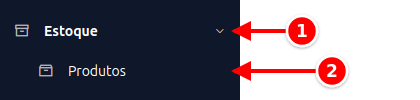
Seção intitulada “Abrir a tela de Produtos”- No menu lateral, clique em Estoque.
- Clique em Produtos.
A listagem mostra todos os produtos já cadastrados.
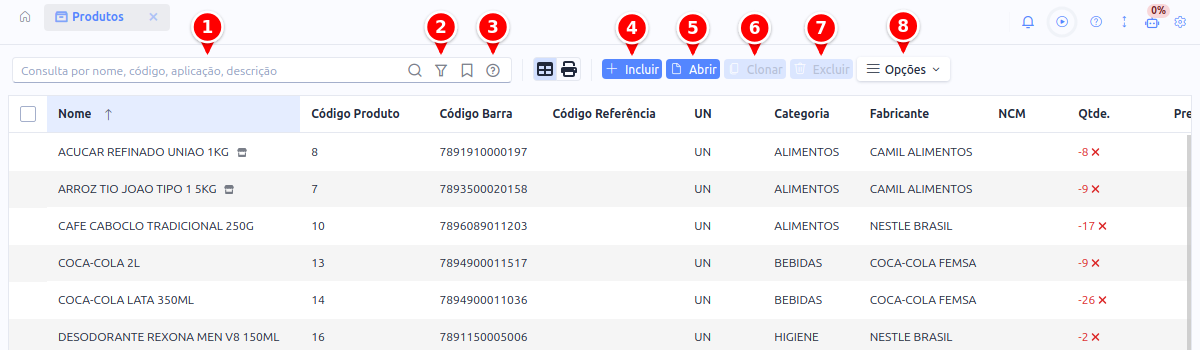
- Consulta por nome, código, aplicação, descrição: a busca de produtos. Veja Encontrar um produto.
- Adicionar filtro (funil): filtra a lista por campo, como categoria, fabricante ou situação.
- Ajuda da busca (?): mostra as dicas de busca com
*,=e!. - Incluir: abre o cadastro de um produto novo.
- Abrir: abre o produto selecionado.
- Clonar: cria um produto novo a partir de uma cópia do selecionado, útil para itens parecidos.
- Excluir: exclui o produto selecionado, depois de pedir confirmação.
- Opções: reúne ações como alteração em lote, importação e relatórios (veja Opções do produto).
Cadastrar um produto
Seção intitulada “Cadastrar um produto”Clique em Incluir. Os campos principais são poucos e diretos; com eles o produto já fica pronto para uso. Preencha e clique em Salvar: o produto passa a aparecer na listagem.
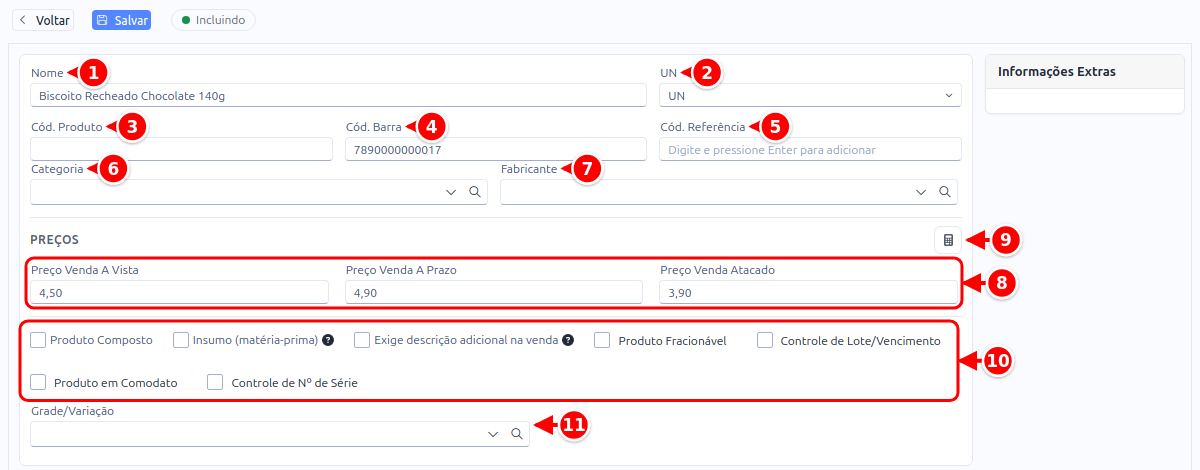
- Nome: como o produto será identificado nas vendas e nas listagens. É o único campo obrigatório.
- UN: a unidade de medida (UN, KG, CX, LT…). Em branco, o sistema grava UN.
- Cód. Produto: o código interno. Deixe em branco para o sistema gerar um código sequencial.
- Cód. Barra: o código de barras (EAN) lido no caixa e na entrada de notas.
- Cód. Referência: códigos extras, como o do fabricante ou do fornecedor. Digite e pressione Enter para adicionar mais de um.
- Categoria: agrupa os produtos para filtros e relatórios. Veja Categorias.
- Fabricante: a marca ou o fabricante do produto.
- Preço Venda A Vista, Preço Venda A Prazo e Preço Venda Atacado: os valores de venda. Veja Preços e margem.
- Calculadora de Preços: calcula os preços a partir do custo e da margem desejada.
- Recursos do produto: Produto Composto, Insumo (matéria-prima), Exige descrição adicional na venda, Produto Fracionável, Controle de Lote/Vencimento, Produto em Comodato e Controle de Nº de Série. Alguns só aparecem quando o ramo de atividade da empresa usa o recurso.
- Grade/Variação: para produto vendido em combinações de cor, tamanho e outros atributos. Veja Grade e Variações.
No cadastro de um produto já salvo, a coluna Informações Extras à direita mostra o Estoque atual, quem criou e quando, a data da última alteração e avisos como Produto sem estoque ou Quantidade negativa.
Campo obrigatório
Seção intitulada “Campo obrigatório”Se o Nome ficar em branco, o sistema mostra a janela Validação e não deixa salvar. Clique em OK: o indicador 1 erro aparece no topo e o campo com problema fica em vermelho. Basta preencher e salvar novamente.

- 1 erro: quantos campos precisam de correção.
- Nome: o campo obrigatório que ficou em branco.
Preços e margem
Seção intitulada “Preços e margem”Informe os três preços de venda. Quando o produto tem custo, logo abaixo aparecem os indicadores para você conferir se o preço cadastrado está rendendo o esperado, sem abrir a calculadora.

- Preços de venda: à vista, a prazo e atacado.
- Calculadora de Preços: abre a calculadora (veja abaixo).
- Indicadores: Custo total, Markup (quantas vezes o preço cobre o custo), Margem de lucro (percentual somado ao custo para chegar ao preço), Margem sobre a venda (o mesmo lucro medido sobre o preço, a leitura que aparece no DRE) e Lucro por unidade (preço de venda menos o custo total).
O custo vem da aba Custos; veja Preço de custo do produto.
Calculadora de Preços
Seção intitulada “Calculadora de Preços”Use a calculadora quando quiser definir o preço pela margem em vez de digitar o valor. Os preços de venda só mudam quando você clica em Aplicar preços; Cancelar descarta o cálculo.
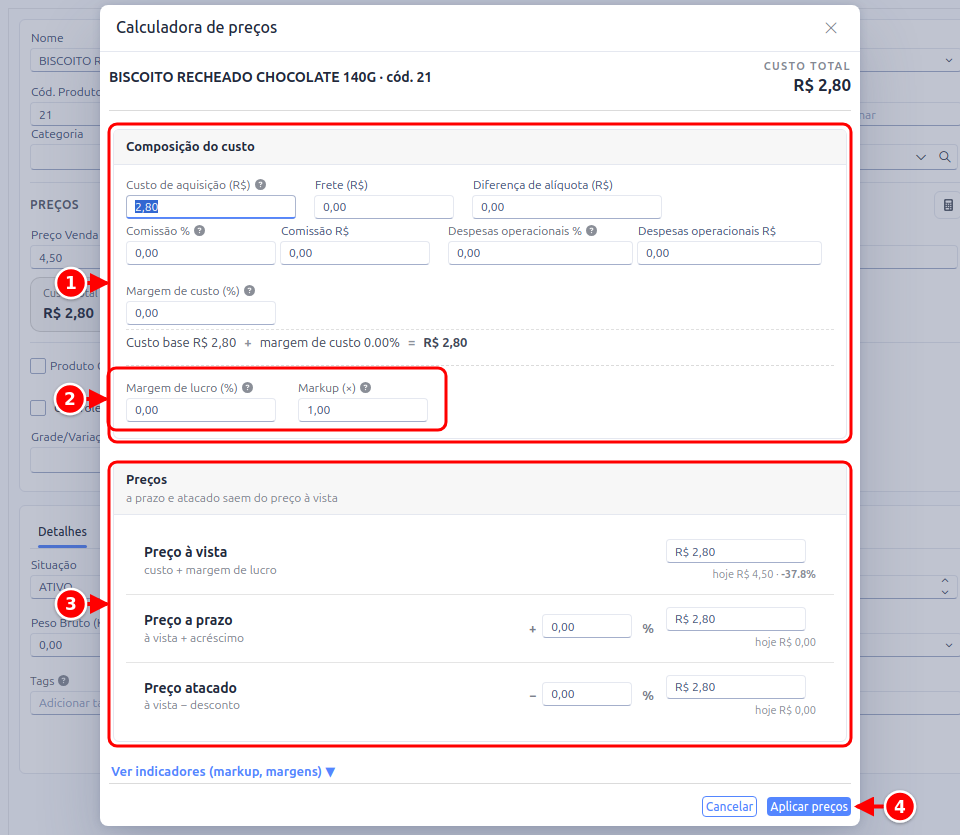
- Composição do custo: Custo de aquisição, Frete, Diferença de alíquota, Comissão, Despesas operacionais e Margem de custo. O sistema soma tudo no Custo base.
- Margem de lucro (%) e Markup (×): informe um dos dois e o outro é calculado.
- Preços: o Preço à vista sai do custo mais a margem de lucro; o Preço a prazo é o à vista mais um acréscimo em %; o Preço atacado é o à vista menos um desconto em %. Abaixo de cada um, “hoje” mostra o preço atual e a diferença.
- Aplicar preços: grava os preços calculados no cadastro do produto.
Alterar e criar mais produtos
Seção intitulada “Alterar e criar mais produtos”- Para alterar, clique no produto na listagem, edite o que precisar (por exemplo, o preço) e clique em Salvar.
- Da própria tela de cadastro você já pode iniciar um novo produto, sem voltar para a listagem, o que ajuda a cadastrar vários itens em sequência.
- Para excluir, abra o produto e clique em Excluir; o sistema pede uma confirmação antes de remover.
- Para criar um item parecido com outro, use Clonar.
Categoria e fabricante na hora
Seção intitulada “Categoria e fabricante na hora”Você pode organizar o produto por Categoria e Fabricante. Se o que você precisa ainda não existe, dá para criar sem sair do cadastro: clique no ícone de busca (lupa) ao lado do campo, use Incluir para cadastrar o novo item, salve e ele já fica selecionado no produto.
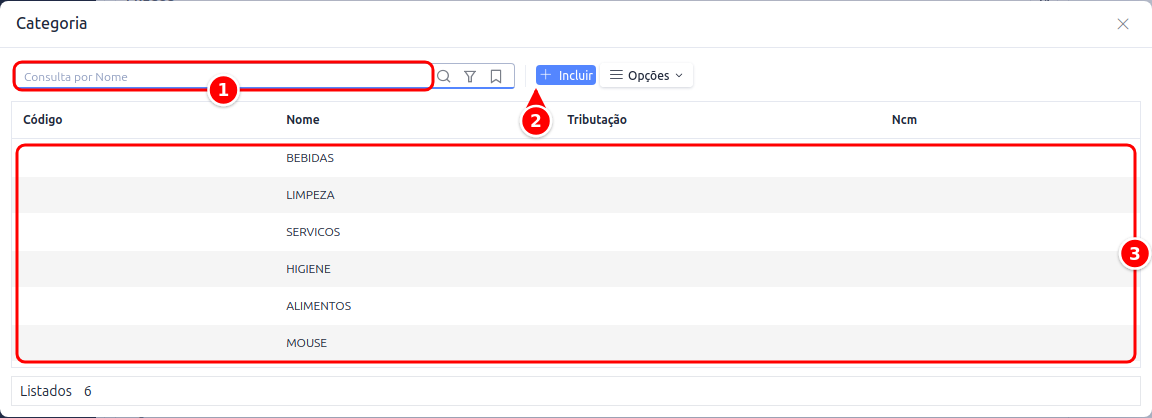
- Consulta por Nome: procura entre as categorias já cadastradas.
- Incluir: abre o cadastro de uma categoria nova (a mesma tela de Categorias).
- Lista: clique na categoria desejada para selecioná-la no produto.
Encontrar um produto
Seção intitulada “Encontrar um produto”Na busca, digite o começo do nome ou o código, como sempre. Se quiser procurar também na aplicação e na descrição, separe as palavras com * (todas precisam aparecer, cada uma pode estar em um campo diferente).
Quando a busca com * trouxer resultado demais, comece o termo com = para procurar na ordem: =p*ch*gol traz o que começa com P, tem CH depois e GOL na sequência, ou seja, os para-choques de GOL, sem os demais itens que só citam GOL. Para esconder itens, comece o termo com !: !frac tira da lista o que casa com FRAC.
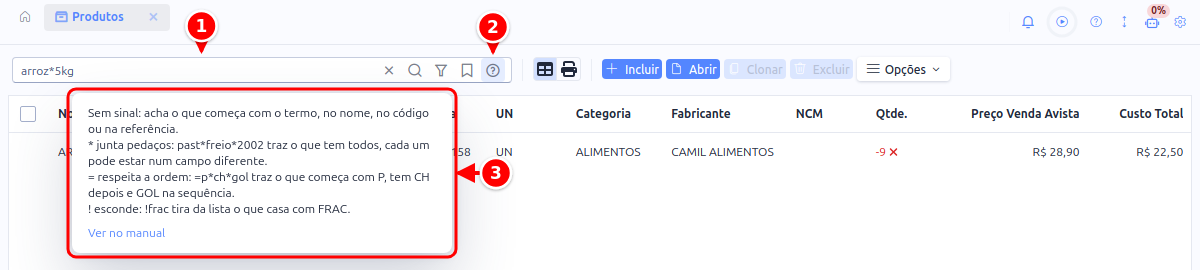
- Busca: o termo digitado, aqui
arroz*5kg, que junta os dois pedaços. - Ajuda da busca (?): abre a janela com as dicas.
- Dicas: resumo de como usar
*,=e!, com o link Ver no manual para Curinga e negação.
Passe o mouse no nome ou no ícone ao lado para ver foto, códigos, aplicação e descrição. Clique no nome para abrir o cadastro; clique no ícone para manter o preview aberto.
As abas do produto
Seção intitulada “As abas do produto”Abaixo dos campos principais ficam as abas com o restante do cadastro. Use apenas o que fizer sentido para o seu negócio: nada disso é obrigatório para o cadastro básico.

- Detalhes: Situação, Dias Garantia Empresa e Dias Garantia Fornecedor, Peso Bruto e Peso Líquido, Produto Específico (combustível ou veículo) e Tags.
- Descrição/Aplicação: o texto de descrição e a aplicação do produto, com formatação.
- Custos: preço da última compra, preço de custo e custo médio. Veja Preço de custo do produto.
- Estoque: Bloqueio de Movimento Negativo, Quantidade Mínima, Quantidade Máxima e o saldo e a localização em cada estoque.
- Vendas: Qtde. Mínima, Qtde. Múltiplo, Comissão (%) e as Margens (referência) de lucro à vista, a prazo e de desconto no atacado.
- Dados Fiscais: NCM, CEST e tributação (veja abaixo).
- Fotos: imagens do produto, enviadas da galeria, por upload ou por URL pública. Aparecem também na loja virtual.
- Loja Virtual: Disponibilidade na Loja, Produto em Destaque, Ocultar Preço na Loja, Preço Promocional, URL Amigável (Slug), Ordem de Exibição e os campos de SEO.
- Lotes: fica ativa quando o produto tem Controle de Lote/Vencimento.
- Grade/Variações: fica ativa quando o produto usa Grade/Variação.
- Nº de Série: fica ativa quando o produto tem Controle de Nº de Série.
Estoque negativo
Seção intitulada “Estoque negativo”Na aba Estoque, o Bloqueio de Movimento Negativo define o que acontece quando uma saída deixa o saldo abaixo de zero: Usar Configuração Global (o padrão), Permitir Movimento Negativo ou Bloquear Movimento Negativo.
Opções do produto
Seção intitulada “Opções do produto”O botão Opções do cadastro reúne ações do produto aberto, em grupos. Algumas só aparecem com permissão ou módulo.
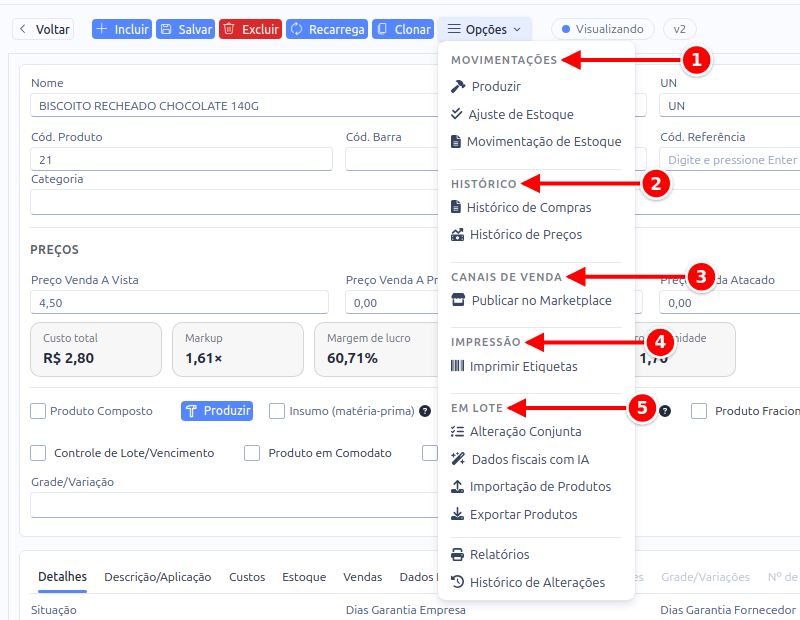
- Movimentações: Produzir, Ajuste de Estoque (veja Ajuste de estoque individual) e Movimentação de Estoque (veja Movimentação de produtos).
- Histórico: Histórico de Compras e Histórico de Preços.
- Canais de venda: Publicar no Marketplace.
- Impressão: Imprimir Etiquetas (veja Impressão de etiquetas) e, quando disponível, Arquivo carga balança.
- Em lote: Alteração Conjunta (veja Alteração conjunta), Dados fiscais com IA, Importação de Produtos (veja Importação de produtos) e Exportar Produtos.
No fim do menu ficam Relatórios e Histórico de Alterações.
Recursos especiais do cadastro
Seção intitulada “Recursos especiais do cadastro”- Produto composto: kit montado a partir de outros itens, com a composição do produto.
- Produto fracionado: vendido por peso ou fração.
- Controle por lote de vencimento ou número de série.
- Insumo (matéria-prima): marca produtos que você compra só para usar na produção (cimento, areia, embalagem). Insumo fica fora das listagens comuns e não pode ser vendido; ele aparece normalmente na composição dos produtos, nas compras e nas telas de estoque. Para listar os insumos no cadastro de produtos, use o filtro Insumo (matéria-prima).
Dados fiscais (NCM e tributação)
Seção intitulada “Dados fiscais (NCM e tributação)”Na aba Dados Fiscais, use a lupa do campo NCM para consultar a tabela e escolher o código certo. Ao selecionar, o sistema preenche o NCM (e o CEST, quando existir no cadastro).
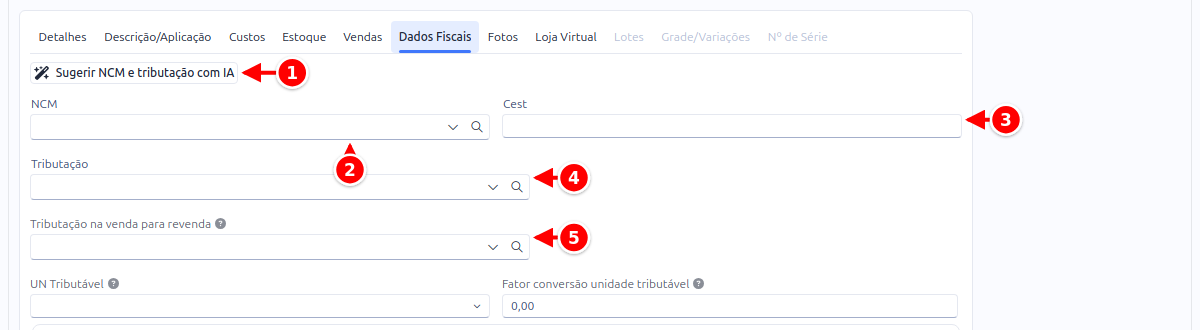
- Sugerir NCM e tributação com IA: pede uma sugestão de NCM e de tributação para o produto. Confira o que foi sugerido antes de salvar.
- NCM: o código da mercadoria, escolhido pela lupa.
- Cest: o código especificador da substituição tributária, quando o produto tem.
- Tributação: a regra de impostos do produto.
- Tributação na venda para revenda: a tributação usada na NF-e quando o produto sai para quem revende (veja abaixo).
A tributação também é escolhida pela lupa. O CFOP de saída fica no cadastro da tributação, onde também há lupa para consultar a tabela de CFOP.
Logo abaixo da Tributação fica a Tributação na venda para revenda. Preencha quando o produto sai com outra tributação na NF-e para quem revende a mercadoria, por exemplo, com retenção do ICMS ST. Em branco, vale a Tributação, que também é sempre a do cupom fiscal. Veja Tributação na venda para revenda.
Produto combustível (código ANP)
Seção intitulada “Produto combustível (código ANP)”Se o produto for combustível ou lubrificante regulado pela ANP, em Produto Específico escolha Combustível. Nesse caso, Código ANP e Descrição ANP passam a ser obrigatórios.
Por que o Código ANP é obrigatório?
Seção intitulada “Por que o Código ANP é obrigatório?”Na NF-e de combustível, a SEFAZ exige o grupo de combustível no XML (código ANP, descrição e dados relacionados). O sistema só monta esse grupo quando o Código ANP está preenchido no produto.
Sem o código:
- a nota pode ser rejeitada pela SEFAZ;
- a mensagem mais comum é a rejeição 660 (“CFOP de combustível e não informado grupo de combustível”).
A Descrição ANP sozinha não basta: o que a SEFAZ valida no XML é o código. A descrição acompanha o código e ajuda a conferência humana.
Como preencher corretamente
Seção intitulada “Como preencher corretamente”- Abra o produto e, em Produto Específico, selecione Combustível.
- Use a lupa do campo Código ANP e escolha o item na lista oficial.
- O sistema preenche Código ANP e Descrição ANP juntos. Não digite um no lugar do outro.
Erros comuns e como corrigir
Seção intitulada “Erros comuns e como corrigir”| Situação | O que fazer |
|---|---|
| Código ANP vazio e descrição preenchida (ou o contrário) | Use a lupa do Código ANP e selecione o item. Não coloque o número do código no campo de descrição. |
| Produto marcado como combustível, mas sem ANP | Preencha Código e Descrição ANP (pela lupa) e salve o produto antes de emitir a nota. |
| Nota rejeitada com código 660 | Corrija o cadastro do produto (Código ANP), salve e emita a nota novamente. Carta de correção não resolve esse caso. |
| CFOP de combustível em produto que não é combustível | Confira com a contabilidade o CFOP da tributação e o Produto Específico do item. |
Detalhes da rejeição 660: Rejeição 660: grupo de combustível.
Produtos com variação (grade)
Seção intitulada “Produtos com variação (grade)”Quando o produto é vendido em combinações de atributos (cor, tamanho, sabor, voltagem, etc.), você pode controlar o estoque, o preço e o código de cada combinação separadamente usando a grade. Veja o passo a passo completo em Grade e Variações de Produto.
Importar vários produtos de uma vez
Seção intitulada “Importar vários produtos de uma vez”Se a lista já está em planilha ou em outro sistema, não precisa cadastrar item a item. Em Estoque > Produtos, abra Opções > Importação de Produtos, baixe o modelo, preencha e envie. O passo a passo está em Importação de produtos.