
NFC-e (Cupom Fiscal)
O que é uma NFC-e?
Seção intitulada “O que é uma NFC-e?”A NFC-e é o documento fiscal eletrônico emitido para o consumidor final, o chamado “cupom fiscal”. Ela substitui a antiga nota fiscal de venda ao consumidor (modelo 2) e o cupom fiscal de impressora térmica, e o seu DANFE pode ser impresso em uma impressora comum, sem acessórios caros.
Não é obrigatório identificar o cliente na NFC-e; se quiser, basta informar o CPF/CNPJ.
Como emitir uma NFC-e (pelo PDV)
Seção intitulada “Como emitir uma NFC-e (pelo PDV)”A forma mais comum de emitir o cupom fiscal é pelo PDV:
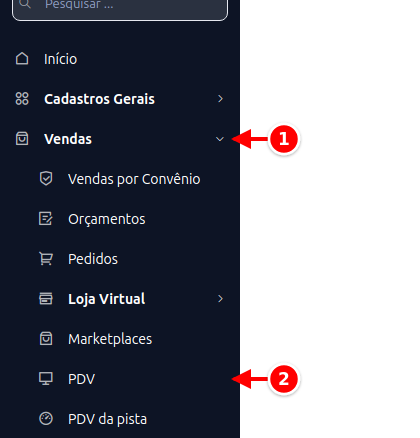
- No menu lateral, clique em Vendas.
- Clique em PDV.
Digite o código do produto (o sistema também aceita leitura por código de barras) ou clique na lupa para buscar pelo nome. Selecione o item e ele entra na lista da venda; o total vai sendo somado ao lado. Se um produto estiver sem valor unitário, o sistema pede o valor na hora, ou você pode cadastrar o preço direto no produto, para ele já entrar automaticamente.
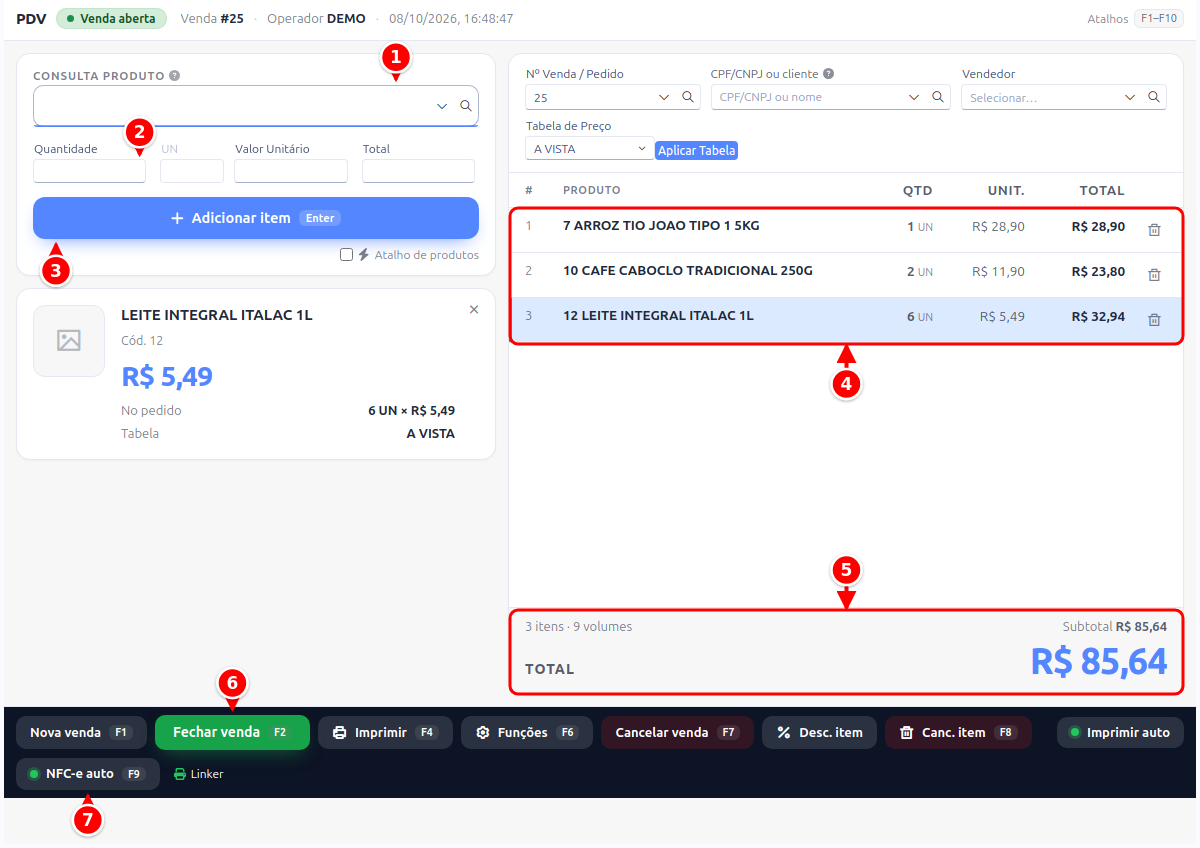
- Consulta produto: digite o código, leia o código de barras ou use a lupa para buscar pelo nome.
- Quantidade: quantas unidades do produto entram na venda.
- Adicionar item: coloca o produto na venda (a tecla Enter faz o mesmo).
- Lista de itens: os produtos da venda, com a quantidade, o valor unitário e o total de cada um.
- Total: a soma da venda, que vai mudando a cada item.
- Fechar venda (F2): abre a janela de pagamento.
- NFC-e auto (F9): com o ponto verde aceso, o cupom fiscal é emitido sozinho ao fechar a venda.
Para fechar, clique em Fechar venda, aperte F2 ou simplesmente dê Enter sem digitar nada. Informe o valor pago pelo cliente (o sistema calcula o troco) e finalize.
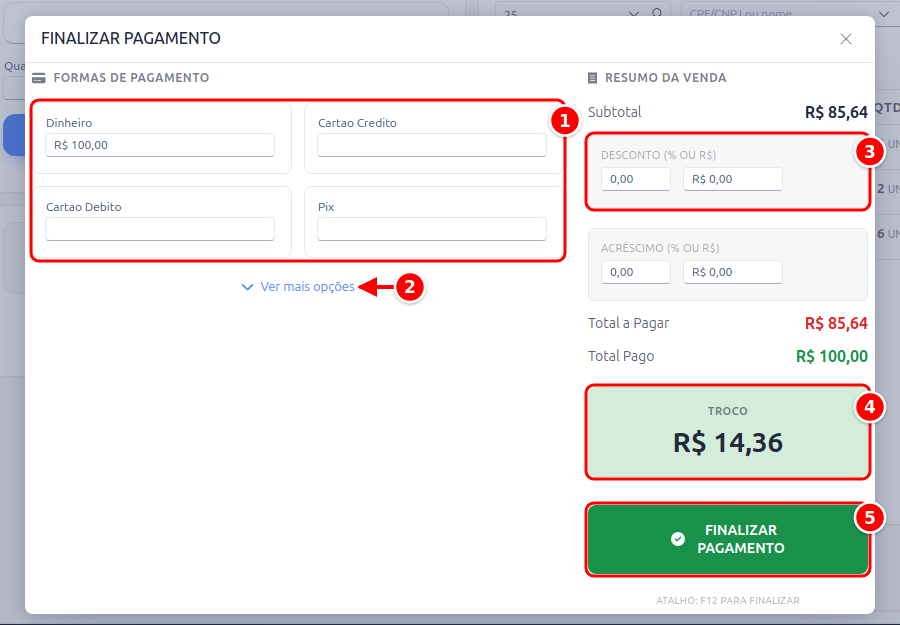
- Formas de pagamento: informe quanto o cliente paga em Dinheiro, Cartão Crédito, Cartão Débito ou Pix. A venda pode ser dividida em mais de uma forma.
- Ver mais opções: mostra as outras formas de pagamento cadastradas.
- Desconto: aplica um desconto na venda, em percentual ou em reais.
- Troco: o sistema calcula o troco quando o valor pago passa do total. Enquanto faltar dinheiro, o quadro mostra quanto falta.
- Finalizar pagamento: conclui a venda (atalho F12).
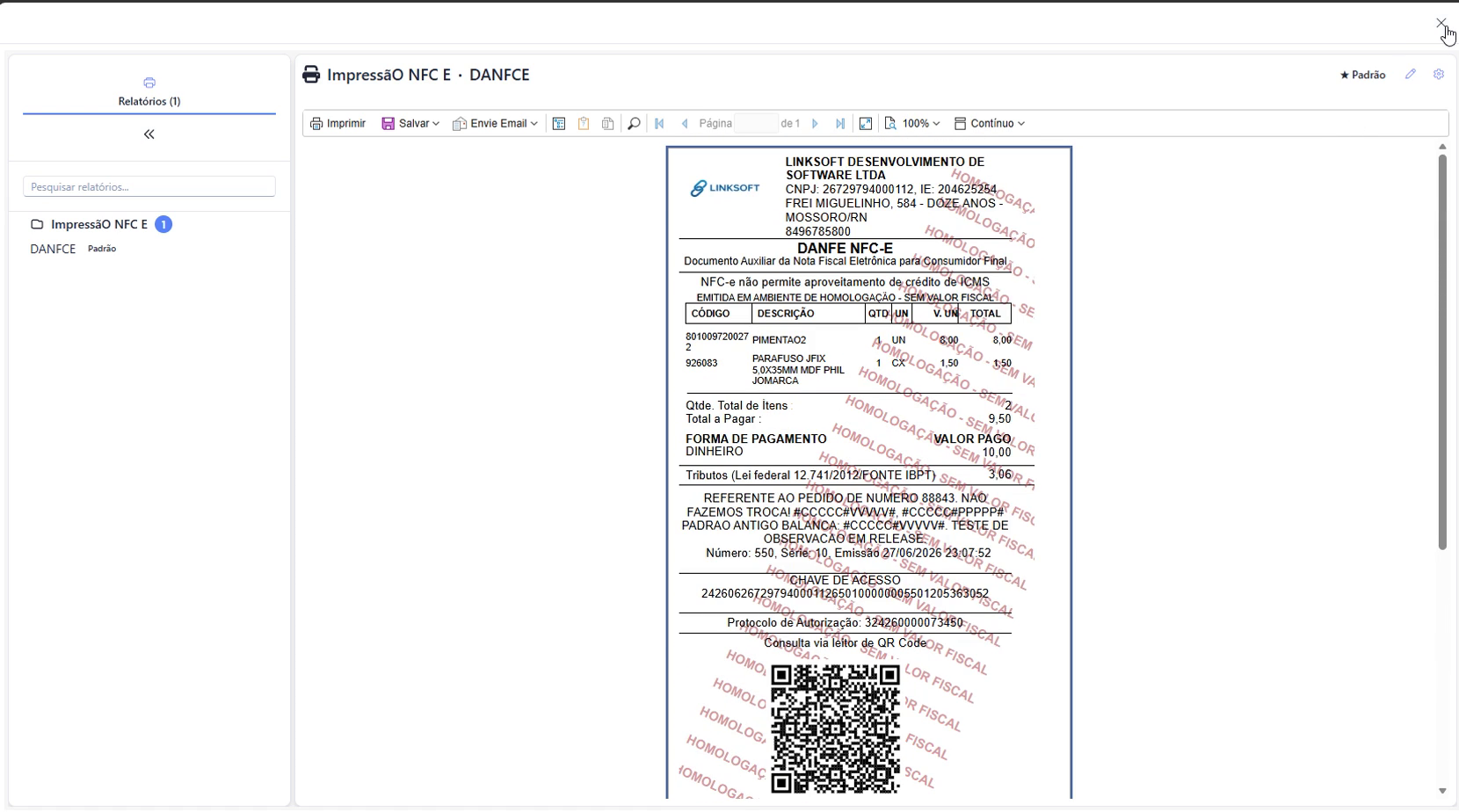
A venda é fechada e o cupom fiscal (NFC-e) é emitido na hora, quando NFC-e auto está ligada.
Pedido e cupom fiscal
Seção intitulada “Pedido e cupom fiscal”Toda venda pelo PDV gera duas coisas: o pedido (a venda em si, no módulo de Vendas) e o documento fiscal (a NFC-e, no módulo DF-e). Guarde essa relação, porque ela é importante na hora de cancelar.
Reimprimir ou enviar o cupom
Seção intitulada “Reimprimir ou enviar o cupom”Para reimprimir o cupom ou enviá-lo por e-mail:
- No menu lateral, clique em DF-e.
- Clique em NFC-e.
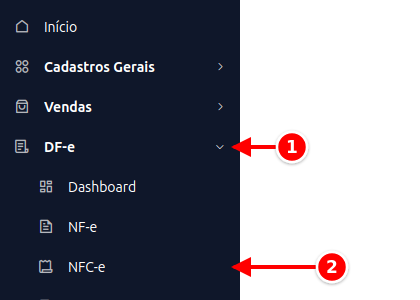
Ali ficam todos os cupons emitidos, com a situação de cada um.
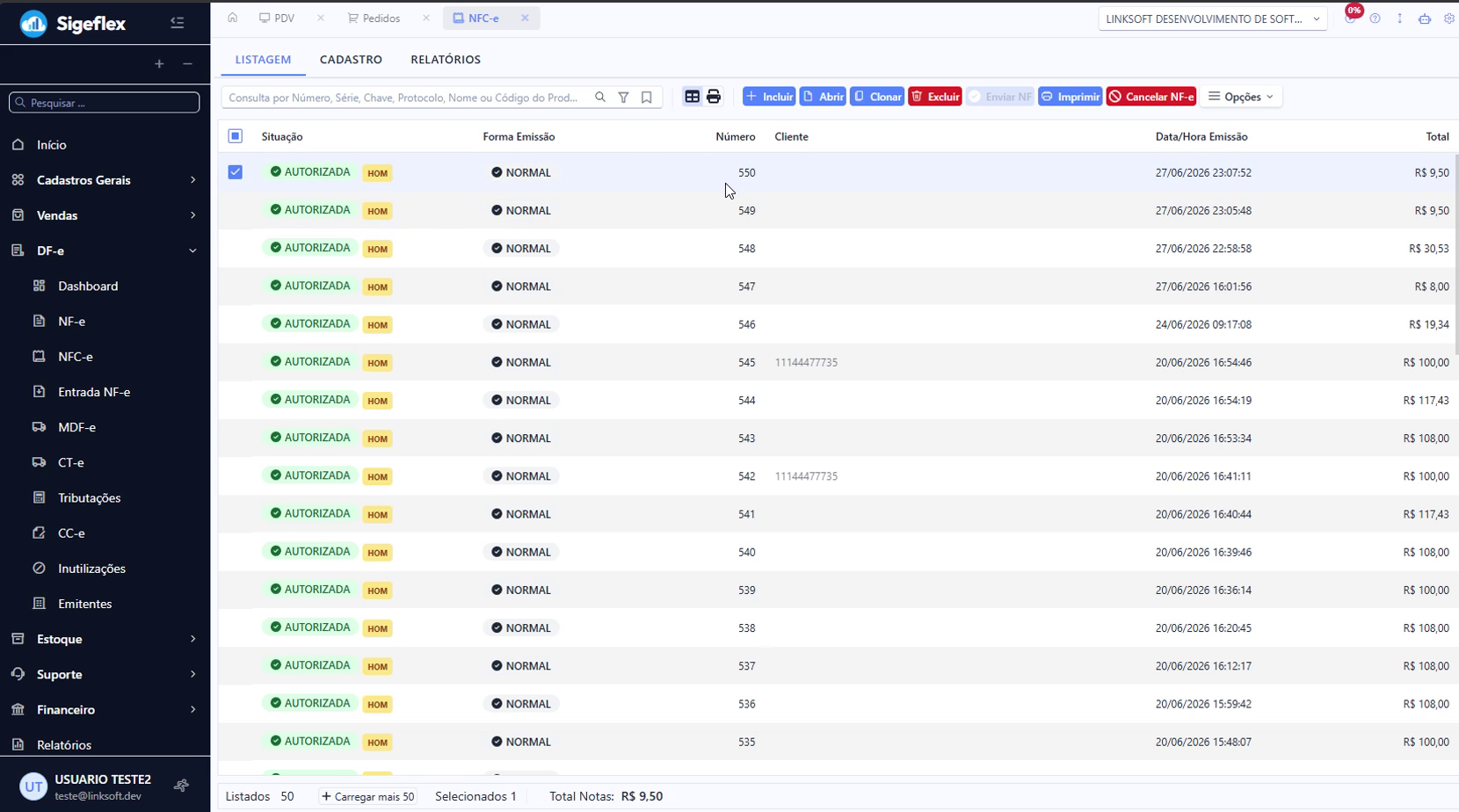
- Consulta: busca o cupom pelo número, série, chave, protocolo, nome do cliente ou código do produto.
- Situação: mostra se o cupom está Autorizado ou Cancelado. A etiqueta HOM aparece nos cupons emitidos em homologação (teste).
- Imprimir: reimprime o cupom selecionado.
- Opções: envia o cupom por e-mail ou WhatsApp e gera a NF-e de reimpressão, entre outras ações.
- Cancelar NF-e: cancela o cupom selecionado direto por aqui (veja abaixo quando preferir o PDV).
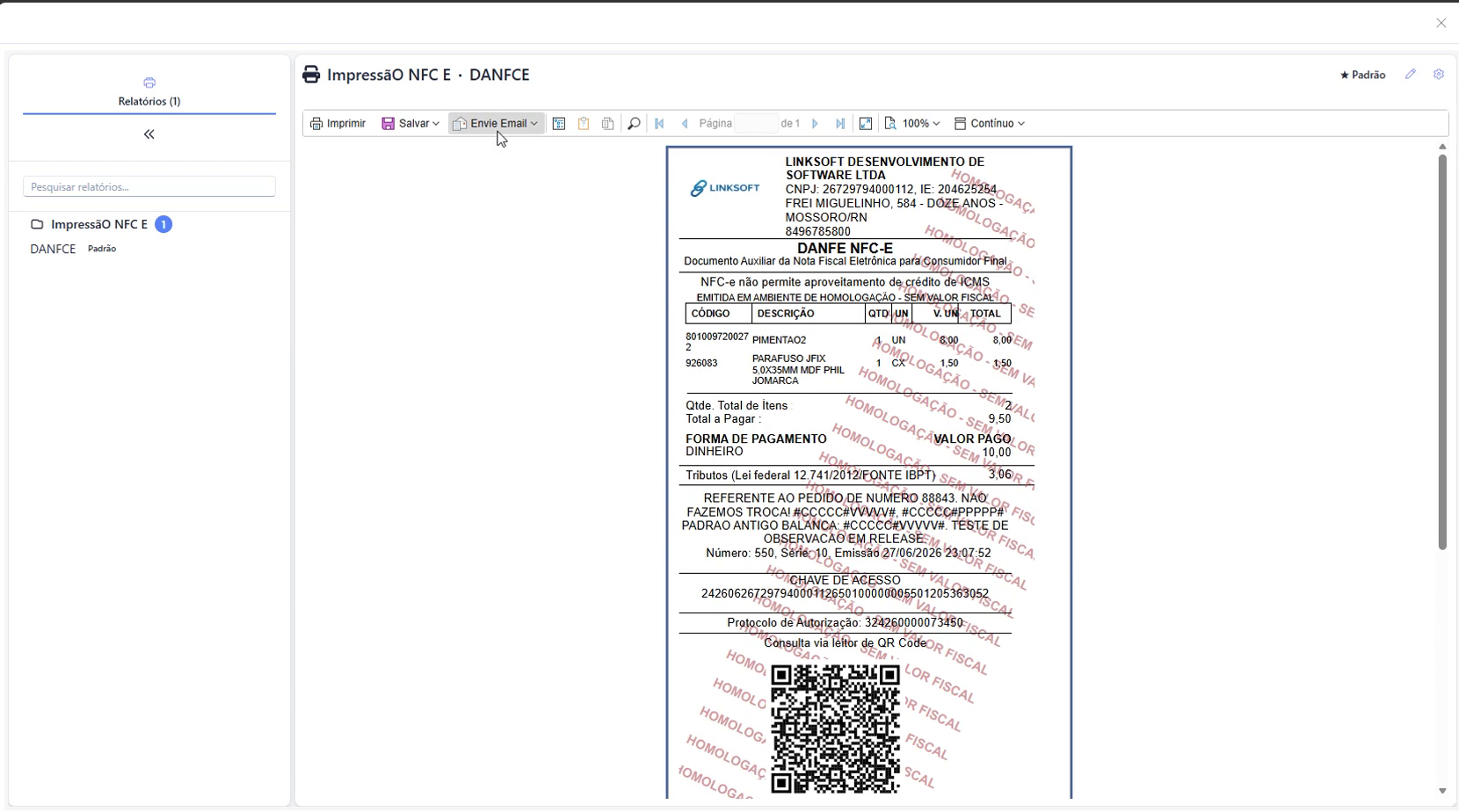
Selecione o cupom e clique em Imprimir para reimprimir, ou use Opções > Enviar por e-mail/Whatsapp para mandar ao cliente. Pelo visualizador, você pode salvar em vários formatos ou enviar por e-mail.
Se o cliente pedir uma NF-e de compras que saíram em cupom, use Opções > Gerar NF-e de Reimpressão: selecione a pessoa, adicione as NFC-e autorizadas dela e clique em Gerar NF-e de Reimpressao de venda. Todas as NFC-e da lista precisam ser do mesmo cliente.
Como cancelar uma NFC-e
Seção intitulada “Como cancelar uma NFC-e”Como a venda do PDV gera o pedido e, a partir dele, o cupom fiscal, o jeito mais correto de cancelar é pelo próprio PDV, assim o sistema desfaz o pedido e o cupom de uma só vez.
No PDV, informe o número no campo Nº Venda / Pedido e carregue a venda; ela aparece fechada, com o cupom já emitido. Clique em Cancelar venda (ou aperte F7) e informe o motivo.
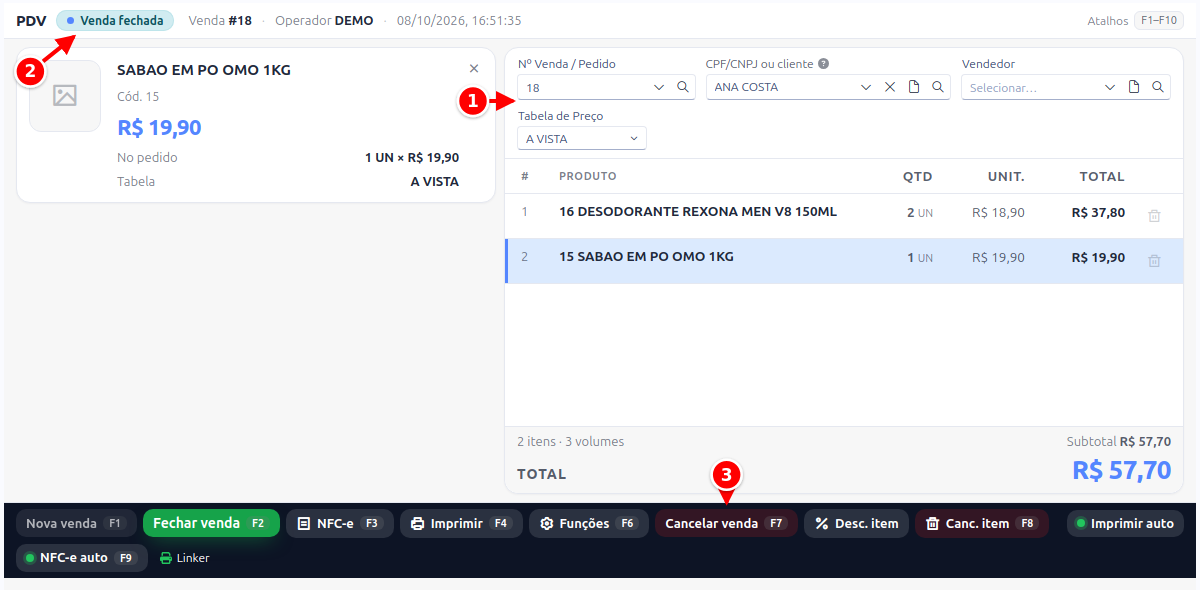
- Nº Venda / Pedido: digite o número da venda e tecle Enter para carregá-la.
- Venda fechada: a etiqueta mostra que a venda já foi fechada e tem cupom emitido.
- Cancelar venda (F7): abre a janela do motivo.
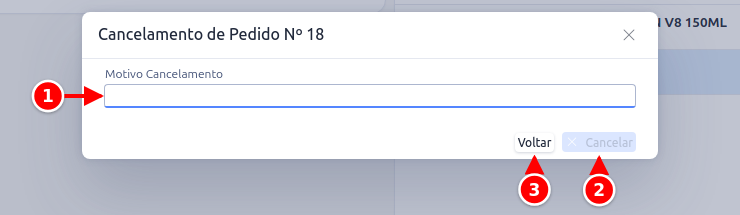
- Motivo Cancelamento: escreva por que a venda está sendo cancelada.
- Cancelar: cancela o pedido e o cupom.
- Voltar: sai da janela sem cancelar.
O sistema cancela o pedido e o cupom fiscal juntos, e a NFC-e fica com a situação Cancelada.
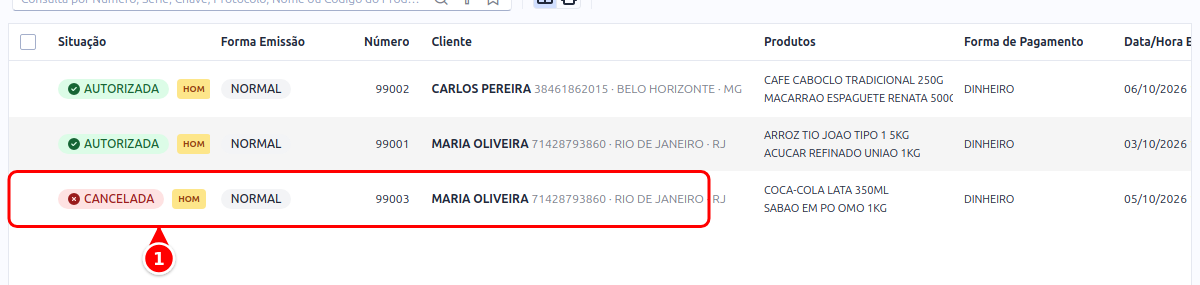
- Cupom cancelado: na coluna Situação, o cupom aparece como Cancelada.
Também é possível cancelar direto em DF-e > NFC-e (selecionar o cupom e clicar em Cancelar NF-e), mas, quando a venda veio do PDV, prefira cancelar pelo PDV para manter o pedido e o cupom consistentes.