
Frases prontas
Boa parte do atendimento é a mesma resposta de sempre: o passo a passo para instalar o acesso remoto, o texto de despedida, o pedido para aguardar um instante. As frases prontas guardam esses textos, e quem atende insere cada um digitando / seguido do atalho, sem sair da conversa e sem copiar de um bloco de notas.
Como acessar
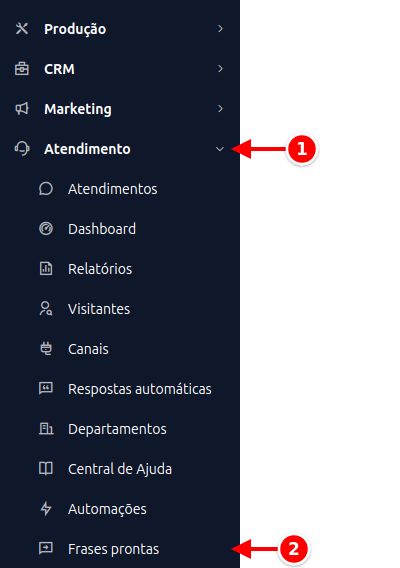
Seção intitulada “Como acessar”- No menu lateral, clique em Atendimento.
- Clique em Frases prontas.
A lista mostra o atalho e a frase de cada cadastro.
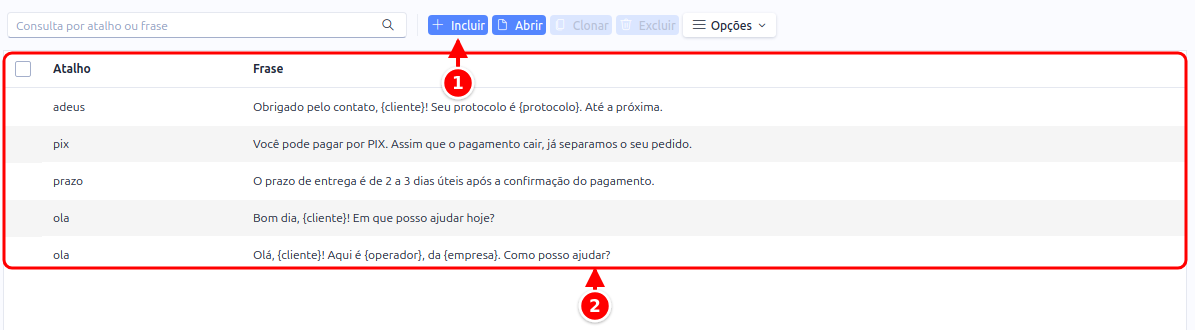
- Incluir: cadastra uma frase nova.
- Grade: o Atalho e a Frase de cada cadastro. Um atalho pode aparecer mais de uma vez, cada vez com uma frase diferente.
Na conversa, as frases são chamadas pela barra no campo de mensagem ou pelo botão Frases prontas, ao lado do clipe.
Como usar na conversa
Seção intitulada “Como usar na conversa”- No campo de resposta, digite
/ou\(ou clique no botão Frases prontas): as duas barras chamam a lista de atalhos cadastrados. - Continue digitando para estreitar a lista: aparecem os atalhos que têm o que foi digitado em qualquer parte, e os que começam com ele vêm primeiro.
/adechega em/adeus, e/retomacha/ia_retomada_atendimentosem precisar lembrar do começo do atalho. - Ao lado do atalho aparecem todas as frases dele. Clique na que quer usar.
- A frase entra no campo no lugar do
/atalho, pronta para você ajustar antes de enviar.
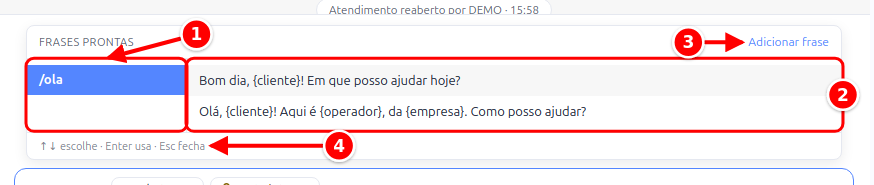
- Atalhos: os atalhos que combinam com o que você digitou.
- Frases do atalho: clique na que quer usar.
- Adicionar frase: cadastra uma frase nova sem sair da conversa.
- Dica de teclado: ↑ ↓ escolhem, Enter usa e Esc fecha.
Também dá para escolher só pelo teclado: ↑ ↓ percorrem as frases, Enter usa a que está marcada e Esc fecha a lista.
O Esc deixa a barra no campo: serve para quando você quer mandar a barra mesmo, e não usar uma frase. A lista não volta enquanto a barra estiver lá, mesmo digitando mais texto. Para chamar as frases de novo, apague a barra e digite outra.
A barra só chama as frases quando é o primeiro caractere do campo. No meio do texto ela é barra normal, então escrever “nota 9/10” ou “e/ou” não abre nada.
Ainda sem nenhuma frase cadastrada, a barra abre o painel assim mesmo, com o Adicionar frase à mão. É dali que sai a primeira.
Variáveis
Seção intitulada “Variáveis”A frase pode carregar dados do atendimento, trocados no momento em que ela entra no campo:
| Variável | Vira |
|---|---|
{cliente} | Nome de quem está sendo atendido |
{empresa} | Empresa do contato |
{operador} | Nome de quem está atendendo |
{protocolo} | Protocolo do atendimento: 10 dígitos, sem sequência, que acha o atendimento na busca da fila |
Assim, Olá {cliente}, aqui é {operador}. chega ao cliente já com os nomes preenchidos. Variável sem dado no atendimento vira vazio: o cliente nunca vê {cliente} escrito.
Cadastrando
Seção intitulada “Cadastrando”Pelo caminho completo: Atendimento > Frases prontas, onde ficam a lista, a edição e a exclusão.
No meio de um atendimento, o próprio painel que abre com a / tem Adicionar frase, útil para guardar na hora aquele texto que você acabou de escrever e sabe que vai repetir.
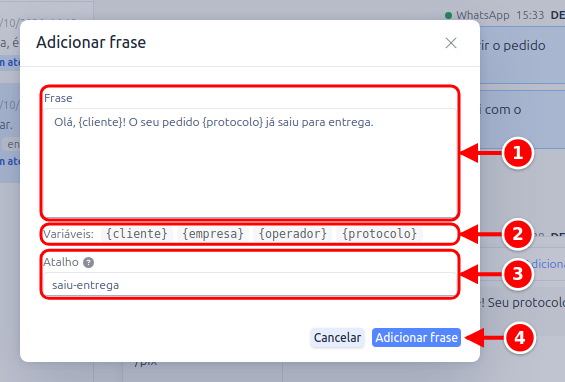
- Frase: o texto inserido na conversa.
- Variáveis:
{cliente},{empresa},{operador}e{protocolo}, que você pode usar no texto. - Atalho: a palavra digitada depois da barra.
- Adicionar frase: grava o cadastro.
Em ambos, o cadastro tem dois campos:
- Atalho: a palavra digitada depois da barra, sem a barra. Não pode ter espaço, porque o espaço encerra a chamada na conversa: para separar palavras, use hífen ou sublinhado (
nota-fiscal,envio_xml). Acento e maiúscula são ajustados sozinhos: “Cobrança” vira/cobranca. - Frase: o texto inserido na conversa, com as variáveis se quiser.
As frases valem para toda a organização: o que um operador cadastra, os outros passam a usar.