
Descontos e Promoções
Visão Geral
Seção intitulada “Visão Geral”O módulo de Descontos e Promoções concentra as regras de desconto da empresa. Com o mesmo cadastro você cria:
- Promoções automáticas: o desconto entra sozinho na venda quando as condições são atendidas (PDV, pedido e loja virtual).
- Cupons: o desconto só entra quando o comprador digita o código no fechamento da compra.
Promoções e cupons valem nos pedidos (tela de vendas, PDV e aplicativo), nas ordens de serviço e na loja virtual. Contratos e orçamentos não recebem promoção nem cupom.
Também é possível:
- Definir o desconto em percentual, com um teto em reais por venda, ou em valor fixo
- Aplicar a todos os itens com exceções, ou só a produtos, serviços e categorias escolhidos
- Limitar por grupo de cliente ou de vendedor, canal de venda, tabela de preço, valor mínimo da venda e primeira compra do cliente
- Restringir a datas, dias da semana e faixa de horário
- Definir a prioridade entre regras que valem para a mesma venda
- Controlar o limite de usos do cupom, no total e por CPF/CNPJ
O mesmo produto lançado em mais de uma linha da venda conta como um só: a quantidade mínima soma as linhas e o desconto vale para todas elas.
Como acessar
Seção intitulada “Como acessar”- No menu lateral, clique em Vendas.
- Clique em Descontos.
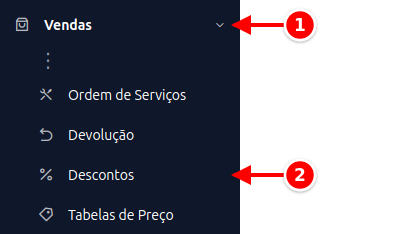
O item aparece para quem tem a permissão de descontos no grupo de usuários (Sistema > Segurança > Grupos/Permissões).
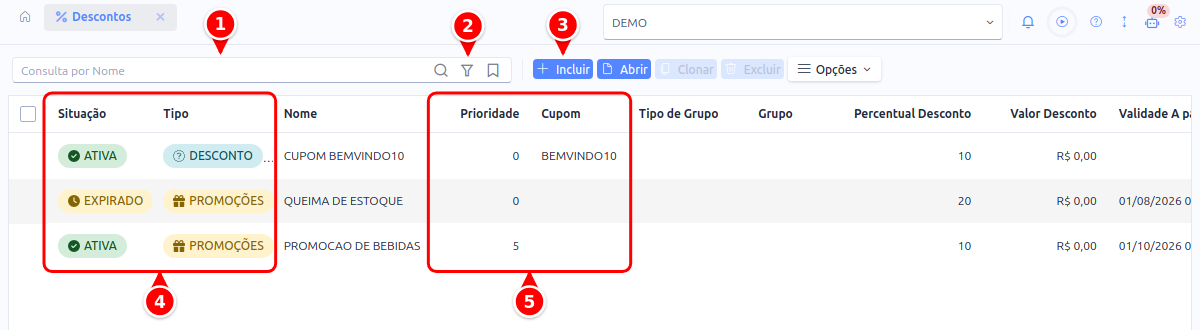
- Consulta: procura a regra pelo nome.
- Filtros: abre os filtros da listagem.
- Incluir: cria uma regra nova.
- Situação e Tipo: se a regra está ativa, expirada ou esgotada, e se é promoção automática ou cupom.
- Prioridade e Cupom: a prioridade da regra e o código do cupom, quando for cupom.
A tela do cadastro
Seção intitulada “A tela do cadastro”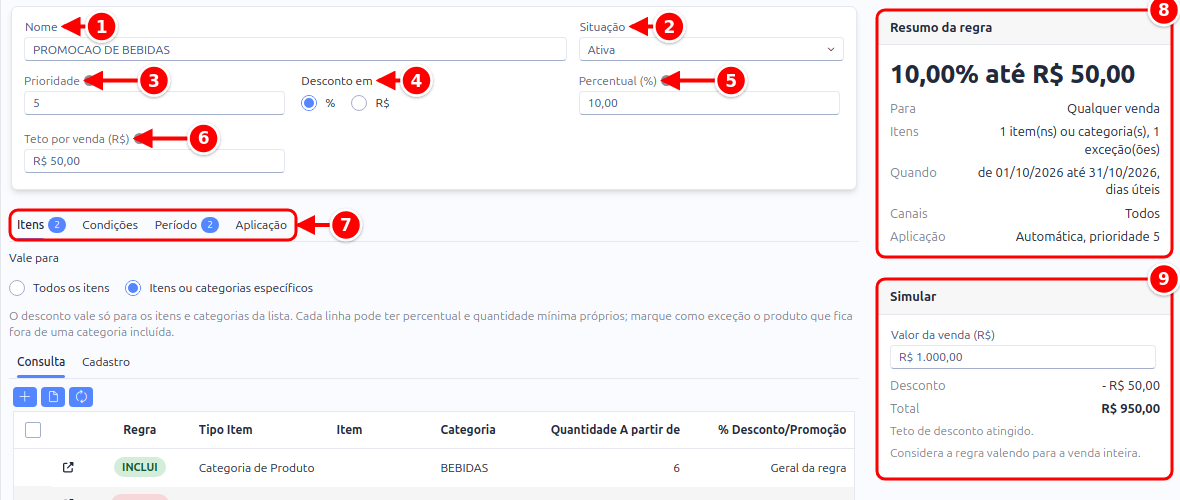
- Nome: o nome da regra.
- Situação: ativa ou inativa.
- Prioridade: decide qual regra vale quando mais de uma serve para a mesma venda.
- Desconto em: percentual (%) ou valor fixo (R$).
- Percentual (%): o valor do desconto.
- Teto por venda (R$): o maior desconto, em reais, que a regra dá numa venda.
- Abas: Itens, Condições, Período e Aplicação. O número ao lado da aba mostra quantas regras estão configuradas nela.
- Resumo da regra: descreve em uma frase para quem, quando e onde o desconto vale.
- Simular: calcula o desconto e o total para um valor de venda.
A tela é dividida em três partes:
- No alto: nome, situação, prioridade e o valor do desconto.
- Nas abas: Itens, Condições, Período e Aplicação. O número ao lado da aba mostra quantas regras estão configuradas nela.
- Na lateral: o Resumo da regra, que descreve em uma frase para quem, quando e onde o desconto vale, e o Simular, que calcula o desconto e o total para um valor de venda.
Criando uma regra
Seção intitulada “Criando uma regra”- Clique em + Incluir
- Preencha o Nome e a Situação
- Em Desconto em, escolha % ou R$ e informe o valor
- (Opcional) Com percentual, informe o Teto por venda
- Configure as abas Itens, Condições, Período e Aplicação
- Confira o Resumo da regra e teste valores no Simular
- Clique em Salvar
Campos principais
Seção intitulada “Campos principais”| Campo | Descrição | Obrigatório |
|---|---|---|
| Nome | Nome da regra. | Sim |
| Situação | Ativa ou Inativa. Regras inativas não entram nas vendas. | Sim |
| Prioridade | Decide qual regra entra quando mais de uma vale para a mesma venda: a maior vence. Veja Prioridade entre regras. | Não |
| Desconto em | % para percentual ou R$ para valor fixo. | Sim |
| Percentual (%) | Desconto geral da regra. Item com percentual próprio usa o dele. | Não* |
| Valor (R$) | Valor fixo em reais, dividido entre os itens alcançados pela regra. | Não* |
| Teto por venda (R$) | Maior desconto em reais que a regra concede numa venda. Só aparece com percentual. Vazio: sem teto. | Não |
* Informe o percentual ou o valor fixo, conforme a opção escolhida em Desconto em.
Na listagem, a situação pode aparecer como Expirado ou Esgotado quando a validade passou ou o limite de usos do cupom foi atingido. Esses estados são calculados automaticamente.
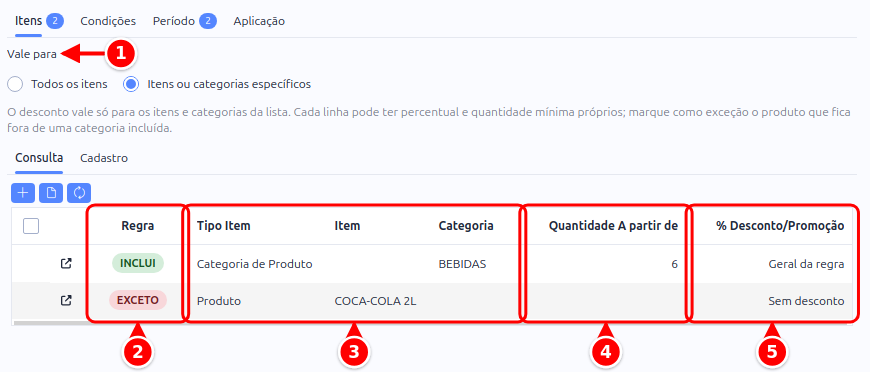
- Vale para: como a regra alcança os itens da venda.
- Regra: a marca INCLUI (o item recebe o desconto) ou EXCETO (o item fica de fora).
- Tipo Item, Item e Categoria: o que a linha alcança, um produto, um serviço ou uma categoria inteira.
- Quantidade A partir de: a quantidade mínima para o desconto valer.
- % Desconto/Promoção: o percentual da linha. Geral da regra usa o percentual do alto da tela.
Em Vale para, escolha como a regra alcança os itens da venda:
- Todos os itens: o desconto vale para a venda inteira. A lista abaixo guarda só as exceções, o que fica de fora (aparecem com a marca EXCETO).
- Itens ou categorias específicos: o desconto vale só para o que está na lista (marca INCLUI). Cada linha pode ter percentual e quantidade mínima próprios.
| Campo | Descrição |
|---|---|
| Tipo Item | Produto, Serviço ou Categoria de Produto. |
| Produto/Serviço | Item específico, quando o tipo for produto ou serviço. |
| Categoria | O desconto vale para todos os produtos da categoria, sem listar um a um. |
| Exceção: fica fora do desconto | Marcado, o item fica sem desconto. Com Todos os itens, todo item cadastrado é exceção. |
| Quantidade a partir de | Quantidade mínima do item na venda para o desconto valer (desconto por volume). |
| % de desconto do item | Percentual deste item. Vazio, usa o percentual geral da regra. |
Condições
Seção intitulada “Condições”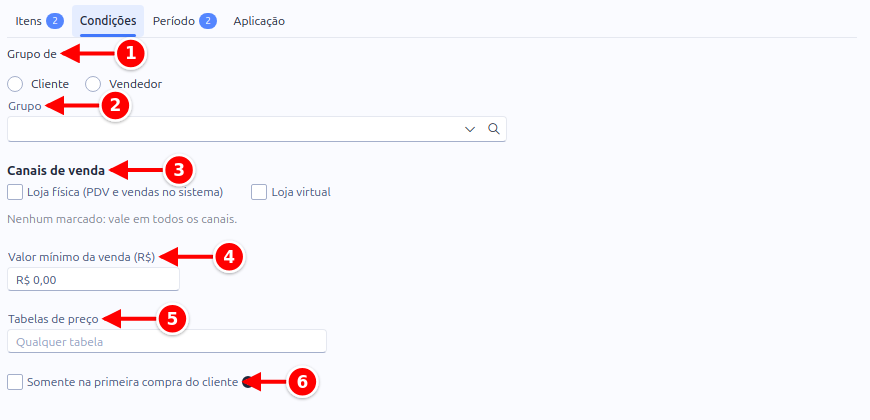
- Grupo de: Cliente ou Vendedor.
- Grupo: o grupo que recebe o desconto.
- Canais de venda: loja física, loja virtual ou os dois.
- Valor mínimo da venda (R$)
- Tabelas de preço
- Somente na primeira compra do cliente
| Campo | Descrição |
|---|---|
| Grupo de | Cliente ou Vendedor: de quem é o grupo conferido na venda. |
| Grupo | Só vendas de clientes (ou de vendedores) deste grupo recebem o desconto. |
| Canais de venda | Loja física (PDV e vendas feitas no sistema) e Loja virtual. Nenhum marcado: vale em todos os canais. |
| Valor mínimo da venda (R$) | A regra só vale a partir deste valor de venda. |
| Tabelas de preço | À vista, A prazo ou Atacado. A regra só vale para vendas feitas nas tabelas escolhidas. Vazio: qualquer tabela. |
| Somente na primeira compra do cliente | A regra só vale para cliente identificado na venda que ainda não tem nenhuma venda fechada. Venda sem cliente não recebe o desconto. |
Sem condições, a regra vale para qualquer venda que atenda o período, a situação e os itens.
Período
Seção intitulada “Período”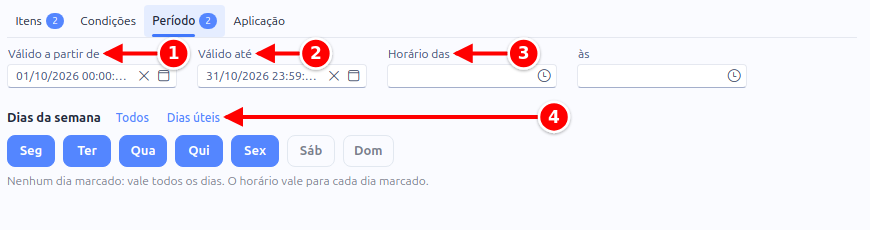
- Válido a partir de: início da vigência.
- Válido até: fim da vigência.
- Horário das e às: a faixa de horário do dia.
- Dias da semana: os dias em que a regra vale, com os atalhos Todos e Dias úteis.
| Campo | Descrição |
|---|---|
| Válido a partir de | Início da vigência. |
| Válido até | Fim da vigência. |
| Horário das / às | Faixa de horário em que a regra vale, em cada dia marcado. Também aceita faixa que passa da meia-noite, como das 22:00 às 02:00. |
Sem datas, a regra fica válida de forma permanente enquanto estiver Ativa.
Dias da semana: clique nos dias em que a regra vale. Os botões Todos e Dias úteis marcam os dias de uma vez. Sem nenhum dia marcado, a regra vale todos os dias.
Aplicação
Seção intitulada “Aplicação”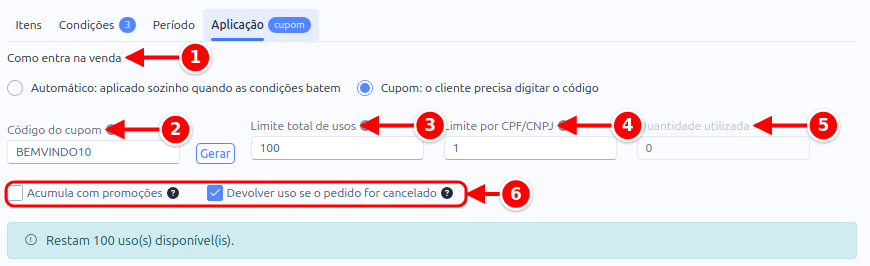
- Como entra na venda: Automático ou Cupom.
- Código do cupom: o código que o cliente digita, com o botão Gerar ao lado.
- Limite total de usos
- Limite por CPF/CNPJ
- Quantidade utilizada: quantas vezes o cupom já foi usado.
- Acumula com promoções e Devolver uso se o pedido for cancelado.
Em Como entra na venda, escolha:
- Automático: o desconto entra sozinho nas vendas enquanto a regra estiver valendo.
- Cupom: o desconto só entra quando o cliente digita o código.
Com Cupom, preencha:
| Campo | Descrição |
|---|---|
| Código do cupom | Código que o cliente digita. Obrigatório. O botão Gerar cria um código aleatório. Gravado sem espaços e sem acentos, e não pode repetir o de outro cupom. |
| Limite total de usos | Máximo de usos do cupom. 0 = ilimitado. |
| Limite por CPF/CNPJ | Quantas vezes o mesmo documento pode usar o cupom. 0 = sem limite por pessoa. Acima de zero, o comprador precisa informar o CPF/CNPJ. |
| Quantidade utilizada | Somente leitura: quantas vezes o cupom já foi usado. |
| Acumula com promoções | Desmarcado, o cupom é recusado se a venda já tiver uma promoção aplicada. |
| Devolver uso se o pedido for cancelado | Marcado, cancelar o pedido libera a vaga (baixa a quantidade utilizada e remove o uso do histórico). Desmarcado por padrão: o uso permanece mesmo após o cancelamento. |
O sistema mostra quantos usos restam ou avisa quando o cupom está esgotado. Na lateral, o quadro Uso nos últimos 30 dias mostra quantas vendas usaram o cupom e quanto de desconto ele concedeu.
Quando o uso é contado
- Digitar o código no carrinho não consome o limite (carrinho abandonado não gasta a campanha).
- O uso é registrado quando o pedido é confirmado, inclusive no pagamento na retirada ou na entrega, ou quando a venda é fechada no pagamento online.
- Se a opção de devolver no cancelamento estiver marcada, cancelar o pedido devolve a vaga.
Histórico de uso do cupom
| Coluna | Descrição |
|---|---|
| Data/Hora | Momento do uso |
| Cliente | Nome do cliente |
| CPF/CNPJ | Documento usado na contagem por cliente |
| Pedido | Número do pedido |
| Valor Pedido | Total do pedido |
| Valor Desconto | Desconto concedido pelo cupom |
Prioridade entre regras
Seção intitulada “Prioridade entre regras”Numa venda entra no máximo uma promoção automática. Entre as que valem para a venda, entra a de maior prioridade. Com a mesma prioridade, entra a que dá mais desconto em reais naquela venda.
Exemplo: “Queima de estoque”, 30% sem prioridade, e “Clube de vantagens”, 5% com prioridade 10. As duas valem para a venda, e entra a de 5%, porque a prioridade dela é maior. Sem prioridade nas duas, entraria a de 30%.
Teto por venda
Seção intitulada “Teto por venda”O teto limita em reais o desconto de uma regra em percentual. Exemplo com 20% e teto de R$ 50,00:
| Valor da venda | Desconto |
|---|---|
| R$ 200,00 | R$ 40,00 (os 20%) |
| R$ 1.000,00 | R$ 50,00 (o teto, e não os R$ 200,00 dos 20%) |
Quando a regra vale só para alguns itens, a conta é feita sobre esses itens. O Simular da lateral mostra o efeito do teto e avisa quando ele é atingido.
Tipos na listagem
Seção intitulada “Tipos na listagem”A coluna Tipo mostra Promoções para as regras automáticas e Desconto para os cupons. Uma regra automática cadastrada antes da tela atual pode aparecer como Desconto até ser salva de novo.
Cupom na loja virtual
Seção intitulada “Cupom na loja virtual”- Crie uma regra com Situação Ativa
- Informe o percentual ou o valor fixo
- Na aba Aplicação, escolha Cupom e preencha o Código (ou clique em Gerar)
- Defina os limites (total e, se quiser, por CPF/CNPJ)
- Escolha se o cupom acumula com promoções e se devolve o uso no cancelamento
- (Opcional) Restrinja período, dias, horário, valor mínimo, canal e itens
Na loja, o cliente informa o código no carrinho ou no checkout. O resumo mostra o preço cheio, o desconto e o total. Se a loja tiver a opção Desativar cupom de desconto no carrinho ligada nas configurações gerais, o campo de cupom não aparece.
Para o modo de pagamento (online, na retirada ou na entrega, ou ambos), veja Pagamento e checkout.
Preço na vitrine e no PDV
Seção intitulada “Preço na vitrine e no PDV”- Promoção automática: a vitrine da loja virtual pode mostrar o preço já com desconto, com o valor antigo riscado. Promoções que dependem da venda (valor mínimo, quantidade mínima, tabela de preço, primeira compra) e as que valem só na loja física não aparecem na vitrine, mas continuam valendo no carrinho quando as condições são atendidas.
- Preço promocional do produto: o valor cadastrado no produto vale na loja, e a promoção automática não se soma a ele, para não dobrar o desconto.
- No PDV e no pedido, a promoção entra sozinha quando as condições batem. O cupom só entra se o código for informado no fluxo que aceita cupom.
Desconto acima do limite da empresa
Seção intitulada “Desconto acima do limite da empresa”O sistema tem um desconto máximo por venda, definido nas configurações. Ele existe para que ninguém dê desconto por conta própria acima do que a empresa aceita.
Esse limite também vale para o que você cadastra aqui. Ao salvar, o sistema calcula o pior caso possível: quanto o desconto chega a valer na pior combinação, contando o cupom junto com a promoção que pode incidir na mesma venda. Se passar do limite, você vê uma mensagem assim:
O desconto efetivo de 23,50% (pior combinação possível) ultrapassa o limite de 10% configurado. É preciso autorização de um usuário com permissão para liberar desconto.
Quando isso acontece, há dois caminhos:
- Reduzir o desconto até caber no limite; ou
- Pedir para um usuário com permissão de liberar desconto salvar o cadastro. Ao salvar, ele autoriza a exceção.
Autorizado, o cadastro passa a mostrar um aviso com o percentual autorizado, quem autorizou e quando. A partir daí o desconto vale normalmente nas vendas, sem pedir liberação a cada uma: quem tinha alçada já decidiu, no cadastro.
Desconto em valor fixo: o percentual depende do tamanho da venda, então o sistema usa o valor mínimo da venda (aba Condições) para saber o pior caso. Um cupom de R$ 100 com mínimo de R$ 1.000 nunca passa de 10%. É por isso que o valor mínimo é obrigatório quando você informa um valor fixo: sem ele, o desconto poderia zerar uma venda pequena.
- Combine Condições e Período para campanhas segmentadas, por exemplo 15% para o grupo “Clientes VIP” só nas sextas de dezembro, das 18:00 às 22:00.
- Use Todos os itens com exceções para uma promoção geral que não pode alcançar alguns produtos.
- Use o Teto por venda para oferecer um percentual atrativo sem risco em vendas grandes.
- Monitore o Histórico de uso dos cupons para avaliar a campanha.