
Impressão direta NFC-e
A impressão direta envia o cupom fiscal (NFC-e) direto para a impressora ao autorizar a nota, sem abrir a tela de impressão do navegador. Isso agiliza o caixa no PDV.
A impressão direta usa o Linker (programa local). O cupom sai pelo ACBrMonitor, que é instalado junto com o Linker e é o caminho padrão, ou pelo próprio Linker, conforme a escolha feita no painel do Linker. Sem o Linker rodando no computador do caixa, o sistema continua imprimindo pelo navegador.
Pré-requisitos
Seção intitulada “Pré-requisitos”Antes de configurar a impressão, confira:
- Windows no computador do caixa (o Linker roda no Windows).
- Impressora de cupom instalada, com permissões de segurança e, se for o caso, compartilhada no Windows.
- Linker instalado e em execução neste computador.
- Se o cupom for sair pelo ACBrMonitor (o padrão), ele precisa estar configurado. Se for sair pelo próprio Linker, a impressora é configurada no painel do Linker (veja o passo 3).
1. Instalar e verificar o Linker
Seção intitulada “1. Instalar e verificar o Linker”O Linker é a ponte entre o sistema no navegador e os periféricos do caixa (impressora, TEF, balança e gaveta). Sem ele, a impressão direta não funciona.
- No PDV, abra Funções (F6) e use o botão Download Linker, ou baixe em: Download do Linker
- Execute o instalador e deixe o Linker aberto no computador do caixa.
- Confira se está ativo: no rodapé do PDV, o ícone da impressora ao lado de Linker fica verde. Clicando nesse indicador o painel do aplicativo abre em http://localhost:5000.

- Funções (F6): abre a janela com os ajustes do Linker e o botão de download.
- Linker: o ícone fica verde quando o Linker está ativo neste computador.
Mais detalhes em Linker.
2. Ligando ou desligando a impressão direta neste computador
Seção intitulada “2. Ligando ou desligando a impressão direta neste computador”A impressão direta vem ligada. Se este computador não vai imprimir o cupom pela impressora (o caixa usa a impressão pelo navegador, ou é uma máquina só de consulta), dá para desligar:
- No PDV, abra Funções (F6).
- No quadro Linker, desligue a chave Imprimir o cupom direto neste computador.
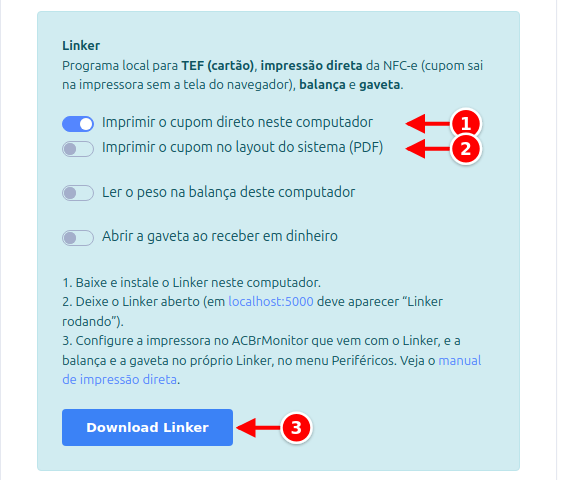
- Imprimir o cupom direto neste computador: liga ou desliga a impressão direta neste computador.
- Imprimir o cupom no layout do sistema (PDF): escolhe o layout do cupom (veja abaixo). Só aparece com a chave anterior ligada.
- Download Linker: baixa o instalador do Linker.
Com a chave desligada, o cupom da NFC-e passa a abrir na tela de impressão do navegador, o indicador do Linker some do rodapé e o sistema não procura mais o aplicativo. Para voltar atrás, é só ligar a chave de novo.
Com a chave ligada, aparece também a chave Imprimir o cupom no layout do sistema (PDF):
- Ligada: sai o mesmo cupom que abre no navegador, na impressora padrão do Windows (exige Linker 1.3.0 ou mais novo).
- Desligada: o cupom sai a partir do XML da nota, pelo ACBrMonitor ou pelo próprio Linker, conforme a escolha do passo 3.
3. Escolhendo por onde o cupom sai
Seção intitulada “3. Escolhendo por onde o cupom sai”Vale para o cupom impresso a partir do XML, ou seja, com a chave Imprimir o cupom no layout do sistema (PDF) desligada.
- Abra o painel do Linker (http://localhost:5000) e entre em Periféricos.
- Na aba NFC-e, escolha em Imprimir pelo:
- ACBrMonitor, com a configuração feita nele (padrão): configure o ACBrMonitor como no passo 4.
- Linker, em ESC/POS na impressora de bobina desta tela: configure a impressora na aba Impressora de bobina da mesma tela. O botão Salvar e imprimir teste pelo Linker confere se ela responde.
- Clique em Salvar.
4. Configurando o cupom no ACBrMonitor
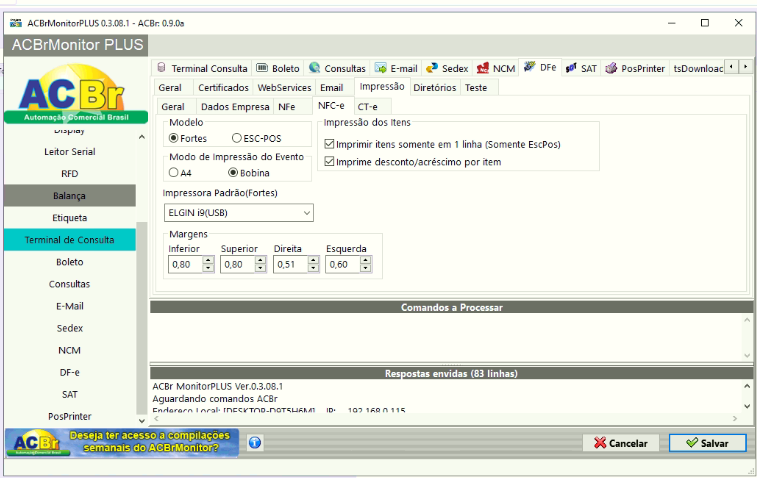
Seção intitulada “4. Configurando o cupom no ACBrMonitor”Só é preciso quando o cupom sai pelo ACBrMonitor. Exemplo com impressora Elgin i9 (o modelo pode ser outro). A impressora precisa estar com permissões de segurança e compartilhada no Windows, se o ACBr exigir.
- Abra o ACBr Monitor.
- Na aba DF-e, clique em Impressão e em NFC-e.
- Deixe as configurações como na tela abaixo (altere apenas o modelo da impressora conforme a sua).
- Clique em Salvar.
- Teste a impressão no PDV (venda com NFC-e autorizada).
5. Configurando impressão do comprovante TEF
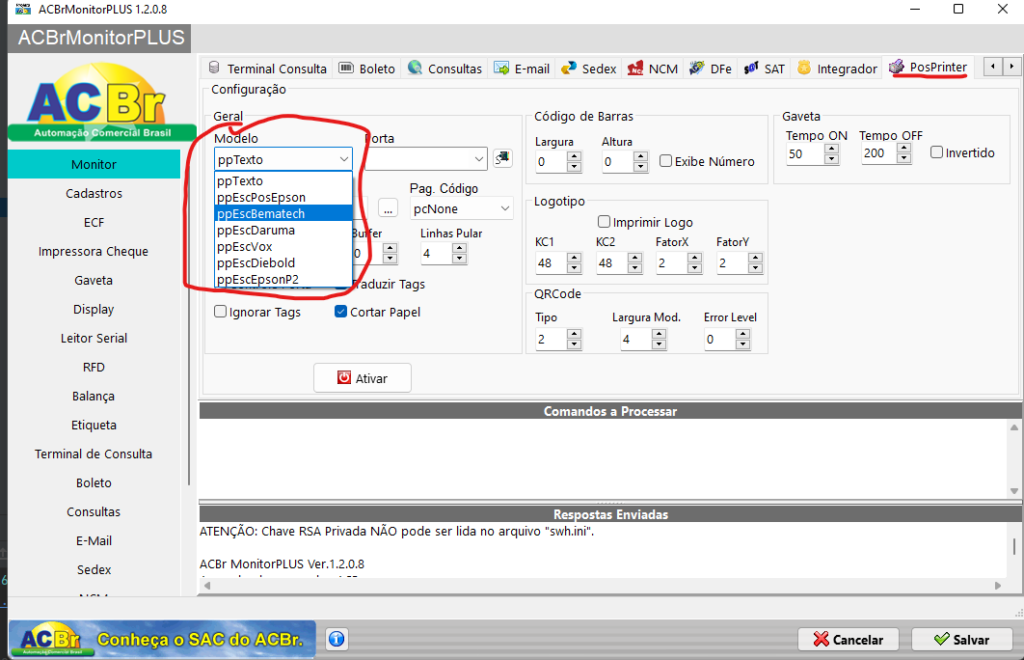
Seção intitulada “5. Configurando impressão do comprovante TEF”O comprovante TEF segue a impressora de bobina. Se em Periféricos do Linker a aba Impressora de bobina estiver com Imprimir pelo no Linker, ele sai pela impressora configurada ali. Se estiver no ACBrMonitor (padrão), configure no ACBrMonitor para o comprovante sair na mesma impressora do cupom:
- No ACBr Monitor, abra a aba PosPrinter.
- Escolha o modelo da impressora.
- Escolha a porta.
- Clique em Salvar (não é necessário clicar em Ativar).
6. Testando no PDV
Seção intitulada “6. Testando no PDV”- Confirme que a chave Imprimir o cupom direto neste computador está ligada em Funções (F6) e que o ícone do Linker no rodapé do PDV está verde.
- No PDV (Ponto de Venda), finalize uma venda com NFC-e.
- O cupom deve ir direto para a impressora, sem a janela de impressão do navegador.
- Se a venda tiver cartão (TEF), confira se o comprovante TEF também saiu.
Se a impressão direta não ocorrer, o sistema usa a impressão pelo navegador. Nesse caso, revise: Linker aberto, impressora configurada no ACBrMonitor ou em Periféricos do Linker (conforme a escolha do passo 3) e impressora correta. Para ver em que ponto o processo parou, abra a aba Logs do painel do Linker e repita a venda: veja Linker.
Resumo rápido
Seção intitulada “Resumo rápido”| Passo | O quê |
|---|---|
| 1 | Instalar e abrir o Linker no PC do caixa |
| 2 | Deixar ligada a chave Imprimir o cupom direto neste computador em Funções (F6) |
| 3 | Verificar que o ícone do Linker no rodapé do PDV está verde |
| 4 | Escolher em Periféricos > NFC-e do Linker se o cupom sai pelo ACBrMonitor ou pelo Linker |
| 5 | No ACBrMonitor, configurar DF-e > Impressão > NFC-e (se o cupom sai por ele) |
| 6 | (Opcional TEF) Configurar a impressora de bobina: PosPrinter no ACBrMonitor ou Impressora de bobina no Linker |
| 7 | Testar uma venda no PDV |
Veja também: Linker · PDV (Ponto de Venda)