
Estoque
O módulo Estoque guarda o cadastro dos produtos e controla as quantidades: o que entrou, o que saiu, quanto custou e quanto sobrou. As vendas, as notas de compra e a produção movimentam o estoque sozinhas; as telas deste módulo servem para cadastrar, conferir e corrigir.
Como acessar
Seção intitulada “Como acessar”- No menu lateral, clique em Estoque.
- Escolha a tela que quer abrir.
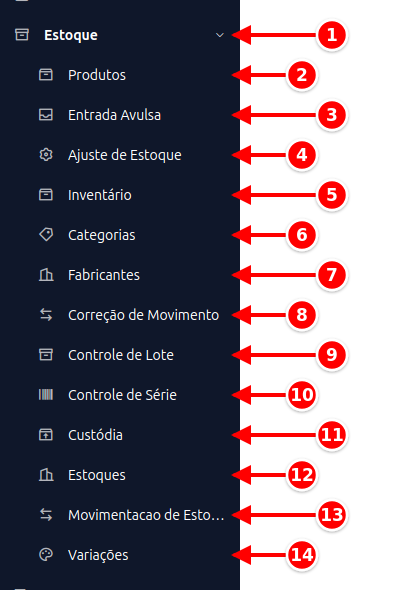
- Estoque: o grupo do menu. Clique para abrir ou fechar a lista de telas.
- Produtos: cadastro dos produtos, com preços, código de barras, categoria e fabricante. Veja Produtos.
- Entrada Avulsa: dá entrada em mercadoria que chegou sem nota fiscal. Veja Entrada Avulsa.
- Saída Avulsa: tira do estoque mercadoria que saiu sem nota fiscal. Veja Saída Avulsa.
- Ajuste de Estoque: corrige as quantidades depois de uma contagem física. Veja Ajuste de Estoque.
- Inventário: gera o inventário de um período, com quantidades e valores. Veja Inventário.
- Categorias: agrupa os produtos e já define NCM, tributação e margem para todos eles. Veja Categorias.
- Fabricantes: cadastro das marcas e fabricantes. Veja Fabricantes.
- Correção de Movimento: passa um lançamento de estoque feito no produto errado para o produto certo. Veja Correção de Movimento.
- Controle de Lote: acompanha número, fabricação e vencimento dos lotes. Veja Controle de Lotes.
- Controle de Série: rastreia cada unidade pelo número de série. Veja Controle de Série.
- Custódia: controla os equipamentos e vasilhames cedidos a clientes. Veja Comodato / Custódia.
- Estoques: cadastro dos locais de estoque (veja abaixo).
- Variações: cadastra grades como cor e tamanho. Veja Grade e Variações.
Estoques (locais de estoque)
Seção intitulada “Estoques (locais de estoque)”Todo produto tem estoque no local PADRAO, que já vem cadastrado. Vendas, notas fiscais, Entrada Avulsa, Saída Avulsa, Ajuste de Estoque, Correção de Movimento e o lançamento manual na Movimentação de Estoque do produto movimentam sempre o PADRAO.
Outros locais (um depósito, por exemplo) são cadastrados em Estoque > Estoques: clique em Incluir, preencha e salve. Eles aparecem na aba Estoque do produto (saldo e localização em cada local), no lote e no número de série, e recebem movimento pela ordem de produção, que escolhe o estoque de saída dos insumos e o de entrada do produto acabado.

- Nome: o nome do local. Obrigatório. O saldo do produto fica guardado pelo nome do local: renomear um local que já tem saldo não leva o saldo para o nome novo.
- Descrição: um texto livre para identificar o local.
- Situação: Ativo ou Inativo. O local inativo deixa de aparecer nas listas de escolha.
- Salvar: grava o estoque.
Como o estoque se movimenta
Seção intitulada “Como o estoque se movimenta”- Sozinho: vendas e cupons dão baixa (no pedido e na ordem de serviço, ao incluir cada item ou só no fechamento, conforme o Momento da baixa de estoque da configuração; veja quando o estoque sai); notas fiscais de compra dão entrada; a produção consome insumos e gera o produto acabado.
- Manualmente: Entrada Avulsa para o que chegou sem nota, Saída Avulsa para o que saiu sem nota, e Ajuste de Estoque para acertar o saldo depois de contar.
Todo lançamento fica registrado com data, hora, usuário e origem (pedido, nota fiscal, ajuste), e pode ser consultado no produto. Veja Movimentação de produtos.
Quando o sistema bloqueia estoque negativo
Seção intitulada “Quando o sistema bloqueia estoque negativo”A saída que deixaria o saldo abaixo de zero é recusada quando o campo Bloqueio de Movimento Negativo, na aba Estoque do produto, está em Bloquear Movimento Negativo, ou quando está em Usar Configuração Global (o padrão) e a opção Bloquear Estoque Negativo está marcada em Sistema > Configuração, aba Vendas. A mensagem é “Produto NOME não permite estoque negativo.” seguida da quantidade disponível. Com Permitir Movimento Negativo, a saída passa e o saldo fica negativo.
Nos produtos com grade, vale o que está no produto principal. A venda feita no PDV sem internet não é recusada quando sincroniza: o saldo fica negativo.
Precisa de mais?
Seção intitulada “Precisa de mais?”- Dúvidas do dia a dia: Perguntas frequentes sobre Estoque.
- Custo de cada produto: Preço de custo do produto.
- Mudar muitos produtos de uma vez: Alteração conjunta e Importação de produtos.