
Idiomas e moedas da Loja Virtual
Use Idiomas e moedas quando quiser vender para clientes que preferem outro idioma ou outra moeda.
A loja pode exibir os valores em real ou dólar, conforme a configuração.
Como acessar
Seção intitulada “Como acessar”- No menu lateral, clique em Vendas.
- Expanda Loja Virtual.
- Clique em Lojas.
- Selecione a loja desejada na listagem.
- Abra a aba Idioma e Moeda.
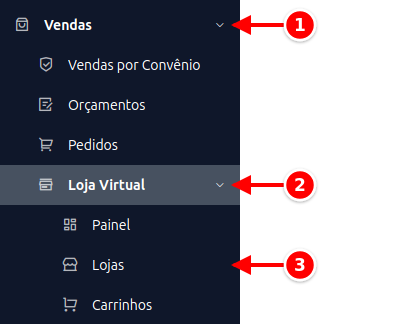
Habilitar mais de um idioma
Seção intitulada “Habilitar mais de um idioma”- Marque Habilitar suporte a múltiplos idiomas.
- Escolha o Idioma padrão.
- Em Idiomas suportados, marque os idiomas que a loja deve aceitar.
- Clique em Salvar.
Use o idioma padrão para definir como a loja aparece na primeira visita do cliente.
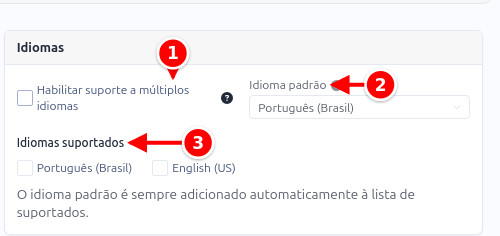
- Habilitar suporte a múltiplos idiomas: liga o uso de mais de um idioma na loja.
- Idioma padrão: o idioma da primeira visita do cliente.
- Idiomas suportados: os idiomas que a loja aceita.
Configurar a moeda base
Seção intitulada “Configurar a moeda base”- Localize o campo Moeda base.
- Escolha a moeda principal da loja.
- Clique em Salvar.
A moeda base é a moeda usada como referência no sistema.
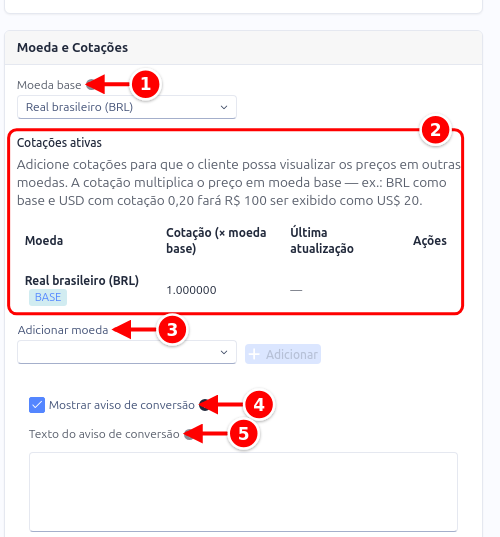
- Moeda base: a moeda principal da loja.
- Cotações ativas: a tabela com as moedas, a cotação de cada uma e a data da última atualização.
- Adicionar moeda: escolhe uma moeda para incluir na tabela, com o botão Adicionar.
- Mostrar aviso de conversão: avisa o cliente de que o valor foi convertido.
- Texto do aviso de conversão: o texto do aviso, que aparece depois de marcar a opção anterior.
Adicionar cotação
Seção intitulada “Adicionar cotação”- Em Adicionar moeda, escolha a moeda e clique em Adicionar.
- A moeda entra na tabela Cotações ativas. Informe a cotação na linha dela.
- Clique em Salvar.
Exemplo: se a moeda base é BRL e você quer exibir USD, informe a cotação usada para converter os valores.
Configurar moeda por idioma
Seção intitulada “Configurar moeda por idioma”- Vá até Moeda padrão por idioma.
- Escolha o Idioma.
- Escolha a Moeda padrão que deve aparecer para esse idioma e clique em Adicionar.
- Clique em Salvar.
Exemplo:
- Português Brasil: BRL
- Inglês EUA: USD
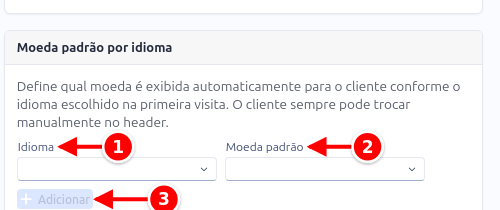
- Idioma: o idioma da regra.
- Moeda padrão: a moeda exibida para esse idioma.
- Adicionar: inclui a regra na lista.
Aviso de conversão
Seção intitulada “Aviso de conversão”Marque Mostrar aviso de conversão para avisar o cliente que o valor exibido foi convertido. Depois de marcar, aparece o campo Texto do aviso de conversão, onde você escreve o aviso. Se deixar o texto vazio, a loja usa um aviso padrão em cada idioma.
Esse aviso ajuda o cliente a entender a moeda apresentada na loja.
O que o cliente vê
Seção intitulada “O que o cliente vê”Na loja, o cliente pode ver os textos no idioma configurado e os preços na moeda definida.
Se ele trocar o idioma, a moeda pode mudar automaticamente conforme a regra escolhida.
Dica importante
Seção intitulada “Dica importante”Revise as cotações com frequência.
Se a cotação estiver desatualizada, o preço exibido ao cliente pode ficar diferente do esperado.