
Orçamentos
Use o módulo de Orçamentos para enviar propostas de venda para clientes antes de fechar o negócio. O cliente aprova e você converte o orçamento em pedido com um clique.
Como acessar
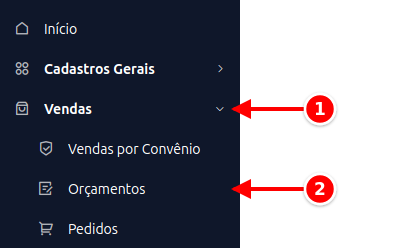
Seção intitulada “Como acessar”- No menu lateral, clique em Vendas.
- Clique em Orçamentos.
A listagem mostra todos os orçamentos:
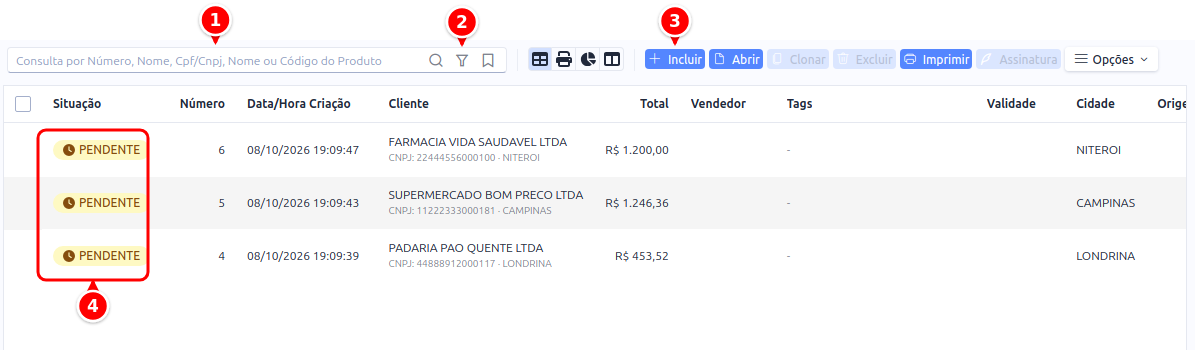
- Consulta por Número, Nome, Cpf/Cnpj, Nome ou Código do Produto: campo de busca.
- Filtros: o funil abre os filtros, como Etapa e Resposta do cliente.
- Incluir: cria um orçamento novo.
- Situação: Pendente, Gerou venda ou Cancelado. A última resposta do cliente aparece junto da situação.
Como criar um orçamento
Seção intitulada “Como criar um orçamento”-
Clique em Incluir
-
Preencha os dados principais:
- Cliente: para quem é a proposta
- Vendedor: responsável pelo orçamento
-
Na aba Produtos, adicione os itens:
- Busque pelo nome ou código do produto
- Informe a quantidade
- O preço é preenchido automaticamente do cadastro do produto
- Você pode ajustar o preço manualmente se necessário
-
Na aba Serviços, adicione os serviços incluídos no orçamento
-
No card Informações, defina:
- Etapa do orçamento
- Previsão de entrega: prazo de entrega prometido na proposta (sai na impressão)
- Válido até: prazo em que os preços e condições ficam garantidos. Vem preenchido com a data de emissão mais os Dias de validade do orçamento da configuração de vendas
- Lembrar o cliente antes de vencer (veja Lembrete automático ao cliente)
-
Na aba Outras Informações, você pode:
- Aplicar Desconto (valor fixo ou percentual)
- Adicionar Acréscimo
- Incluir Observações (aparecem no orçamento impresso)
-
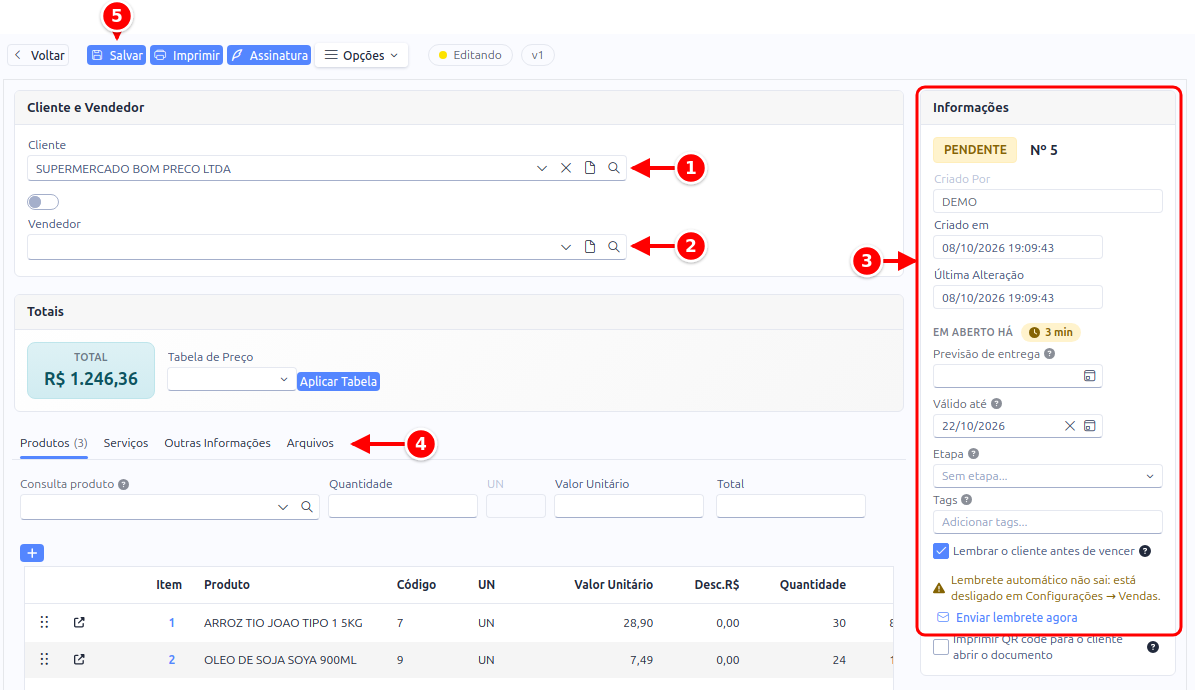
Cliente: para quem é a proposta.
-
Vendedor: responsável pelo orçamento.
-
Informações: Etapa, Previsão de entrega, Válido até e Lembrar o cliente antes de vencer.
-
Abas: Produtos, Serviços, Outras Informações e Arquivos.
-
Salvar.
-
Clique em Salvar
Enviar o orçamento para o cliente
Seção intitulada “Enviar o orçamento para o cliente”Com o orçamento salvo, abra Opções e clique em Enviar por e-mail/WhatsApp para mandar a proposta.
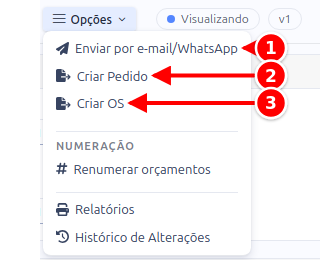
- Enviar por e-mail/WhatsApp: manda a proposta ao cliente.
- Criar Pedido: converte o orçamento em pedido.
- Criar OS: converte o orçamento em ordem de serviço. A mensagem leva um link para a página do orçamento, onde o cliente vê os itens e responde. O e-mail também leva o PDF em anexo.
O texto da mensagem pode ser mudado em Sistema > Modelos de Mensagem, no tipo Orçamento enviado ao cliente. Se houver mais de um modelo, você escolhe qual usar na hora do envio. No mesmo lugar, o campo Enviar por define a conta que envia o orçamento, por exemplo o e-mail do financeiro; veja Modelos de Mensagem.
Depois do envio, o orçamento que estava em Aguardando envio passa para a etapa Enviado ao cliente, e o envio fica registrado na aba Histórico, com a situação da mensagem: enviada, entregue, lida ou clicou no link. Clique na situação para abrir a mensagem.
Você também pode clicar em Imprimir para gerar o PDF da proposta. O orçamento não recebe pagamento: o botão Pagamento e o link de pagamento só existem no pedido ou na OS gerados a partir dele.
O que o cliente vê pelo link
Seção intitulada “O que o cliente vê pelo link”Pelo link, o cliente vê o valor, os itens, a validade e a observação do orçamento, abre o PDF e escolhe uma resposta:
| Resposta do cliente | O que acontece no orçamento |
|---|---|
| Aprovar orçamento | Vai para a etapa Aprovado, com o nome de quem aprovou, a data e a hora |
| Pedir ajuste | Vai para Em negociação, com o que o cliente quer mudar |
| Marcar conversa | Vai para Em negociação, com a forma que o cliente prefere (ligação, WhatsApp, vídeo ou presencial), o dia e o período |
| Pedir mais prazo | Continua na etapa em que está, com o prazo pedido |
| Não vou seguir | Vai para Recusado, com o motivo |
O botão Falar pelo WhatsApp abre uma conversa com o telefone do cadastro da empresa.
Cada resposta aparece na aba Histórico do orçamento e gera um aviso para a equipe. Quando o cliente abre o orçamento pelo link, a equipe também é avisada, no máximo uma vez por dia.
Na listagem de orçamentos, a última resposta aparece junto da situação, por exemplo Cliente pediu ajuste. Para ver só esses orçamentos, use o filtro Resposta do cliente; para ver por etapa (como os aprovados), use o filtro Etapa. O pedido de ajuste, de conversa ou de mais prazo sai da listagem quando você reenvia o orçamento; a aprovação e a recusa ficam.
Se você mudar a etapa do orçamento, a resposta do cliente deixa de aparecer na listagem e na página do link, que volta a mostrar as opções de resposta. A resposta continua no Histórico. Depois de aprovar ou recusar, o próprio cliente também pode trocar a resposta pelo botão Mudar minha resposta, enquanto o orçamento estiver em aberto.
Com o orçamento aprovado, gere o pedido como mostrado em Converter orçamento em pedido.
Lembrete automático ao cliente
Seção intitulada “Lembrete automático ao cliente”Em Sistema > Configuração, aba Vendas, ligue Enviar lembrete de validade ao cliente.
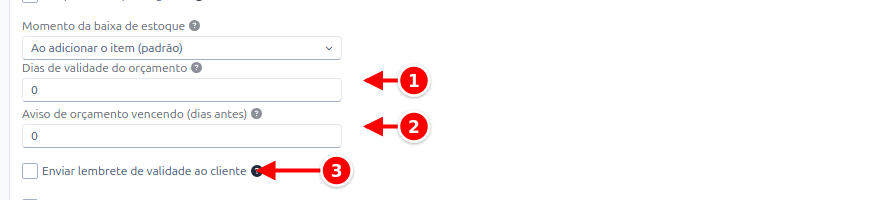
- Dias de validade do orçamento: a validade que vem preenchida em cada orçamento novo.
- Aviso de orçamento vencendo (dias antes): com quantos dias de antecedência o aviso sai.
- Enviar lembrete de validade ao cliente: liga o lembrete automático. Com ele ligado, o orçamento marcado com Lembrar o cliente antes de vencer (no card Informações do orçamento) recebe:
- um lembrete com a mesma antecedência do Aviso de orçamento vencendo (dias antes);
- um aviso no dia seguinte ao vencimento, com a opção de pedir a renovação.
A marcação liga sozinha quando você envia o orçamento pelo sistema e desliga quando o cliente responde pelo link. Mandou o orçamento por fora, pelo seu e-mail por exemplo? Ligue a marcação no orçamento e salve.
O lembrete vai para o mesmo e-mail ou número de WhatsApp do envio pelo sistema, e sai pela mesma conta. No orçamento enviado por fora, vai para o e-mail do cliente cadastrado no orçamento e, sem e-mail, para o WhatsApp, pela conta escolhida em Enviar por no tipo Orçamento — lembrete antes de vencer (ou, sem escolha, pela conta padrão do canal).
O texto dos lembretes também pode ser mudado em Sistema > Modelos de Mensagem, nos tipos Orçamento — lembrete antes de vencer e Orçamento — aviso de vencido.
Os lembretes saem das 8h às 20h, nunca no domingo, e param quando o cliente responde, quando você desliga a marcação ou quando o orçamento vai para Aprovado ou Recusado. Se você prorrogar a validade e reenviar o orçamento, os lembretes valem de novo para a nova data.
Abaixo da marcação, o orçamento mostra quando sai o próximo lembrete e para quem, os lembretes que já foram e quando o cliente abriu o orçamento pelo link. Se o lembrete automático não vai sair, aparece o motivo, como a opção desligada em Sistema > Configuração, aba Vendas, ou o cliente sem e-mail e sem telefone.
Cada lembrete enviado fica na aba Histórico, com a situação da mensagem (enviada, entregue, lida ou clicou no link). Clique na situação para abrir a mensagem.
Enviar o lembrete na hora
Seção intitulada “Enviar o lembrete na hora”O botão Enviar lembrete agora, abaixo da marcação, manda o lembrete na hora, para o mesmo destino do lembrete automático. Até o dia do vencimento vai o lembrete da validade; depois dele, o aviso de vencido. Funciona também com o lembrete automático desligado.
O envio fica no Histórico com o nome de quem enviou, e o lembrete automático não manda o mesmo lembrete de novo.
Converter orçamento em pedido
Seção intitulada “Converter orçamento em pedido”Quando o cliente aprovar o orçamento:
- Abra o orçamento (ou selecione-o na listagem)
- Clique em Opções > Criar Pedido (ou Criar OS, para gerar uma ordem de serviço) e confirme
- O sistema cria o pedido (ou a OS) com todos os dados do orçamento
- O orçamento passa para a situação GEROU VENDA, e o documento criado aparece na aba Vendas Geradas do orçamento
Situações do orçamento
Seção intitulada “Situações do orçamento”| Situação | Descrição |
|---|---|
| Pendente | Proposta em aberto, aguardando resposta do cliente ou conversão |
| GEROU VENDA | O orçamento foi convertido em pedido ou OS. No filtro Situação da listagem, aparece como Convertido; o filtro Gerou separa os que viraram pedido dos que viraram OS |
| Cancelado | Proposta rejeitada ou cancelada |
Validade do orçamento
Seção intitulada “Validade do orçamento”No card Informações, o campo Válido até define a validade do orçamento. Após essa data, o preço pode ter mudado e o orçamento precisa ser revisado antes de ser aceito.
A equipe recebe o aviso de orçamento vencendo com a antecedência definida em Sistema > Configuração, aba Vendas, campo Aviso de orçamento vencendo (dias antes). O link enviado ao cliente continua abrindo até 30 dias depois da validade, para ele ainda poder pedir a renovação.
Diferença entre Orçamento e Pedido
Seção intitulada “Diferença entre Orçamento e Pedido”| Orçamento | Pedido | |
|---|---|---|
| Finalidade | Proposta ao cliente | Venda confirmada |
| Baixa no estoque | Não | Sim |
| Gera conta a receber | Não | Sim (conforme configuração) |
| Emite nota fiscal | Não diretamente | Sim |
Você também pode clonar um orçamento para criar uma nova proposta com os mesmos produtos, sem precisar digitar tudo de novo. Selecione o orçamento e clique em Clonar, na barra de botões.