
Cadastro de Pessoas
O cadastro de pessoas centraliza todos os tipos de cadastros, como clientes, fornecedores, vendedores, funcionários, transportadoras ou convênios.
Como acessar
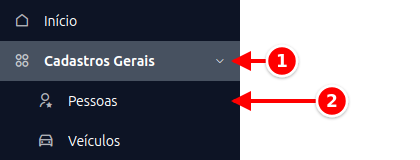
Seção intitulada “Como acessar”- No menu lateral, clique em Cadastros Gerais.
- Clique em Pessoas.
A lista mostra as pessoas cadastradas.
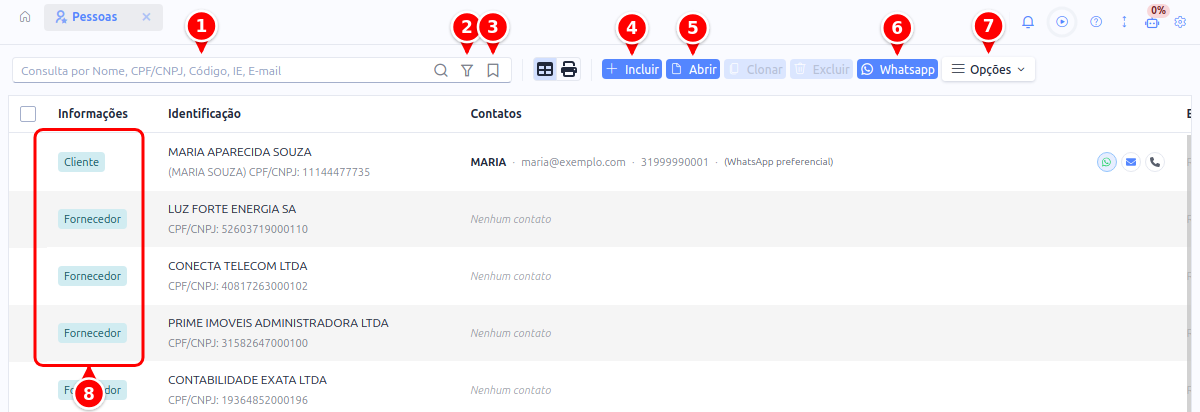
- Consulta por Nome, CPF/CNPJ, Código, IE, E-mail: a busca de pessoas.
- Adicionar filtro (funil): filtra por cidade, estado, inscrição estadual, nome do contato e outros campos.
- Filtros salvos: atalhos prontos (Leads, Inativos, Clientes, Vendedores, Ativos, Cadastrados este mês e Fornecedores) e os filtros que você mesmo salvar.
- Incluir: abre o cadastro de uma pessoa nova.
- Abrir: abre a pessoa selecionada.
- Whatsapp: abre a conversa com a pessoa selecionada.
- Opções: Importar (veja Importação de pessoas), Exportar, Alteração Conjunta, Configurar Colunas, Registros excluídos e Relatórios.
- Informações: o tipo de cadastro de cada pessoa (Cliente, Fornecedor, Funcionário, Vendedor…).
Como realizar cadastro de Pessoas?
Seção intitulada “Como realizar cadastro de Pessoas?”Clique em Incluir para abrir o cadastro com os campos em branco.
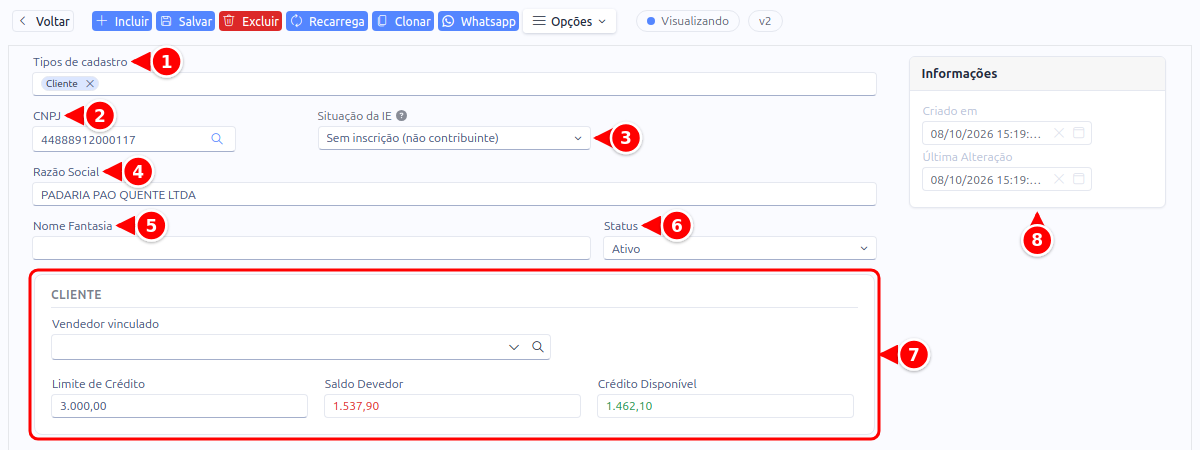
- Tipos de cadastro: marque o que a pessoa é, como Cliente, Fornecedor, Vendedor, Funcionário, Transportador ou Convênio (veja Convênios). Dá para marcar vários tipos para o mesmo cadastro. A ótica usa mais dois tipos, digitados sem acento: medico, para quem assina a receita, e laboratorio, para quem faz as lentes (veja Receita e fórmula da ótica).
- CPF/CNPJ: o rótulo muda conforme o documento digitado. Ao digitar um CNPJ, o sistema tenta consultar o CNPJ e preencher automaticamente os dados que estão publicamente disponíveis. Na pessoa física aparece também o campo Doc. Identificação (RG).
- Situação da IE: sem inscrição, com inscrição estadual ou isento (veja abaixo).
- Nome/Razão Social: obrigatório.
- Apelido/Nome Fantasia: como a pessoa é conhecida.
- Status: a situação do cadastro (por exemplo, Ativo).
- Blocos do tipo: conforme o tipo marcado, aparece um bloco a mais. Em Cliente: Vendedor vinculado, Limite de Crédito, Saldo Devedor e Crédito Disponível. Em Vendedor e Funcionário: Comissão %, limites de variação de preço, Desconto máximo % e Maquininhas de cartão.
- Informações: Criado em e Última Alteração, preenchidos pelo sistema.
É possível marcar várias opções para o mesmo cadastro, por exemplo, uma pessoa pode ser Cliente e ao mesmo tempo Fornecedor
Mais abaixo ficam os cards Endereços, Contatos, Dependentes (só para clientes), Linha do Tempo (depois de salvar) e Outros dados. No card Outros dados, o campo Grupo vincula a pessoa a um grupo de pessoas. Cada pessoa fica em um grupo só.
Inscrição Estadual
Seção intitulada “Inscrição Estadual”Há três situações no campo Situação da IE. O padrão é sem inscrição.
- Sem inscrição (não contribuinte): a empresa não tem IE. Deixe assim. Na nota o campo fica em branco. É o caso mais comum: igreja, associação, MEI sem inscrição.
- Com inscrição estadual: informe o número por UF. As inscrições aparecem em etiquetas no formato UF: número, por exemplo
PR: 1234567890eSP: 111111111.- Para incluir, clique em Adicionar IE, escolha a UF, digite o número e confirme.
- Para corrigir, clique sobre a etiqueta. Para excluir, clique no x.
- Isento de inscrição: só quando a SEFAZ do estado cadastra a empresa como isenta. Não escolha isento só porque não tem IE. Vários estados rejeitam a nota nesse caso (erro 805). Sem inscrição, use a primeira opção.

- Situação da IE: escolha Com inscrição estadual para liberar a lista de inscrições.
- Inscrições Estaduais: as inscrições da pessoa, uma etiqueta por UF.
- Adicionar IE: abre a janela para incluir uma inscrição.
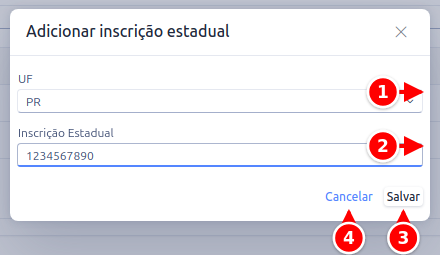
- UF: o estado da inscrição.
- Inscrição Estadual: o número da inscrição.
- Salvar: inclui a inscrição na lista.
- Cancelar: fecha a janela sem incluir.
Produtor rural e outras pessoas físicas com inscrição. Normalmente inscrição estadual é assunto de empresa, mas o produtor rural tem inscrição mesmo usando CPF. Por isso o cadastro por UF também está disponível em pessoa física. O campo Documento de Identificação continua sendo o RG e não é usado como inscrição estadual em nenhuma hipótese.
Você também pode procurar uma pessoa pela inscrição estadual: basta digitar o número no campo de consulta da tela de pessoas, do mesmo jeito que se procura por nome, CPF/CNPJ ou código.
Endereços e contatos
Seção intitulada “Endereços e contatos”Os cards Endereços e Contatos funcionam do mesmo jeito.
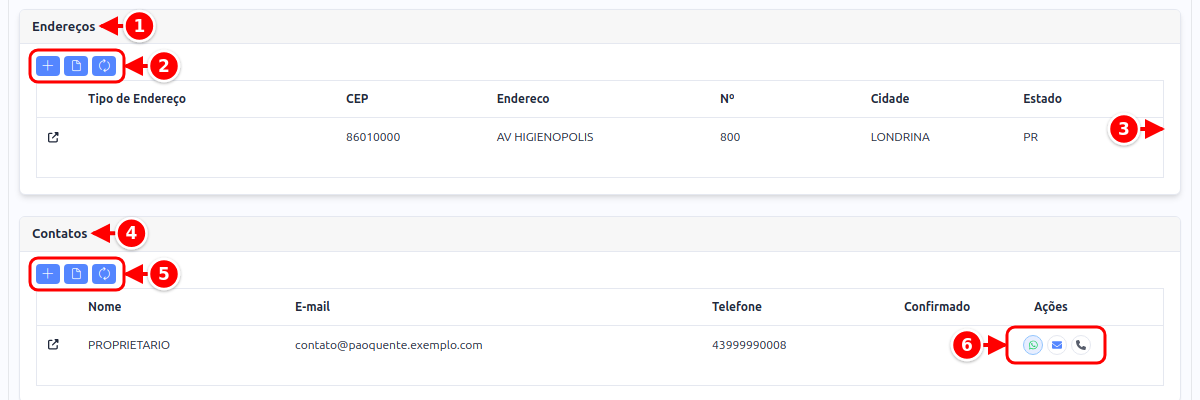
- Endereços: o card dos endereços da pessoa. Uma pessoa pode ter vários.
- Botões do card: + inclui um registro novo, o segundo botão abre o selecionado e o terceiro atualiza a lista.
- Lista de endereços: clique no ícone da linha para abrir o endereço.
- Contatos: o card dos contatos da pessoa.
- Botões do card: os mesmos do card de endereços.
- Ações: atalhos para falar com o contato por WhatsApp, e-mail ou telefone.
Endereço
Seção intitulada “Endereço”No card Endereços, clique no botão + para adicionar um novo endereço. Aparece a tela de cadastro de endereços da pessoa.
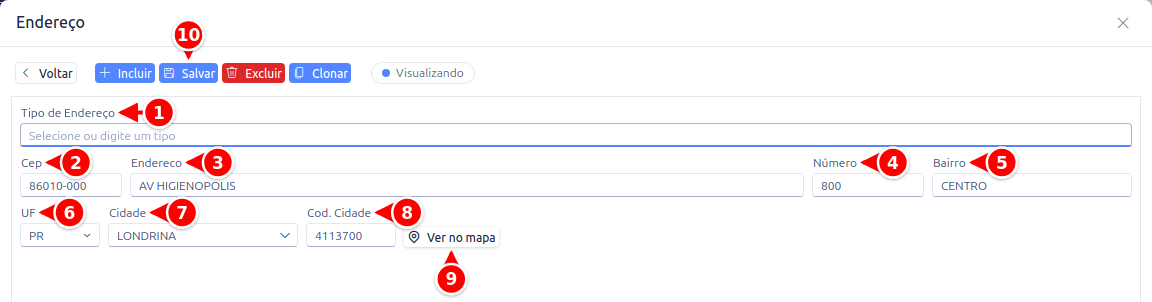
- Tipo de Endereço: selecione ou digite um tipo de endereço.
- Cep: ao digitar um CEP, o sistema busca pelo endereço e geralmente já preenche todos os campos automaticamente.
- Endereco: o logradouro.
- Número: o número do endereço.
- Bairro: o bairro.
- UF: o estado.
- Cidade: pesquise o nome da cidade.
- Cod. Cidade: o código do município no IBGE.
- Ver no mapa: aparece com o endereço preenchido.
- Salvar: grava o endereço.
Em alguns casos pode acontecer do código da cidade não ser retornado. Quando isso ocorrer será necessário obter essas informações no portal Códigos dos Municípios IBGE onde é disponibilizado todos os códigos de cidades e estados existentes.
Com o endereço preenchido, aparece o botão Ver no mapa ao lado do código da cidade. Ao clicar, o sistema abre o Google Maps em uma nova aba já com a rota para aquele endereço, usando sua localização atual como ponto de partida. É útil para conferir onde fica o cliente ou traçar o caminho de uma entrega ou visita.
Contatos
Seção intitulada “Contatos”Da mesma forma que pode adicionar endereços, é possível adicionar contatos pelo card Contatos.
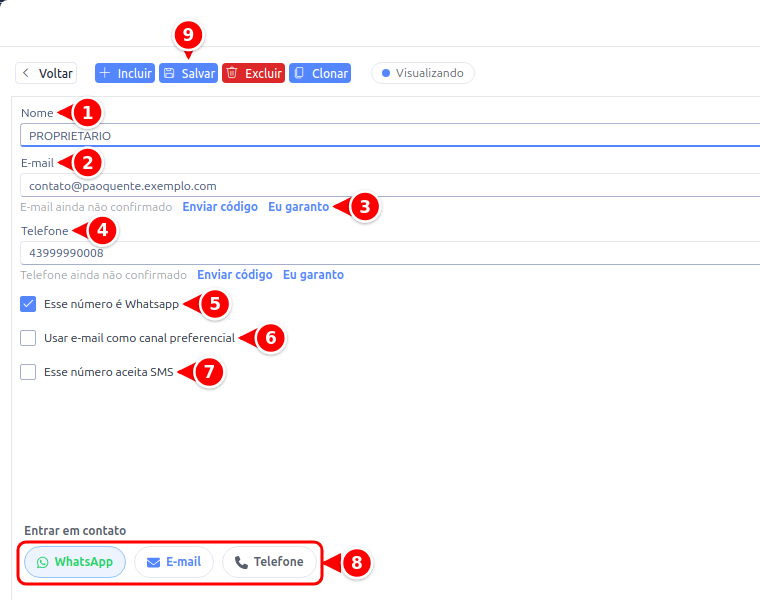
- Nome: o nome do contato.
- E-mail: o e-mail do contato.
- Enviar código e Eu garanto: aparecem abaixo do e-mail e do telefone enquanto o canal não está confirmado. Enviar código manda um código de verificação para o contato; Eu garanto marca o canal como confirmado sob a sua responsabilidade.
- Telefone: o telefone do contato.
- Esse número é Whatsapp: o sistema reconhece o número como WhatsApp e libera o atalho para conversar diretamente com a pessoa.
- Usar e-mail como canal preferencial: as mensagens para esse contato vão preferencialmente por e-mail.
- Esse número aceita SMS: libera o envio de SMS para o número.
- Entrar em contato: botões para abrir WhatsApp, E-mail ou Telefone direto a partir do contato.
- Salvar: grava o contato.
Depois de preencher os campos, clique em Salvar para concluir o cadastro.
Linha do Tempo
Seção intitulada “Linha do Tempo”Depois de salvar, o cadastro passa a exibir a Linha do Tempo: o histórico centralizado de tudo o que acontece com aquela pessoa. Vendas, atividades e campanhas são registradas ali automaticamente, reunindo todo o relacionamento em um só lugar.
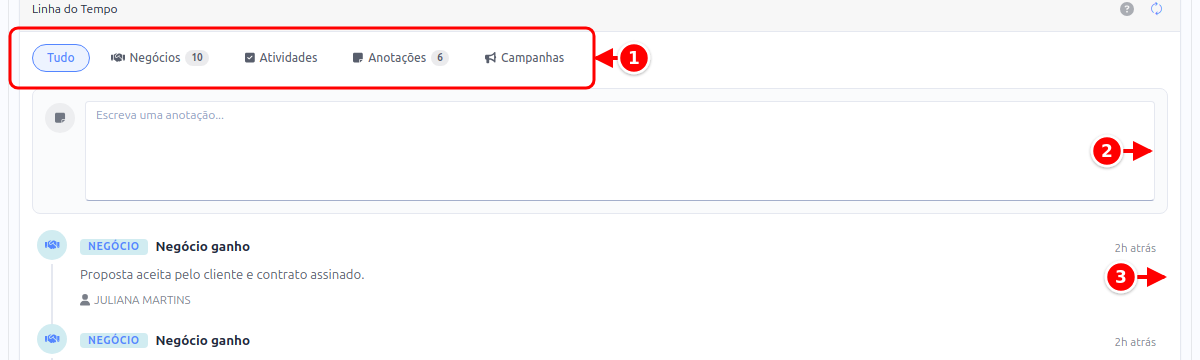
- Filtros: Tudo, Negócios, Atividades, Anotações e Campanhas, cada um com a contagem de itens.
- Escreva uma anotação: o campo para registrar uma anotação manual.
- Eventos: cada registro com tipo, título, texto, responsável e quando aconteceu.
Você também pode registrar anotações manuais: basta escrever a observação e registrar. Cada anotação fica guardada com data e autor, útil para deixar lembretes ou registrar combinados com o cliente.
Outros dados
Seção intitulada “Outros dados”No fim do cadastro, o card Outros dados guarda informações complementares.

- Grupo: vincula a pessoa a um grupo de pessoas. A lupa abre a lista de grupos.
- Código: um código livre para identificar a pessoa.
Para cliente pessoa física aparecem também Pai, Mãe e Data de Nascimento. Para pessoa física, aparecem ainda as Especialidades, o Nº de Registro e a Foto do profissional, usados por profissionais de convênio.
O que aparece na listagem
Seção intitulada “O que aparece na listagem”A listagem mostra apenas quem tem um tipo de cadastro marcado: Cliente, Fornecedor, Vendedor, Funcionário, Transportador ou Convênio.
Leads ficam de fora. Um lead é um contato que ainda não virou cliente: ele entra pela prospecção, por um formulário do site ou por uma importação, e o lugar dele é em CRM > Leads. Como lead e cliente são o mesmo cadastro, ele passa a aparecer aqui assim que vira cliente de fato, o que acontece sozinho quando a oportunidade dele é fechada como ganha, ou quando você marca Cliente no cadastro.
Para ver os leads, abra Filtros salvos (o marcador ao lado da busca) e escolha Leads. Eles também têm tela própria em CRM > Leads, que é esta mesma listagem já filtrada.
Quando o cadastro tem a etiqueta Lead, o formulário mostra um bloco a mais, Lead, com setor, porte, site, qualificação, score e origem. Etapa do funil, valor e previsão de fechamento não ficam ali. Pertencem à oportunidade e aparecem no card Oportunidades, com link para abrir cada uma.
Importar várias pessoas de uma vez
Seção intitulada “Importar várias pessoas de uma vez”Se você recebeu uma lista de clientes ou fornecedores, dá para cadastrar todos de uma vez. Em Cadastros Gerais > Pessoas, abra Opções > Importar, baixe o modelo e envie o arquivo. O passo a passo está em Importação de pessoas.