
Produção
O módulo de Produção é para quem fabrica: transforma matéria-prima em produto acabado. Ele parte da ficha técnica do produto (a receita), calcula quanto de cada insumo será consumido, acompanha a fabricação, dá baixa nos insumos e dá entrada no produto pronto, tudo com o custo real e o lote registrados.
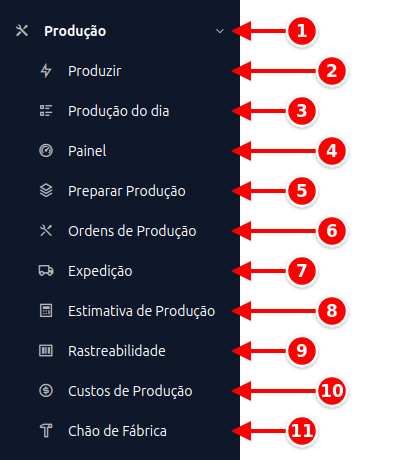
Tudo fica no menu lateral, em Produção.
As telas
Seção intitulada “As telas”- Produção: abre o grupo no menu lateral.
- Produzir: fabricar na hora, em uma linha: escolhe o produto, a quantidade e pronto. Sem abrir ordem.
- Produção do dia: lançar de uma vez tudo que foi produzido no dia, produto por produto. Cada linha vira uma ordem finalizada na hora, a Data da produção vai como data de fabricação do lote e a linha recusada fica na tela com o motivo.
- Painel: visão geral com a demanda de pedidos sem ordem, as ordens em andamento, as atrasadas e o que já pode expedir. Veja Painel.
- Preparar Produção: juntar itens de vários pedidos em uma ordem só, com excedente opcional para estoque. Veja Preparar Produção.
- Ordens de Produção: planejar, acompanhar, apontar e finalizar cada fabricação. É a tela principal. Veja Ordens de Produção.
- Expedição: expedir as quantidades produzidas dos pedidos, gerando o romaneio de entrega. Veja Expedição.
- Estimativa de Produção: descobrir quanto dá para produzir com o estoque que você tem hoje. Veja Estimativa de Produção.
- Rastreabilidade: rastrear do produto acabado até o fornecedor da matéria-prima, e o caminho de volta. Veja Rastreabilidade.
- Custos de Produção: cadastrar energia, embalagem e terceirização uma vez, para a ordem já nascer com eles. Veja Custos de Produção.
- Chão de Fábrica: apontamento simplificado para o operador, em tablet ou celular. Veja Chão de Fábrica.
Dois jeitos de produzir
Seção intitulada “Dois jeitos de produzir”Nem toda fábrica precisa do mesmo controle, e o módulo atende os dois extremos:
Produção simplificada: quem fabrica e vende no mesmo dia (padaria, confeitaria, salgaderia) normalmente não quer abrir, iniciar e finalizar uma ordem. A tela Produzir resolve em uma linha: escolhe o produto, digita a quantidade, clica em Produzir. Os insumos saem do estoque, o produto entra e o custo fecha na hora. A ordem é criada e finalizada por baixo dos panos, com número e lote, para o histórico não se perder. Se o sistema recusar a produção (por exemplo, por falta de insumo), nada é movimentado e a ordem da tentativa fica Cancelada, com o motivo “Produção rápida não concluída”.
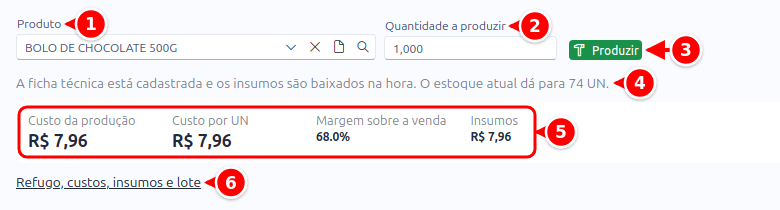
- Produto: o produto que será fabricado.
- Quantidade a produzir: quantas unidades (ou quilos) saem.
- Produzir: faz a produção na hora.
- Aviso: diz se a ficha técnica está cadastrada e para quantas unidades o estoque atual dá.
- Resumo: Custo da produção, Custo por UN, Margem sobre a venda e Insumos.
- Refugo, custos, insumos e lote: abre os campos avançados.
Para informar mais detalhes, clique em Refugo, custos, insumos e lote: aparecem Refugo, Mão de obra, Outros custos, a lista de Insumos consumidos, Lote, Validade e Observações. Em produto sem ficha técnica, você monta a lista de insumos em Adicionar insumo. Com o Lote em branco, o sistema gera o lote.
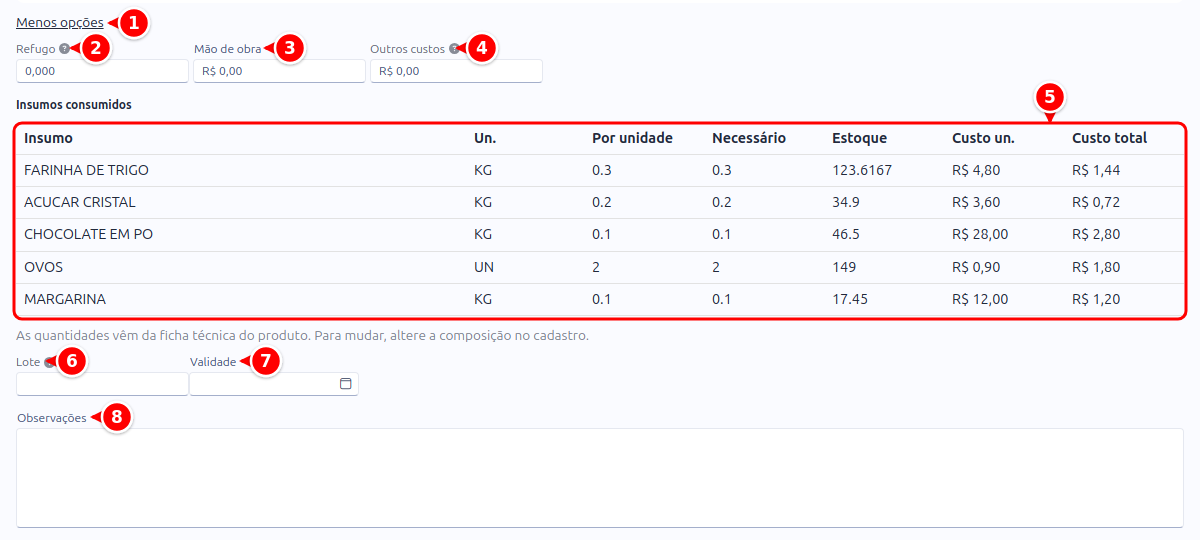
- Menos opções: fecha os campos avançados.
- Refugo: quantas unidades se perdem na fabricação.
- Mão de obra: custo de mão de obra da produção.
- Outros custos: energia, embalagem e outros custos da produção.
- Insumos consumidos: o que sai do estoque, com a quantidade Por unidade, o Necessário, o Estoque e o custo de cada insumo.
- Lote: o número do lote do produto pronto. Em branco, o sistema gera.
- Validade: a validade do lote.
- Observações: anotações da produção.
Produção planejada: quem fabrica sob encomenda ou em lotes grandes usa a Ordem de Produção: planeja, inicia, aponta o que vai saindo do forno e finaliza. É onde entram prazo, apontamento parcial, vínculo com pedidos e comparação de custo previsto x realizado.
Os dois caminhos movimentam o mesmo estoque e alimentam os mesmos relatórios.
Como funciona, do começo ao fim
Seção intitulada “Como funciona, do começo ao fim”-
Planejar: você cria uma Ordem de Produção, escolhe o produto a fabricar e a quantidade. O sistema puxa a ficha técnica e monta a lista de insumos, já multiplicada pela quantidade, com o custo de cada um.
-
Executar: ao clicar em Iniciar Produção, a ordem passa para Em Produção e o custo previsto é congelado. É esse valor congelado que depois será comparado com o custo real.
-
Finalizar: quando a fabricação termina, você informa quanto saiu bom e quanto foi perdido. Nesse momento (ou a cada Apontar Produção, se você registrar por partes) o sistema dá baixa nos insumos, dá entrada no produto acabado, gera o lote e calcula o custo real de cada unidade.
-
Rastrear: o lote fica registrado com os lotes de matéria-prima que foram consumidos e seus fornecedores. Se aparecer um problema de qualidade, você acha a origem.
Antes de começar: a ficha técnica
Seção intitulada “Antes de começar: a ficha técnica”A ordem de produção só funciona para produtos que têm ficha técnica. Sem ela o sistema não sabe o que consumir.
Para preparar um produto:
- Vá em Estoque > Produtos e abra (ou crie) o produto que você fabrica.
- Marque a opção Produto Composto e, logo abaixo, Composição fixa.
- Clique no botão Composição que aparece ao lado.
- Informe o Rendimento da receita: quanto a receita inteira produz, na unidade do produto.
- Cadastre cada matéria-prima com a quantidade que a receita usa.
- Salve.

- Produto Composto: indica que o produto tem receita.
- Composição: abre a ficha técnica (aparece depois de marcar Produto Composto).
- Composição fixa: a receita é sempre a mesma. É o que o módulo de Produção usa.
- Insumo (matéria-prima): marque nos produtos que entram como matéria-prima nas receitas.
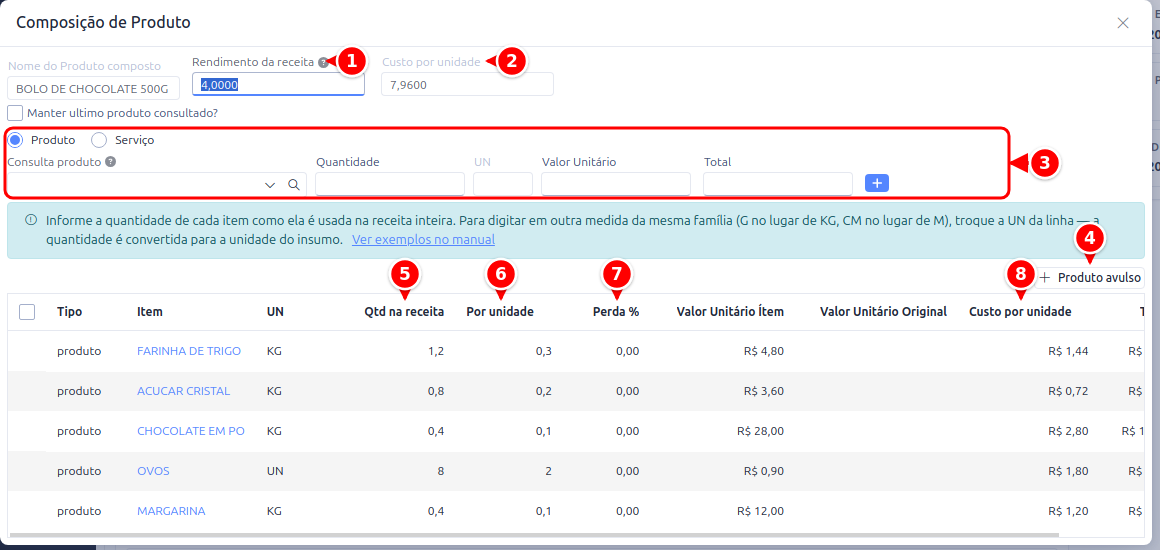
- Rendimento da receita: quanto a receita inteira produz.
- Custo por unidade: o custo da receita por unidade do produto. Somente leitura.
- Linha de inclusão: escolha Produto ou Serviço, informe a quantidade e clique em +.
- Produto avulso: inclui um item que não está cadastrado como produto.
- Qtd na receita: a quantidade que a receita inteira usa do item.
- Por unidade: a quantidade por unidade fabricada, calculada pelo sistema.
- Perda %: a perda prevista do item.
- Custo por unidade: o custo do item para cada unidade fabricada.
Rendimento: cadastre a receita como ela é
Seção intitulada “Rendimento: cadastre a receita como ela é”Você não precisa calcular quanto cada unidade consome. Informe o Rendimento da receita (quanto a receita inteira produz) e cadastre os ingredientes na quantidade que a receita usa. O sistema faz a divisão.
Exemplo: biscoito de queijo vendido por quilo
O produto está cadastrado em KG. A massa que você faz leva 10 kg de polvilho e 5 kg de queijo, e rende 50 kg de biscoito:
| Campo | O que informar |
|---|---|
| Rendimento da receita | 50 |
| POLVILHO | 10 |
| QUEIJO | 5 |
A coluna Por unidade mostra na hora o que o sistema entendeu: 0,2 kg de polvilho e 0,1 kg de queijo por quilo de biscoito. É essa quantidade que a ordem de produção multiplica: uma ordem de 100 kg vai consumir 20 kg de polvilho e 10 kg de queijo.
Exemplo: pão vendido por unidade
O produto está em UN e a massa rende 20 pães, consumindo 1 kg de farinha:
| Campo | O que informar |
|---|---|
| Rendimento da receita | 20 |
| FARINHA | 1 |
Por unidade: 0,05 kg de farinha por pão.
Digitar em outra medida (kg, g, m, cm)
Seção intitulada “Digitar em outra medida (kg, g, m, cm)”A quantidade é sempre gravada na unidade do insumo, que é a que o estoque movimenta. Mas você pode digitar em outra medida da mesma família: troque a UN na linha da ficha e o sistema converte na hora.
Exemplo: o fermento está cadastrado em KG e a receita usa 250 gramas.
- Adicione o fermento na ficha.
- Na linha dele, troque a UN de
KGparaG. - Digite a quantidade
250.
Ao salvar, a linha volta a mostrar 0,25 KG, a mesma coisa, na unidade do insumo.
Famílias que o sistema converte:
| De | Para |
|---|---|
| KG | G |
| M ou MT | CM |
Perda prevista
Seção intitulada “Perda prevista”Cada item da ficha tem uma coluna Perda %: a parte que se perde no processo (aparas, quebra, evaporação). A ordem de produção já nasce com essa perda e aumenta a quantidade que será consumida, sem você precisar informar de novo a cada ordem.
Exemplo: 5% de perda no polvilho faz uma ordem de 100 kg pedir 21 kg em vez de 20 kg.
De onde vem o custo do produto
Seção intitulada “De onde vem o custo do produto”São dois números, com papéis diferentes:
- Custo por unidade (aparece no topo da composição): o custo pela ficha, com o custo de cada insumo. Com a opção Atualizar o custo nas fichas técnicas ao alterar o custo do produto ligada (aba Vendas da Configuração), ele acompanha a matéria-prima: se o queijo encarece, esse número sobe junto. É dele que a Calculadora de Preços parte para sugerir o preço de venda do que você fabrica.
- Preço de custo (aba Custos do produto): o que a fabricação realmente custou na última produção (matéria-prima, mão de obra, outros custos e o efeito do refugo). É esse que entra na margem da venda, no CMV e no DRE.
Por isso os dois podem ser diferentes: uma produção com 20% de refugo sai mais cara que a ficha. O preço de custo só é preenchido pela ficha enquanto o produto nunca foi produzido nem comprado; a partir da primeira produção, quem manda ali é o realizado.
Se você prefere digitar o custo à mão, marque Informar Custo manualmente na aba Custos do produto: nesse caso o sistema não sobrescreve nada.
Produzir a partir do produto
Seção intitulada “Produzir a partir do produto”Não é preciso ir ao menu Produção para fabricar. No cadastro do produto já salvo, o botão Produzir aparece na linha de Produto Composto para quem tem a permissão Produção/Ordem de Produção > Criar (não aparece em produto com grade). Sem ficha técnica, a produção registra só a quantidade, valorizada pelo preço de custo do cadastro:
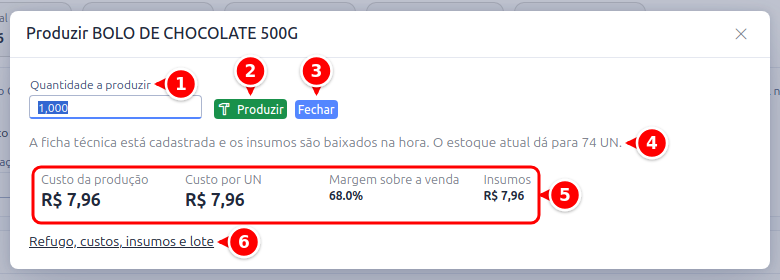
- Quantidade a produzir: quantas unidades saem.
- Produzir: faz a produção.
- Fechar: fecha o diálogo sem produzir.
- Aviso: a ficha técnica e para quantas unidades o estoque atual dá.
- Resumo: o custo da produção, o custo por unidade, a margem sobre a venda e os insumos.
- Refugo, custos, insumos e lote: abre os campos avançados quando você precisa deles.
Na listagem de produtos o mesmo atalho está em Opções > Produzir, com o produto marcado:
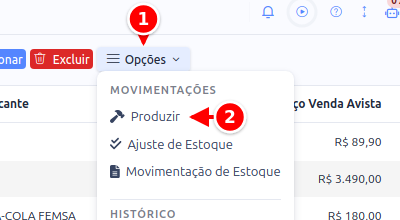
- Opções: abre o menu de ações da listagem.
- Produzir: abre o diálogo de produção do produto marcado.
Por onde começar
Seção intitulada “Por onde começar”Cada tela da lista acima tem a sua página. Para analisar custo, consumo de matéria-prima ou o que falta produzir para os pedidos, veja os Relatórios de Produção.