
Importação de produtos
Modelos prontos para baixar
Seção intitulada “Modelos prontos para baixar”Use um dos modelos abaixo e preencha com seus dados:
São os mesmos arquivos oferecidos na tela de importação, em Baixar modelo CSV e Baixar modelo JSON.
Exemplo rápido na tela (com destaque)
Seção intitulada “Exemplo rápido na tela (com destaque)”Modelo CSV
Seção intitulada “Modelo CSV”nome;codigo;codigoean;referencia;ncm;cest;categoria;fabricante;aplicacao;localizacao;quantidade;quantidadeEmbalagem;segmento;estoqueminimo;estoquemaximo;un;precovenda;precoaprazo;precoatacado;precocompra;precocusto;pesoBruto;pesoLiquidoARROZ TIPO 1 5KG;1001;7896004400012;ARZ5-T1;10063021;1704700;ALIMENTOS;TIO JOAO;CONSUMO GERAL;A1;120;1;MERCADO;20;500;UN;34.90;36.90;32.90;25.00;24.50;5.10;5.00Modelo JSON
Seção intitulada “Modelo JSON”[ { "nome": "ARROZ TIPO 1 5KG", "codigoProduto": "1001", "codigoBarra": "7896004400012", "codigoReferencia": "ARZ5-T1", "ncm": "10063021", "cest": "1704700", "categoriaNome": "ALIMENTOS", "fabricanteNome": "TIO JOAO", "segmentoNome": "MERCADO", "aplicacao": "CONSUMO GERAL", "un": "UN", "quantidadeImportar": 120, "quantidadeEmbalagem": 1, "quantidadeMinima": 20, "quantidadeMaxima": 500, "valorUnitario": 34.9, "precoVendaAprazo": 36.9, "precoVendaAtacado": 32.9, "precoUltimaCompra": 25.0, "precoCusto": 24.5, "pesoBruto": 5.1, "pesoLiquido": 5.0 }]Como importar (resumo rápido)
Seção intitulada “Como importar (resumo rápido)”- Baixe o modelo (CSV ou JSON).
- Preencha os produtos.
- Na tela de importação, anexe o arquivo.
- Rode primeiro em Validar apenas.
- Se estiver tudo certo, execute a importação final.
Regras mais importantes
Seção intitulada “Regras mais importantes”- O arquivo pode ser CSV (
;) ou JSON. - O campo nome é o principal. Sem ele, a linha não entra.
- O sistema compara duplicidade por nome, código e código de barras (EAN).
- Preços devem respeitar:
precoaprazo >= precovendaprecoatacado <= precovenda
- Use Validar apenas antes de importar definitivo.
Cabeçalho do CSV
Seção intitulada “Cabeçalho do CSV”nome;codigo;codigoean;referencia;ncm;cest;categoria;fabricante;aplicacao;localizacao;quantidade;quantidadeEmbalagem;segmento;estoqueminimo;estoquemaximo;un;precovenda;precoaprazo;precoatacado;precocompra;precocusto;pesoBruto;pesoLiquido
Detalhes técnicos (campo a campo)
Seção intitulada “Detalhes técnicos (campo a campo)”| Campo | Obrigatório | Tipo | Exemplo | Observações |
|---|---|---|---|---|
nome | Sim | Texto | ARROZ TIPO 1 5KG | Campo principal do produto. Sem nome a linha é ignorada/invalidada. |
codigo | Não* | Texto/número | 1001 | Se numérico, zeros à esquerda podem ser removidos na normalização. |
codigoean | Não | Número/texto | 7891234567890 | Sistema normaliza para números. |
referencia | Não | Texto | ARZ5-T1 | Código de referência interno/fabricante. |
ncm | Não | Número/texto | 10063021 | Mantém apenas números. |
cest | Não | Número/texto | 1704700 | Mantém apenas números. |
categoria | Não | Texto | ALIMENTOS | Pode criar categoria se opção Importar Categorias estiver marcada. |
fabricante | Não | Texto | TIO JOAO | Pode criar fabricante se opção Importar Fabricantes estiver marcada. |
aplicacao | Não | Texto | CONSUMO GERAL | Campo descritivo de uso do item. |
localizacao | Não | Texto | A1 | Onde o produto fica guardado (prateleira, rua, gaveta). Entra no estoque PADRAO. |
quantidade | Não | Número | 50 | Usada como quantidade inicial para movimento de entrada por importação. |
quantidadeEmbalagem | Não | Inteiro | 1 | Quantidade por embalagem. |
segmento | Não | Texto | MERCADO | Pode variar por configuração da empresa. |
estoqueminimo | Não | Número | 10 | Valores negativos são ajustados para 0. |
estoquemaximo | Não | Número | 300 | Valores negativos são ajustados para 0. |
un | Não** | Texto | UN | Unidade comercial (ex.: UN, KG, LT). |
precovenda | Não** | Número decimal | 34.90 | Preço à vista. |
precoaprazo | Não | Número decimal | 36.90 | Regra: não pode ficar menor que preço à vista. |
precoatacado | Não | Número decimal | 32.90 | Regra: não pode ficar maior que preço à vista. |
precocompra | Não | Número decimal | 25.00 | Último preço de compra. |
precocusto | Não | Número decimal | 24.50 | Custo do item. |
pesoBruto | Não | Número decimal | 5.20 | Peso bruto do produto. |
pesoLiquido | Não | Número decimal | 5.00 | Peso líquido do produto. |
* Em muitos cenários o sistema gera código automaticamente quando vazio, mas isso pode variar por regra da empresa.
** Dependendo das validações ativas da base, unidade/preço podem ser exigidos para gravação.
Campo a campo (regras de negócio mais importantes)
Seção intitulada “Campo a campo (regras de negócio mais importantes)”- Identificação de duplicidade: o sistema compara por nome, código e código de barras.
- Normalização automática: texto pode ser normalizado (maiúsculo/padrão interno) e
ncm/cest/eanficam apenas com números. - Quantidade importada: quando maior que zero, gera entrada de estoque com origem
importação(evita repetir a mesma movimentação de importação para o mesmo produto). - Atualizar existentes:
- com Atualizar registros existentes, prioriza complementar campos vazios e ajustar preços conforme regras internas;
- com Sobrescrever registros existentes, substitui campos principais do cadastro existente.
- Preço a prazo x preço à vista: preço a prazo não pode ficar abaixo do preço à vista.
- Preço atacado x preço à vista: preço atacado não pode ficar acima do preço à vista.
Validações e cuidados
Seção intitulada “Validações e cuidados”Antes de importar, confirme:
- arquivo com extensão correta (
.csvou.json); - cabeçalho compatível com o layout da tela;
- separador do CSV em
;; - códigos e EAN sem duplicidade não planejada;
- colunas numéricas com valores válidos;
- NCM/CEST com apenas números;
- opção correta entre validar, atualizar ou sobrescrever.
Opções da tela de importação
Seção intitulada “Opções da tela de importação”- Importar Categorias: cria/vincula categorias informadas no arquivo.
- Importar Fabricantes: cria/vincula fabricantes informados no arquivo.
- Atualizar registros existentes (apenas campos vazios): completa dados faltantes e pode ajustar preços conforme regras internas.
- Sobrescrever registros existentes: substitui dados principais do cadastro existente.
- Validar apenas: processa validações sem gravar no banco.
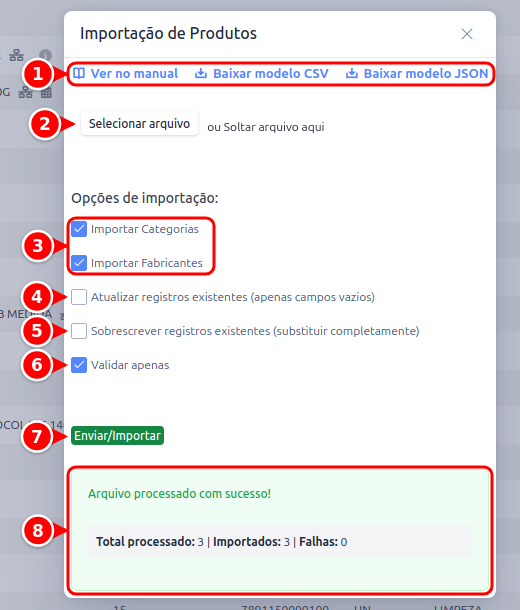
- Ver no manual, Baixar modelo CSV e Baixar modelo JSON: a ajuda e os modelos de arquivo.
- Selecionar arquivo (ou soltar o arquivo na área): escolhe o
.csvou.jsoncom os produtos. - Importar Categorias e Importar Fabricantes: vêm marcados.
- Atualizar registros existentes (apenas campos vazios): completa o que falta nos produtos que já existem.
- Sobrescrever registros existentes (substituir completamente): troca os dados dos produtos que já existem.
- Validar apenas: confere o arquivo sem gravar nada.
- Enviar/Importar: processa o arquivo. Só aparece depois de escolher o arquivo.
- Resultado: o resumo do processamento, com total processado, importados e falhas.
Passo a passo na tela
Seção intitulada “Passo a passo na tela”Use este roteiro na própria tela de importação para fazer a carga com segurança.
-
Abra a listagem de produtos
- Ação: no menu lateral, abra Estoque e depois Produtos.
- Resultado esperado: a listagem aparece com o botão Opções.
-
Abra a importação
- Ação: clique em Opções e depois em Importação de Produtos (grupo Em lote).
- Resultado esperado: a tela de importação abre com área para enviar arquivo, Ver no manual e Baixar modelo.
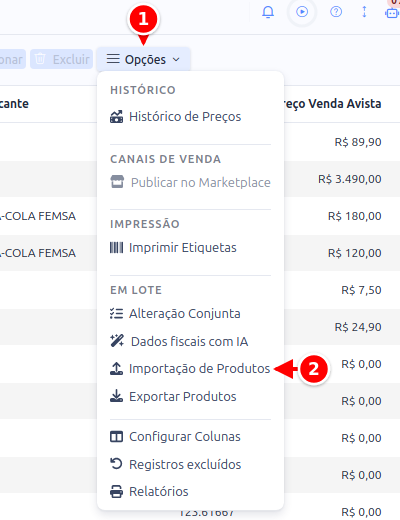
- Opções: abre o menu de ações da lista de produtos.
- Importação de Produtos: abre a janela de importação.
-
Baixe o modelo de arquivo
- Ação: na tela de importação, clique em Baixar modelo CSV ou Baixar modelo JSON.
- Resultado esperado: o modelo é baixado e você confirma os nomes das colunas antes de preencher.
-
Preencha o arquivo com os produtos
- Ação: complete as linhas com os dados dos produtos no padrão do modelo, salve em CSV com separador
;. - Resultado esperado: arquivo pronto para envio, com cabeçalho correto e dados sem campos essenciais vazios.
- Ação: complete as linhas com os dados dos produtos no padrão do modelo, salve em CSV com separador
-
Envie o arquivo e escolha as opções
- Ação: selecione o arquivo na tela e marque somente as opções necessárias (ex.: Importar Categorias, Importar Fabricantes, Atualizar registros existentes, Sobrescrever registros existentes ou Validar apenas).
- Resultado esperado: arquivo anexado com sucesso e opções definidas conforme o objetivo da importação.
-
Rode a validação antes de gravar
- Ação: marque Validar apenas e clique em Enviar/Importar para identificar problemas sem alterar cadastro.
- Resultado esperado: sistema mostra o retorno da validação com itens válidos, duplicados e possíveis falhas.
-
Execute a importação definitiva
- Ação: após corrigir o que for necessário, desmarque Validar apenas, mantenha as opções adequadas para seu cenário e clique em Enviar/Importar.
- Resultado esperado: processamento concluído com total de registros importados/atualizados e eventuais pendências.
-
Confira os resultados no cadastro
- Ação: abra a listagem de produtos e valide uma amostra (descrição, código, categoria, fabricante, unidade, preços e saldo inicial quando aplicável).
- Resultado esperado: dados importados aparecem corretamente na consulta de produtos.
Erros comuns e solução (troubleshooting)
Seção intitulada “Erros comuns e solução (troubleshooting)”| Erro / Sintoma | Causa provável | Como corrigir |
|---|---|---|
formato de arquivo não suportado | Arquivo com extensão diferente de .csv ou .json | Salve novamente em CSV ou JSON e reenvie. |
arquivo incompatível com o modelo de produto | Cabeçalho fora do layout esperado, separador errado ou arquivo vazio | Ajuste cabeçalho para o modelo oficial e use ; como separador. |
| Muitos itens em Duplicado | Produto já existe por nome, código ou código de barras | Use Atualizar registros existentes ou ajuste os identificadores no arquivo. |
| Falha de validação de preço | Relação inválida entre preço à vista, a prazo e atacado | Garanta: precoaprazo >= precovenda e precoatacado <= precovenda. |
| Linha não importada sem erro claro | Campo essencial ausente (ex.: nome) ou dados inconsistentes | Revise a linha no CSV, complete campos essenciais e rode Validar apenas. |
| Categoria/Fabricante não vinculados | Opções de importação não marcadas ou nome inconsistente | Marque Importar Categorias/Fabricantes e padronize nomes. |
Checklist antes da importação
Seção intitulada “Checklist antes da importação”- Arquivo salvo em CSV com separador
; - Cabeçalho revisado conforme modelo da tela
-
nomepreenchido em todas as linhas - Regra de preços conferida (
a prazoeatacado) - NCM/CEST revisados
- Duplicidades mapeadas (nome/código/EAN)
- Opção correta escolhida: validar, atualizar ou sobrescrever
- Backup/exportação da base atual (recomendado)
Checklist depois da importação
Seção intitulada “Checklist depois da importação”- Conferir total processado, importados e falhas
- Baixar e analisar o relatório HTML de importação
- Validar amostra de produtos na tela de consulta
- Conferir categoria, fabricante, unidade e preços
- Conferir saldo inicial dos produtos com quantidade importada
- Corrigir erros apontados e reprocessar apenas as linhas pendentes
Checklist visual de conferência
Seção intitulada “Checklist visual de conferência”- A tela mostra o arquivo correto anexado
- As opções marcadas batem com o objetivo da carga
- O resumo final exibe importados/falhas sem divergências
- A amostra conferida na listagem está correta
Observações importantes sobre variação de layout
Seção intitulada “Observações importantes sobre variação de layout”O layout de importação pode variar por versão do sistema, personalizações e configurações da empresa.
Se houver divergência entre este guia e sua tela, sempre priorize o layout exibido no módulo de importação do seu ambiente e rode primeiro em modo Validar apenas.