
Visitantes
Todo mundo que fala com você vira um visitante. É o contato do outro lado da conversa: a pessoa que abriu o chat no seu site, mandou WhatsApp ou escreveu um e-mail.
Como acessar
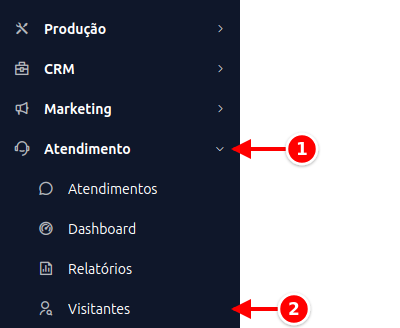
Seção intitulada “Como acessar”- No menu lateral, clique em Atendimento.
- Clique em Visitantes.
Ao vivo e Histórico
Seção intitulada “Ao vivo e Histórico”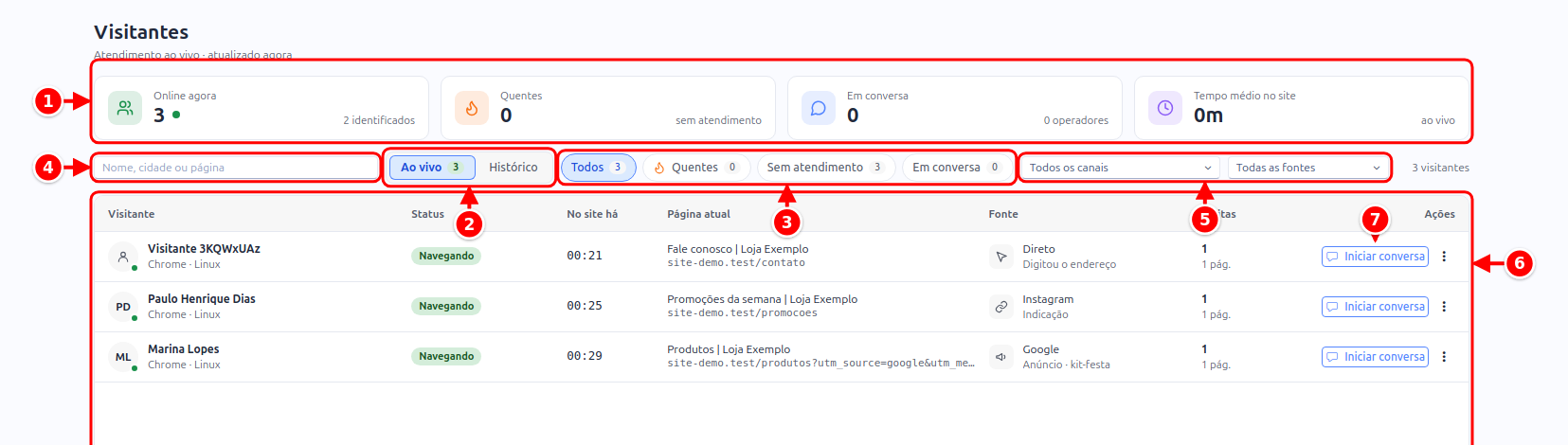
- Cartões: Online agora, Quentes, Em conversa e Tempo médio no site.
- Ao vivo e Histórico: as duas visões da lista.
- Filtros rápidos: Todos, Quentes, Sem atendimento e Em conversa, cada um com a quantidade.
- Busca: por nome, cidade ou página.
- Canal e Fonte.
- Lista: Visitante, Status, No site há, Página atual, Fonte, Visitas e Ações.
- Iniciar conversa: abre um atendimento com o visitante (para quem já tem atendimento aberto, o botão vira Abrir #n).
A tela abre em Ao vivo: só quem está com o seu site aberto neste momento, incluindo quem já está conversando ou esperando atendimento. O número ao lado de Ao vivo é quantos visitantes estão online agora. Para ver todo mundo que já entrou em contato, clique em Histórico. Lá, o botão Bloqueados mostra só os visitantes bloqueados.
A lista é atualizada em tempo real: quem fecha a página sai dela sozinho.
Na coluna Status, o visitante Em conversa mostra, abaixo do número do atendimento, a foto de quem está atendendo: o responsável e os colegas que entraram na conversa. Passando o mouse, aparecem os nomes. Enquanto ninguém assumiu, aparece Aguardando operador. Os nomes também aparecem no alto do painel do visitante.
No alto da tela, quatro cartões resumem quem está no site agora: Online agora (com quantos já estão identificados), Quentes (sem atendimento), Em conversa (com quantos operadores) e Tempo médio no site.
Contador de visitantes online
Seção intitulada “Contador de visitantes online”O número de visitantes online também aparece em verde no item Visitantes do menu lateral e na aba da tela Visitantes, no topo do sistema, e some quando não há ninguém no site. Assim a equipe percebe que tem gente navegando sem precisar abrir a tela. Passando o mouse, aparece quantos visitantes estão no site agora.
Filtros
Seção intitulada “Filtros”No Ao vivo, os filtros rápidos mostram a quantidade de cada grupo: Todos, Quentes (quem já está há um tempo no site ou passou por várias páginas e ainda não chamou), Sem atendimento e Em conversa.
- Busca: nome, cidade ou página
- Canal: todos os canais, cada chat do site pelo nome, WhatsApp, Instagram, Facebook ou E-mail
- Fonte: de onde o visitante chegou ao site: busca orgânica, anúncio, indicação, e-mail ou direto
O que o visitante guarda
Seção intitulada “O que o visitante guarda”- Nome, e-mail e telefone
- Canal de origem e as identidades dele em cada canal (o número do WhatsApp, o usuário do Instagram, o e-mail)
- Cidade e país
- Páginas que ele visitou no seu site antes de chamar
- Cliente vinculado no cadastro de Pessoas
- Histórico de atendimentos
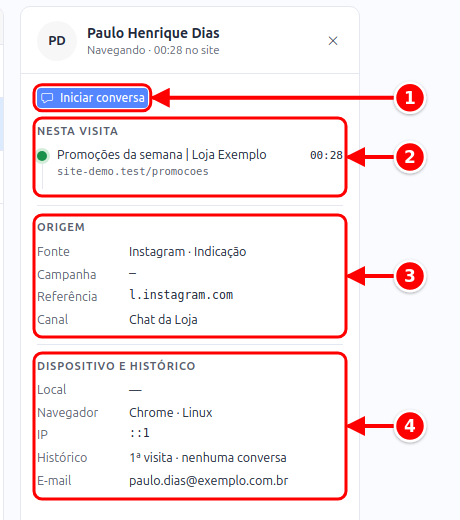
- Iniciar conversa: abre o atendimento (ou Abrir atendimento, se já existe um).
- Nesta visita: as páginas por onde ele passou, com o tempo em cada uma.
- Origem: Fonte, Campanha, Referência e Canal.
- Dispositivo e histórico: Local, Navegador, Histórico e o contato dele.
Clicando no visitante, o painel ao lado mostra Nesta visita (as páginas por onde ele passou, com o tempo em cada uma), Origem (Fonte, Campanha, Referência, Canal e o Responsável pelo atendimento aberto) e Dispositivo e histórico (Local, Navegador, Histórico e os contatos dele).
Iniciar uma conversa
Seção intitulada “Iniciar uma conversa”O botão Iniciar conversa abre um atendimento com aquele visitante sem esperar que ele chame. Útil para retomar um assunto pendente ou responder algo que ficou combinado por outro meio.
Bloquear um visitante
Seção intitulada “Bloquear um visitante”Na ficha do visitante, Bloquear faz as mensagens dele passarem a ser descartadas: não viram atendimento, não chegam na fila e não avisam ninguém. Ele não recebe recusa nem aviso: do lado dele o chat continua igual.
Use quando o mesmo contato insiste em propaganda, golpe ou provocação. Desbloquear, no mesmo lugar, devolve tudo ao normal. Para achar quem está bloqueado, abra o Histórico e clique em Bloqueados.
No WhatsApp conectado por QR Code, bloquear e desbloquear valem também no celular conectado.
O mesmo bloqueio pode ser feito direto da conversa, em Atendimento → Atendimentos, pelo botão Bloquear cliente.
Vincular ao cadastro de clientes
Seção intitulada “Vincular ao cadastro de clientes”Na ficha do visitante, dentro da tela de Atendimentos, você pode vincular a pessoa a um cliente do cadastro de Pessoas. A partir daí o histórico de conversas aparece junto do cadastro, e a foto do cliente passa a ilustrar a conversa.
O sistema já faz esse vínculo sozinho quando um atendimento começa e o contato bate com um único cadastro de Pessoas: pelo número, quando a pessoa escreve pelo WhatsApp ou por SMS ou liga para a empresa, e pelo endereço de quem mandou, no canal de e-mail. O número é comparado com e sem o DDI 55 e com e sem o nono dígito, do jeito que estiver gravado nos contatos do cadastro, mas precisa ter o DDD. Quando o mesmo número ou e-mail está em mais de um cadastro, ou só o final do número é igual com outro DDD, nada é vinculado e você escolhe o cliente à mão. O contato que só tinha o número como nome passa a aparecer com o nome do cadastro.
No chat do site, o vínculo sozinho só acontece quando o seu site informa o e-mail de quem está logado com a assinatura (veja Usuário verificado). O e-mail e o telefone digitados no chat não provam quem a pessoa é: nesse caso o vínculo é feito por você.
Mesclar visitantes
Seção intitulada “Mesclar visitantes”Quando a mesma pessoa aparece duas vezes (falou pelo site com um e-mail e pelo WhatsApp com outro número, por exemplo), o sistema identifica os sinais em comum e sugere a união.
A sugestão aparece na ficha do cliente, dentro de Atendimento → Atendimentos, no quadro Possíveis cadastros repetidos: cada candidato mostra os sinais em comum e o grau de confiança. Clique em Revisar, confira os dois contatos e confirme a mesclagem.
Ao mesclar, os dois históricos passam a ser um só e todas as identidades de canal ficam no mesmo contato.