
Sped Fiscal ICMS/IPI
O SPED Fiscal ICMS/IPI é um documento fiscal digital enviado mensalmente ao fisco com a movimentação da empresa. O não envio ou o envio incorreto pode gerar multas para a empresa.
Como acessar
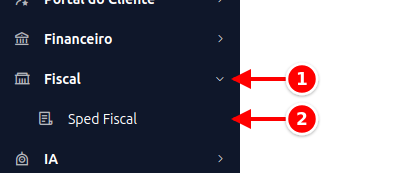
Seção intitulada “Como acessar”- No menu lateral, clique em Fiscal.
- Clique em Sped Fiscal.
Gerando o SPED Fiscal manualmente
Seção intitulada “Gerando o SPED Fiscal manualmente”Na listagem do SPED Fiscal, clique em Incluir para criar um novo arquivo. Depois de salvar, use o botão Gerar Arquivo para gerar o SPED. Em seguida, baixe o arquivo pelo botão Download (em Arquivo Gerado) ou clique em Enviar por E-mail para mandar à contabilidade.
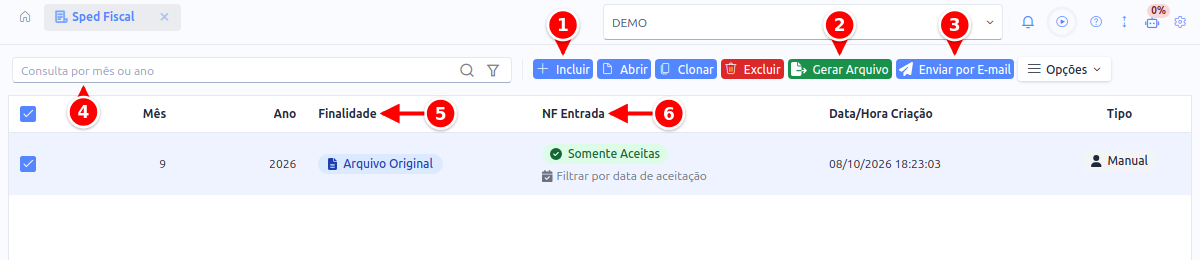
- Incluir: cria um novo arquivo do SPED Fiscal.
- Gerar Arquivo: gera o arquivo do registro selecionado.
- Enviar por E-mail: manda o arquivo do registro selecionado para a contabilidade.
- Consulta: busca pelo mês ou pelo ano.
- Finalidade: mostra se o arquivo é original ou uma retificação.
- NF Entrada: mostra quais notas de entrada entram no arquivo e por qual data são filtradas.
Ao incluir, o sistema já define o período como o mês anterior. Se for esse o período desejado, basta salvar.
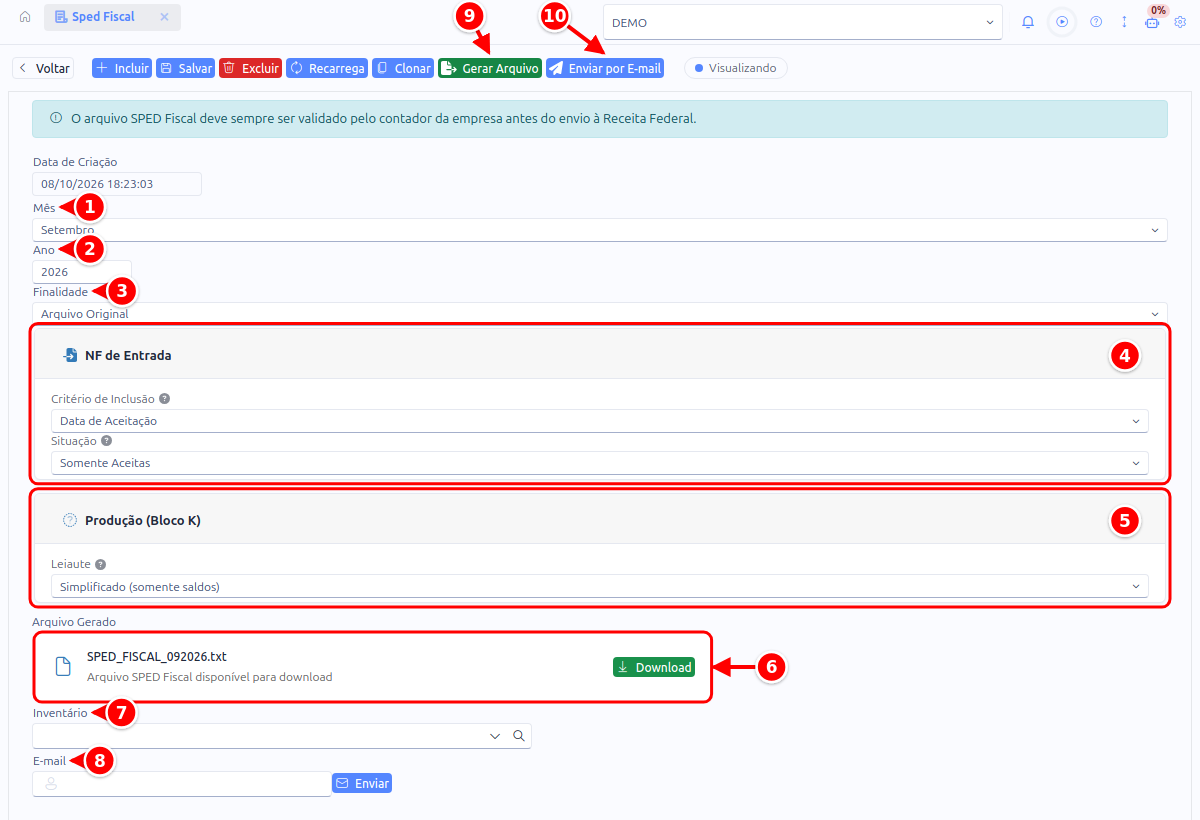
- Mês: o mês do arquivo.
- Ano: o ano do arquivo.
- Finalidade: Arquivo Original ou Retificação.
- NF de Entrada: o Critério de Inclusão e a Situação das notas de entrada.
- Produção (Bloco K): o Leiaute da produção.
- Arquivo Gerado: o nome do arquivo e o botão Download. Só aparece depois de gerar.
- Inventário: o inventário que entra no arquivo, se houver.
- E-mail: o endereço da contabilidade e o botão Enviar.
- Gerar Arquivo: gera o SPED do mês.
- Enviar por E-mail: envia o arquivo gerado por e-mail.
Campos importantes
Seção intitulada “Campos importantes”- Finalidade – Se for o primeiro arquivo do período, deixe como Arquivo Original; se for uma correção, escolha Retificação.
- NF de Entrada: define o Critério de Inclusão e a Situação das notas de entrada consideradas no arquivo. No Critério de Inclusão, escolha se a nota entra no mês pela Data de Aceitação ou pela Data de Emissão. Na Situação:
- Somente Aceitas – entram apenas as notas de entrada já aceitas.
- Aceitas e Não Aceitas – entram também as notas pendentes, que ainda não passaram pelo aceite.
- Notas canceladas, rejeitadas, fora do prazo ou indisponíveis na SEFAZ nunca entram no arquivo.
- Se a situação não for escolhida, vale a Situação padrão da configuração do sistema; se ela também estiver vazia, o sistema usa Somente Aceitas.
- Produção (Bloco K): no campo Leiaute, Completo (declara a produção) envia a produção do período (registros K230 e K235) e Simplificado (somente saldos) envia apenas os saldos de estoque. Confirme com a contabilidade a qual leiaute a empresa está obrigada.
- Inventário – se precisar incluir o inventário no arquivo, clique na lupa e escolha um inventário previamente gerado.
Gerando o SPED Fiscal automaticamente
Seção intitulada “Gerando o SPED Fiscal automaticamente”O sistema pode gerar o SPED Fiscal automaticamente no dia 1 de cada mês e enviá-lo à contabilidade também de forma automática. Para isso, é preciso preencher os dados do contador em Sistema > Configuração, aba DFe, sub-aba Dados Contador — principalmente o e-mail.
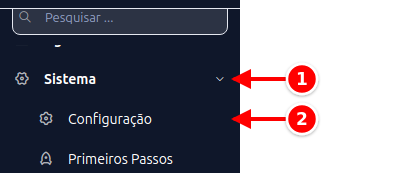
- No menu lateral, clique em Sistema.
- Clique em Configuração.
Na tela, abra a aba DFe e, dentro dela, a sub-aba Dados Contador.
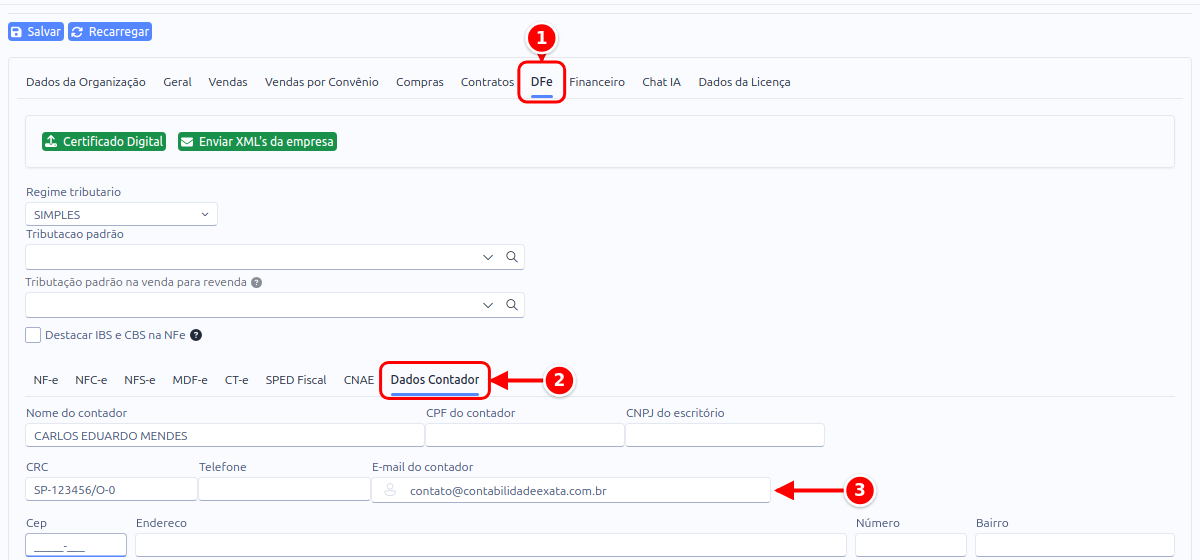
- DFe: a aba das configurações fiscais.
- Dados Contador: a sub-aba com os dados da contabilidade.
- E-mail do contador: o endereço que recebe o arquivo.
Depois de preencher, clique em Salvar, no alto da tela.
ATENÇÃO: o seu contador precisa validar as informações do arquivo antes do envio à Receita Federal. É responsabilidade da contabilidade analisar se os dados fiscais estão corretos.