
Enviar PDF/XML da nota fiscal por e-mail ou WhatsApp
É possível enviar uma ou várias notas por e-mail ou WhatsApp. O sistema anexa automaticamente o PDF e o XML das notas.
Enviando pela tela de consulta
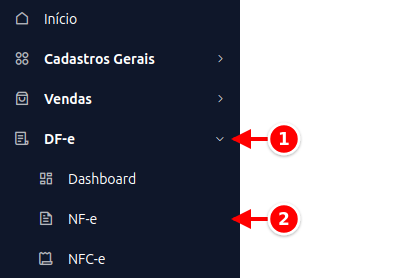
Seção intitulada “Enviando pela tela de consulta”- No menu lateral, clique em DF-e.
- Clique em NF-e.
- Selecione as notas que deseja enviar.
- Clique em Opções e depois em Enviar por e-mail/Whatsapp.
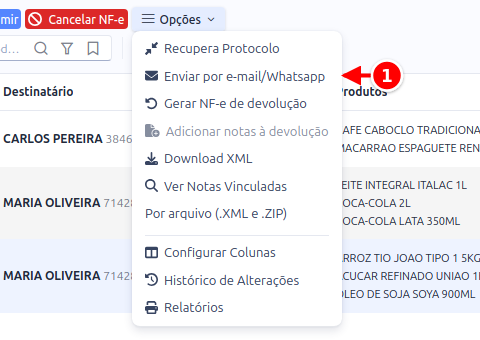
- Enviar por e-mail/Whatsapp: abre a janela de envio das notas selecionadas.
Na janela de envio, informe o e-mail desejado e clique em Enviar por E-mail, ou use a seção WhatsApp para enviar pelo aplicativo, informando o nome e o telefone do destinatário.
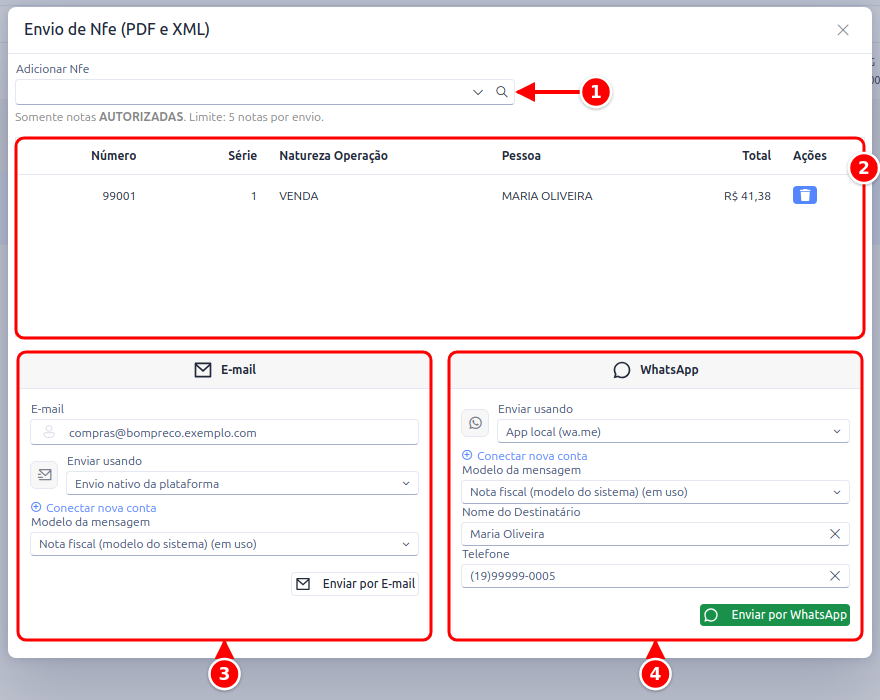
- Adicionar Nfe: inclui mais uma nota no mesmo envio.
- Lista de notas: as notas que serão enviadas, com o número, a série, a natureza, a pessoa e o total. A lixeira tira a nota do envio.
- E-mail: quadro para enviar o PDF e o XML por e-mail.
- WhatsApp: quadro para enviar a mensagem pelo WhatsApp.
Escolhendo por onde o e-mail sai
Seção intitulada “Escolhendo por onde o e-mail sai”No card E-mail, o campo Enviar usando define de qual conta o e-mail parte:
- Envio nativo da plataforma: envia por um remetente padrão do sistema, sem configuração extra.
- Sua conta de e-mail (SMTP próprio): envia pela conta de e-mail da sua empresa, quando você tem uma integração SMTP conectada.
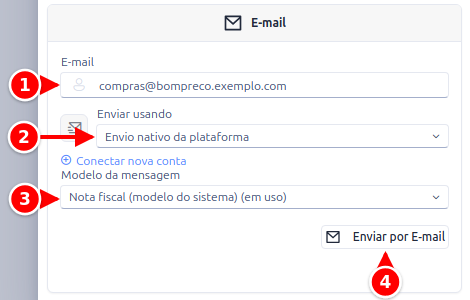
- E-mail: o endereço de quem recebe a nota.
- Enviar usando: a conta de onde o e-mail parte. Abaixo dela, Conectar nova conta liga uma conta de e-mail na hora.
- Modelo da mensagem: o texto do e-mail. O campo só aparece quando a empresa tem mais de um modelo.
- Enviar por E-mail: envia o PDF e o XML das notas da lista.
Quando a empresa tem mais de um modelo para o e-mail da nota, aparece o campo Modelo da mensagem, para escolher qual texto vai no envio. Os modelos são criados em Sistema > Modelos de Mensagem (veja Modelos de Mensagem).
Usar a sua conta de SMTP tem uma vantagem prática: o e-mail fica na Caixa de Saída da conta da empresa e, se o cliente responder, a resposta cai direto nessa conta, e não em um endereço da plataforma. Ideal para manter o atendimento centralizado. Para configurar, veja Integração SMTP (e-mail próprio).
Enviando pelo WhatsApp
Seção intitulada “Enviando pelo WhatsApp”No card WhatsApp, o seletor de conta funciona como o de e-mail. A opção padrão é o App local (wa.me), que abre o WhatsApp instalado no computador ou celular com a mensagem já pronta. Basta confirmar o envio.
Se a sua empresa tiver uma conta de WhatsApp conectada, ela também aparece no seletor e a mensagem é enviada automaticamente, sem abrir o aplicativo. Assim como no e-mail, o campo Modelo da mensagem aparece quando há mais de um modelo para o WhatsApp. Pelo link Conectar nova conta é possível ligar uma conta na hora, seja o WhatsApp Web (leitura de QR Code) ou a API Oficial do WhatsApp Business.
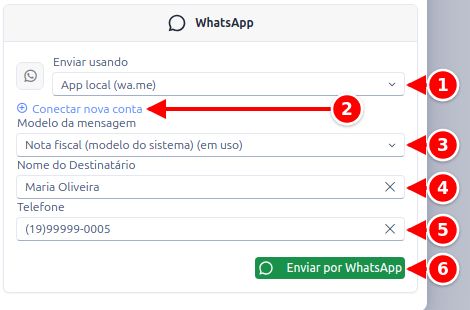
- Enviar usando: a conta de WhatsApp. A opção padrão é o App local (wa.me).
- Conectar nova conta: liga uma conta de WhatsApp na hora.
- Modelo da mensagem: o texto da mensagem. O campo só aparece quando há mais de um modelo para o WhatsApp.
- Nome do Destinatário: quem recebe a mensagem.
- Telefone: o número do destinatário, com DDD.
- Enviar por WhatsApp: envia a mensagem.
Enviando pela tela da nota
Seção intitulada “Enviando pela tela da nota”Escolha uma nota, clique em abrir e depois em Opções > Enviar por e-mail/Whatsapp, como mostra a imagem abaixo.
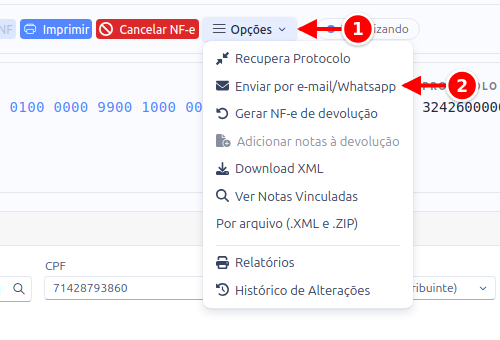
- Opções: abre o menu de ações da nota.
- Enviar por e-mail/Whatsapp: abre a janela de envio, igual à da tela de consulta.
A mesma janela de envio da tela de consulta irá aparecer.
Adicionando mais notas no envio
Seção intitulada “Adicionando mais notas no envio”Além das notas selecionadas na tela de consulta, é possível incluir outras notas dentro da própria janela de envio, pelo campo Adicionar Nfe. Somente notas autorizadas podem ser enviadas, com limite de 5 notas por envio.