
Recibos
Emita recibos avulsos de forma rápida, imprima-os e mantenha o controle de todos os emitidos, consultando-os posteriormente.
Como acessar
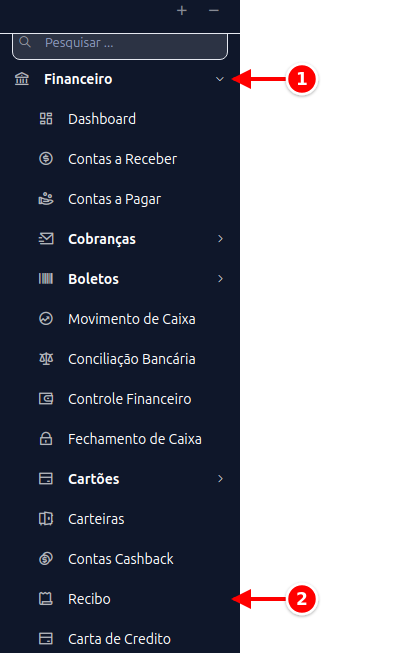
Seção intitulada “Como acessar”- No menu lateral, clique em Financeiro.
- Clique em Recibo.
A listagem mostra os recibos já emitidos.
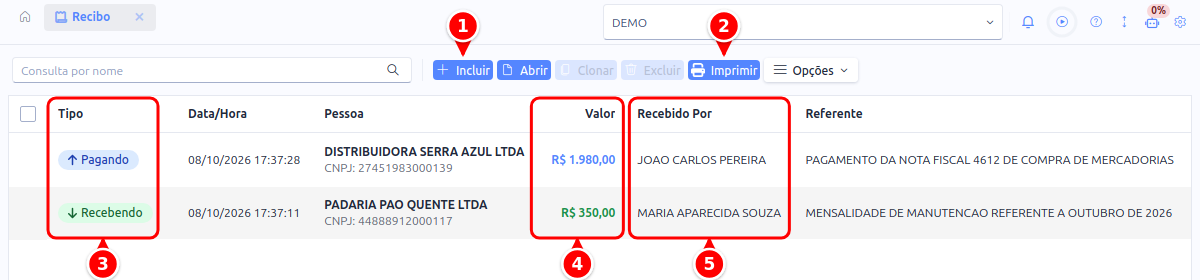
- Incluir: abre o formulário para emitir um recibo.
- Imprimir: imprime o recibo selecionado.
- Tipo: mostra se o recibo é de Recebendo ou de Pagando.
- Valor: o valor do recibo.
- Recebido Por: quem recebeu o valor (nos recibos de pagamento, quem pagou).
Como emitir um recibo?
Seção intitulada “Como emitir um recibo?”Clique em Incluir para abrir o formulário com os campos em branco.
Escolha o Tipo do recibo:
- Recebendo: recibo para um cliente (você recebeu o valor)
- Pagando: recibo para um fornecedor (você pagou o valor)
Preencha os demais campos: Pessoa, CPF/CNPJ, Valor, Referente (a que se refere o recibo) e Recebido por (nome de quem recebeu). No tipo Pagando, esse último campo se chama Pago por. Ao final, clique em Salvar.
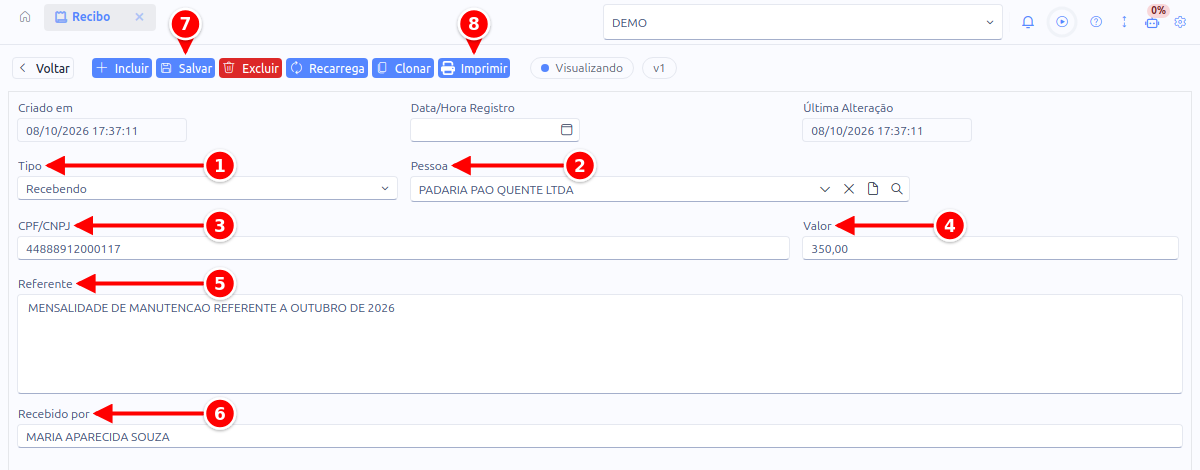
- Tipo: Recebendo ou Pagando.
- Pessoa: o cliente ou fornecedor do recibo.
- CPF/CNPJ: preenchido a partir da pessoa.
- Valor: o valor do recibo.
- Referente: a que se refere o recibo.
- Recebido por: o nome de quem recebeu. No tipo Pagando, o campo se chama Pago por.
- Salvar: grava o recibo.
- Imprimir: gera o recibo para entrega, depois de salvo.
Depois de salvar, clique em Imprimir para gerar o recibo para entrega.
Recibos também podem nascer das contas: em Contas a Receber ou Contas a Pagar, Opções > Criar Recibo Editável (selecionados) cria aqui um recibo das contas marcadas, que você pode ajustar antes de imprimir.
Alterar ou excluir um recibo
Seção intitulada “Alterar ou excluir um recibo”Para alterar, clique duas vezes no registro na listagem, ajuste as informações e clique em Salvar. Para excluir, abra o registro e clique no botão Excluir.