
Importação de XML
A importação de XML pode ser feita por arquivos XML em separado ou em lote (várias notas), por meio de arquivo compactado ZIP.
Validações
Seção intitulada “Validações”Só é possível importar notas emitidas pela empresa, ou seja, cujo CNPJ do emitente seja igual ao CNPJ configurado da empresa no sistema. Para dar entrada em notas de compra recebidas de fornecedores, use a NF-e de Entrada.
- XML de outro CNPJ é recusado com “O XML não foi emitido pelo CNPJ desta empresa” seguido do CNPJ configurado.
- Só entram notas autorizadas, canceladas ou denegadas; as outras são recusadas com “Nao e possível importar Nfe que não tenha sido AUTORIZADA, CANCELADA OU DENEGADA”.
- No ZIP, os arquivos que caem nessas duas regras são pulados sem aviso, e os demais são importados.
- Se a nota já existe no sistema (mesma chave de acesso), o registro é substituído pelo do arquivo.
A importação também funciona durante o período de avaliação. Depois da importação, a numeração de cada série continua a partir da maior nota importada. Já o cancelamento de uma nota importada exige plano ativo.
Importação de arquivo XML
Seção intitulada “Importação de arquivo XML”Para importar, acesse DF-e > NF-e ou DF-e > NFC-e, clique em Opções > Por arquivo (.XML e .ZIP), como mostra a figura abaixo.
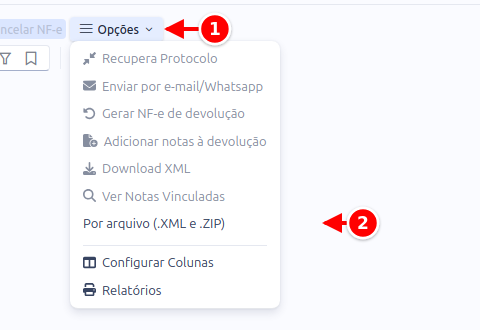
- Opções: abre o menu da tela.
- Por arquivo (.XML e .ZIP): abre a janela de importação.
Na janela que abrir, clique em Selecionar arquivo (ou arraste o arquivo para a área indicada), marque as opções desejadas e clique em Importar.
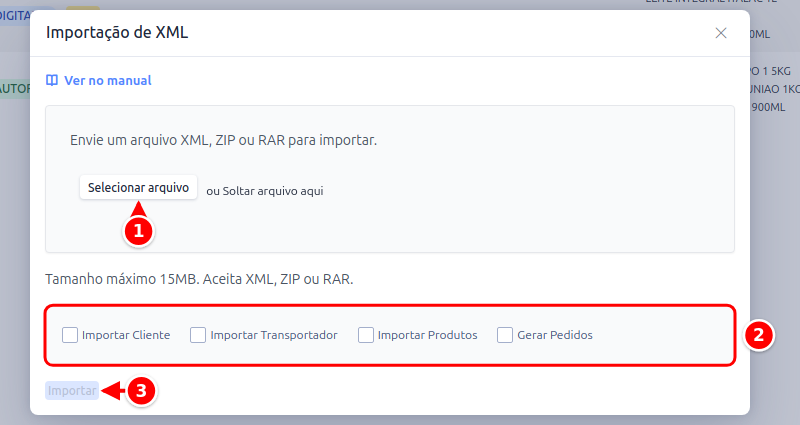
- Selecionar arquivo: escolha o XML ou o ZIP, ou arraste o arquivo para a área.
- Opções de importação: Importar Cliente, Importar Transportador, Importar Produtos e Gerar Pedidos (explicadas abaixo).
- Importar: envia o arquivo. O botão só fica ativo depois de escolher o arquivo.
Importação em lote (várias notas de uma vez)
Seção intitulada “Importação em lote (várias notas de uma vez)”Para importar várias notas de uma vez, envie um arquivo compactado seguindo estas regras:
- Use arquivo .ZIP. A janela também aceita .RAR, mas o sistema não importa as notas de um RAR.
- Os XML podem estar na raiz ou em pastas dentro do ZIP.
- Tamanho máximo do arquivo enviado: 15MB. O ZIP pode ter até 50.000 arquivos.
Descrição das opções
Seção intitulada “Descrição das opções”- Importar Cliente: cadastra no sistema os clientes que vêm dentro da nota
- Importar Produtos: cadastra os produtos que vêm dentro da nota
- Importar Transportador: aparece na janela, mas a importação não cadastra o transportador
- Gerar Pedidos: só na importação de NFC-e. Gera a venda de cada nota importada, como se ela tivesse sido feita no sistema (detalhes abaixo). Ao marcar, Importar Produtos é marcado junto
Após selecionar o arquivo e escolher as opções desejadas, clique em Importar que as notas serão importadas no sistema.
Gerar as vendas das NFC-e importadas
Seção intitulada “Gerar as vendas das NFC-e importadas”Serve para quem emite a NFC-e em outro programa de caixa e usa o sistema para a gestão: importando os XML com Gerar Pedidos marcado, cada NFC-e vira uma venda, sem digitar nada de novo.
Cada NFC-e autorizada gera um pedido fechado, com:
- Data e hora da nota: o pedido, o fechamento, a entrada no caixa, a saída do estoque e os vencimentos das contas a receber ficam com a data e a hora em que a nota foi emitida, e não com a hora da importação. Os relatórios e o painel de vendas mostram a venda no dia em que ela aconteceu.
- Itens e valores da nota: quantidade, valor unitário, desconto e acréscimos (frete e outras despesas) de cada item, e o total da nota.
- Baixa do estoque: a saída de cada produto acontece como numa venda feita no sistema. Se o saldo não for suficiente, o estoque fica negativo, porque a mercadoria já saiu.
- Pagamentos: cada meio de pagamento da nota entra na forma de pagamento do mesmo tipo cadastrada em Formas de Pagamento (Pix, dinheiro, cartão de crédito, cartão de débito, boleto e outros). Caixa e contas a receber são lançados como numa venda normal. O troco informado na nota sai do valor em dinheiro.
- Nota vinculada: a NFC-e fica vinculada ao pedido e não é emitida de novo.
- Cliente: quando a nota identifica o consumidor (CPF ou nome), o pedido sai em nome dele e ele ganha cadastro de cliente. Sem identificação, a venda fica sem cliente.
Regras:
- Nota cancelada ou denegada é importada, mas não gera venda.
- Produtos: os produtos da nota são cadastrados ou atualizados, e cada item é ligado ao cadastro pelo código de barras ou, sem ele, pelo nome.
- Forma de pagamento: precisa existir uma forma de pagamento disponível na venda do tipo usado na nota. Se houver mais de uma do mesmo tipo, vale a primeira da lista. Sem nenhuma, a importação para e informa o número da nota e o tipo que falta cadastrar.
- Importar de novo: importar a mesma nota outra vez não duplica a venda. Isso vale também para continuar uma importação em lote que parou: corrija o que a mensagem indicar e importe o mesmo arquivo de novo.
- Erro em uma nota: a importação para na nota com problema e a mensagem mostra o número dela. As notas anteriores do lote já ficam com a venda gerada.