
Relatório de Vendas
Como acessar
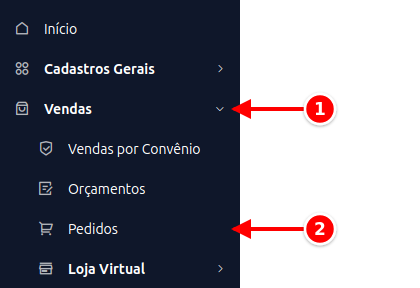
Seção intitulada “Como acessar”- No menu lateral, clique em Vendas.
- Clique em Pedidos.
- Acima da lista, clique no ícone Relatórios (a impressora), o segundo da fila.
Escolhendo o relatório
Seção intitulada “Escolhendo o relatório”No painel à esquerda ficam os relatórios disponíveis, organizados por tipo (Resumido de pedidos, Lista detalhada, Comissão por vendedor, Por forma de pagamento, Produtos mais vendidos, e muitos outros). Use o campo Pesquisar relatórios para localizar rapidamente e clique no relatório desejado.
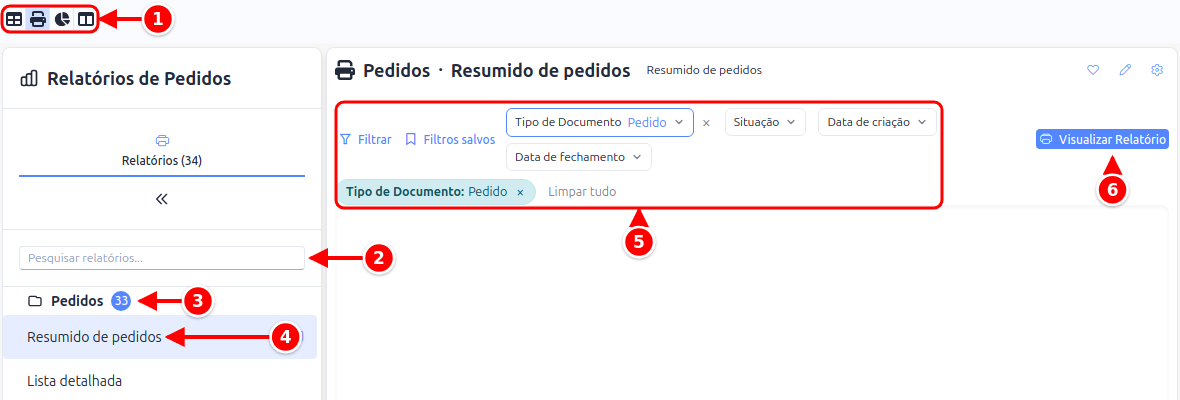
- Modos de exibição: o ícone da impressora abre os relatórios.
- Pesquisar relatórios: filtra a lista pelo nome.
- Pedidos: o grupo de relatórios, com a quantidade ao lado.
- O relatório escolhido. O relatório marcado Padrão é o que o sistema abre primeiro.
- Filtros do relatório: o documento, a situação e as datas. Escolha o que quer ver.
- Visualizar Relatório: gera o relatório com os filtros escolhidos.
Diferença de valor unitário
Seção intitulada “Diferença de valor unitário”O relatório Diferença de valor unitário (na lista, aparece como Diferenca valor unitario, na categoria Pedidos) mostra, agrupado por vendedor, os itens vendidos por um preço diferente do preço de venda cadastrado do produto. Para cada item ele traz o valor original, o valor praticado na venda e a diferença. Serve para acompanhar descontos e acréscimos concedidos na hora da venda.
Filtrando por diferença de preço
Seção intitulada “Filtrando por diferença de preço”Na consulta de pedidos (e nos relatórios) há o filtro Diferença de preço (itens), que mostra apenas os pedidos com itens cuja diferença de valor unitário está dentro de um intervalo. Para achá-lo, clique no funil da consulta e digite “Diferença” em Buscar campo. O filtro tem dois campos, Mín e Máx, e aceita valores negativos:
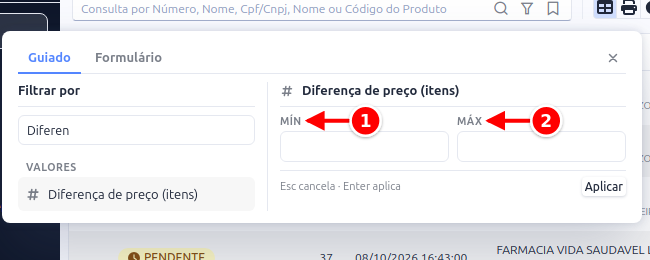
- Mín: o menor valor da diferença.
- Máx: o maior valor da diferença.
- Para ver descontos (itens vendidos abaixo do preço cadastrado), informe um intervalo negativo, por exemplo Máx = 0 (ou Mín = -10 e Máx = 0).
- Para ver acréscimos (itens vendidos acima do preço cadastrado), informe Mín = 0 (ou um valor positivo).
- Você pode preencher só um dos campos: só Mín mostra tudo a partir daquele valor; só Máx mostra tudo até aquele valor.
Filtrando por tipo de pessoa
Seção intitulada “Filtrando por tipo de pessoa”O filtro Tipo de pessoa mostra apenas os pedidos de quem tem determinado tipo no cadastro: Cliente, Fornecedor, Vendedor, Funcionário, Transportador ou Convênio. É o caminho para responder perguntas como “quanto os funcionários compraram no mês”, por exemplo quando as compras deles são descontadas em folha.
O filtro está na consulta de pedidos, de ordens de serviço, de orçamentos e de contratos, e também na tela de relatórios. Pode marcar mais de um tipo, e combinar com os outros filtros (período, situação, vendedor).
Ao lado de cada tipo aparece a quantidade de pedidos, para você saber o que esperar antes de aplicar.
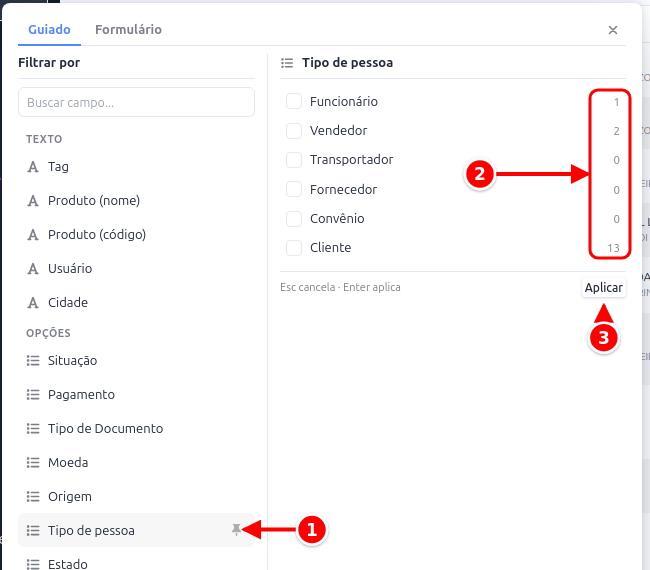
- Tipo de pessoa: o filtro, na lista de campos do funil da consulta.
- A quantidade de pedidos de cada tipo.
- Aplicar: aplica o filtro.
Quem tem mais de um tipo no cadastro (é funcionário e também cliente, por exemplo) aparece em qualquer um deles: filtrando por Funcionário ou por Cliente, os pedidos dessa pessoa vêm nos dois.
Por tipo de pessoa
Seção intitulada “Por tipo de pessoa”O relatório Por tipo de pessoa lista os pedidos separados por tipo, com o nome do cliente em cada linha, o subtotal de cada tipo e o total geral. Serve para comparar, num período, o quanto veio de funcionários, de clientes, de convênios e assim por diante.
Diferente do filtro, o relatório precisa colocar cada pedido em um grupo só, senão o mesmo pedido seria contado várias vezes e os subtotais não fechariam. Quando a pessoa tem mais de um tipo, vale o mais específico, nesta ordem:
- Funcionário
- Vendedor
- Transportador
- Fornecedor
- Convênio
- Cliente
Ou seja, quem é funcionário e cliente ao mesmo tempo entra em Funcionário. Pedidos sem vínculo com o cadastro, ou de pessoas sem nenhum desses tipos, ficam no grupo Sem tipo.
Para ver o detalhe de cada funcionário separadamente, use o filtro Tipo de pessoa: Funcionário junto com o relatório Por cliente, que agrupa por pessoa.