
Calendário de Atividades
O Calendário mostra todas as atividades do funil em uma visão temporal — dia, semana ou mês. Use quando quiser ter a noção visual da agenda da equipe comercial em vez da listagem em tabela.
Como acessar
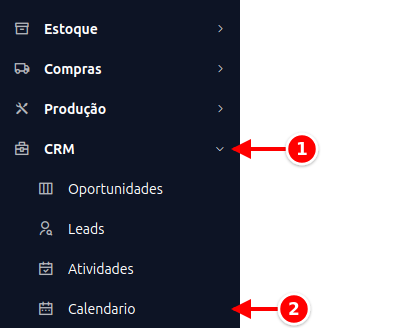
Seção intitulada “Como acessar”- No menu lateral, clique em CRM.
- Clique em Calendario.
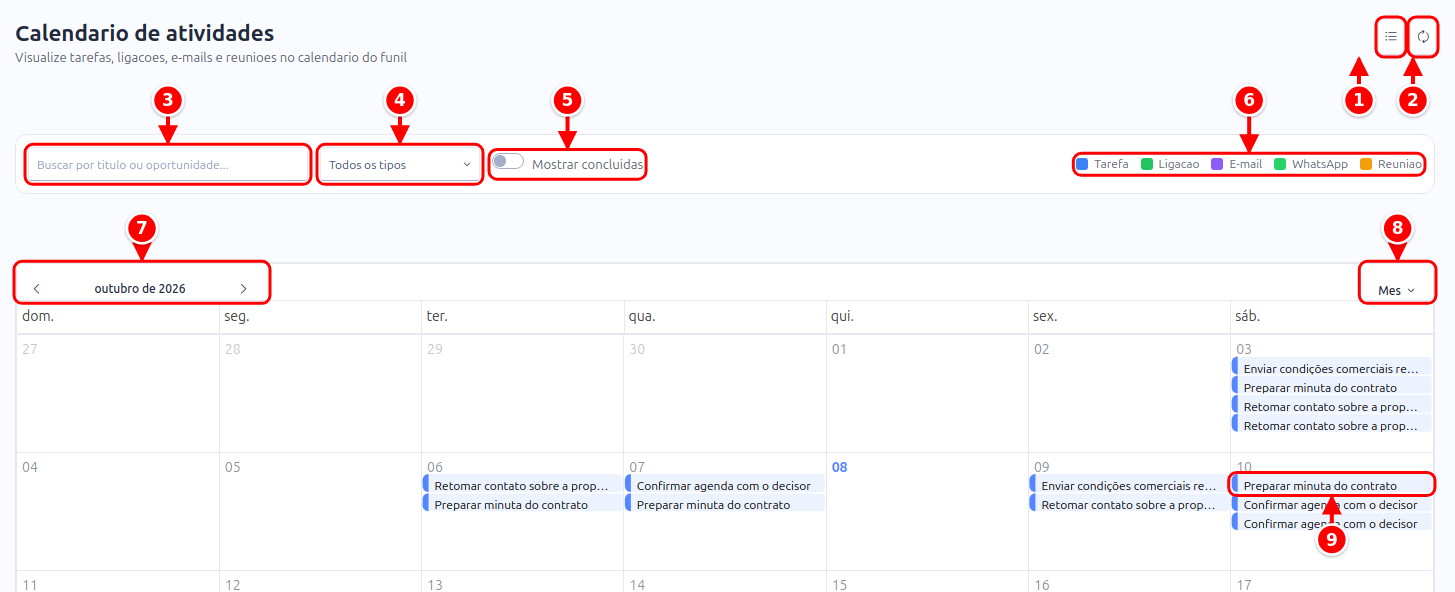
- Ver em lista: leva à tela CRM > Atividades.
- Atualizar: recarrega o calendário.
- Buscar por título ou oportunidade.
- Tipo.
- Mostrar concluídas.
- Legenda: a cor de cada tipo de atividade.
- Navegação de datas: as setas passam para o período anterior ou seguinte.
- Seletor de visão: Dia, Semana ou Mês.
- Cartão da atividade: clique para abrir a oportunidade dela.
Visões disponíveis
Seção intitulada “Visões disponíveis”O calendário oferece três visões. Alterne pelos botões no topo do calendário. A tela abre na visão Semana:
- Dia: atividades do dia em blocos de horário.
- Semana: agenda da semana em intervalos de 30 minutos, das 7h às 22h.
- Mês: visão mensal, com as atividades de cada dia.
Filtros
Seção intitulada “Filtros”- Buscar por título ou oportunidade — campo de texto livre.
- Tipo — filtre por Tarefa, Ligação, E-mail, WhatsApp ou Reunião.
- Mostrar concluídas — alterna a exibição de atividades já finalizadas. Por padrão fica desligado.
A legenda colorida no topo identifica cada tipo de atividade com uma cor distinta.
Como criar uma atividade
Seção intitulada “Como criar uma atividade”O calendário não cria atividade: clicar num horário vazio não abre nada. A atividade é criada dentro da oportunidade, na aba Atividades. Veja Atividades.
Como reagendar arrastando
Seção intitulada “Como reagendar arrastando”- Localize o cartão da atividade no calendário.
- Arraste para o novo horário/dia desejado.
- O sistema atualiza o prazo automaticamente.
Visual das atividades
Seção intitulada “Visual das atividades”- Cada atividade aparece como um cartão colorido pelo tipo.
- Atividades concluídas ficam com aparência atenuada.
- Atividades atrasadas (prazo no passado e ainda não concluídas) destacam-se em vermelho.
- Clique (ou clique duas vezes) no cartão para abrir a oportunidade da atividade, em CRM > Oportunidades.
Voltar para a listagem
Seção intitulada “Voltar para a listagem”Use o botão Ver em lista, no topo da tela, para ir à tela CRM > Atividades. Os filtros aplicados podem não ser mantidos entre as duas telas. O botão Atualizar, ao lado, recarrega o calendário.
- Use a visão Semana como rotina do dia a dia comercial.
- Use a visão Mês para planejar próximos passos e identificar dias muito carregados.
- Ligue “Mostrar concluídas” no final do dia para revisar o que foi feito.
- Combine o Calendário com Automações do Funil — atividades criadas automaticamente já aparecem aqui.