
Pagamento e checkout
Use a aba Pagamento para definir como a loja aceita pagamentos e quais dados são obrigatórios no checkout.
Como acessar
Seção intitulada “Como acessar”- No menu lateral, clique em Vendas.
- Expanda Loja Virtual.
- Clique em Lojas.
- Selecione a loja desejada na listagem.
- Abra a aba Pagamento.
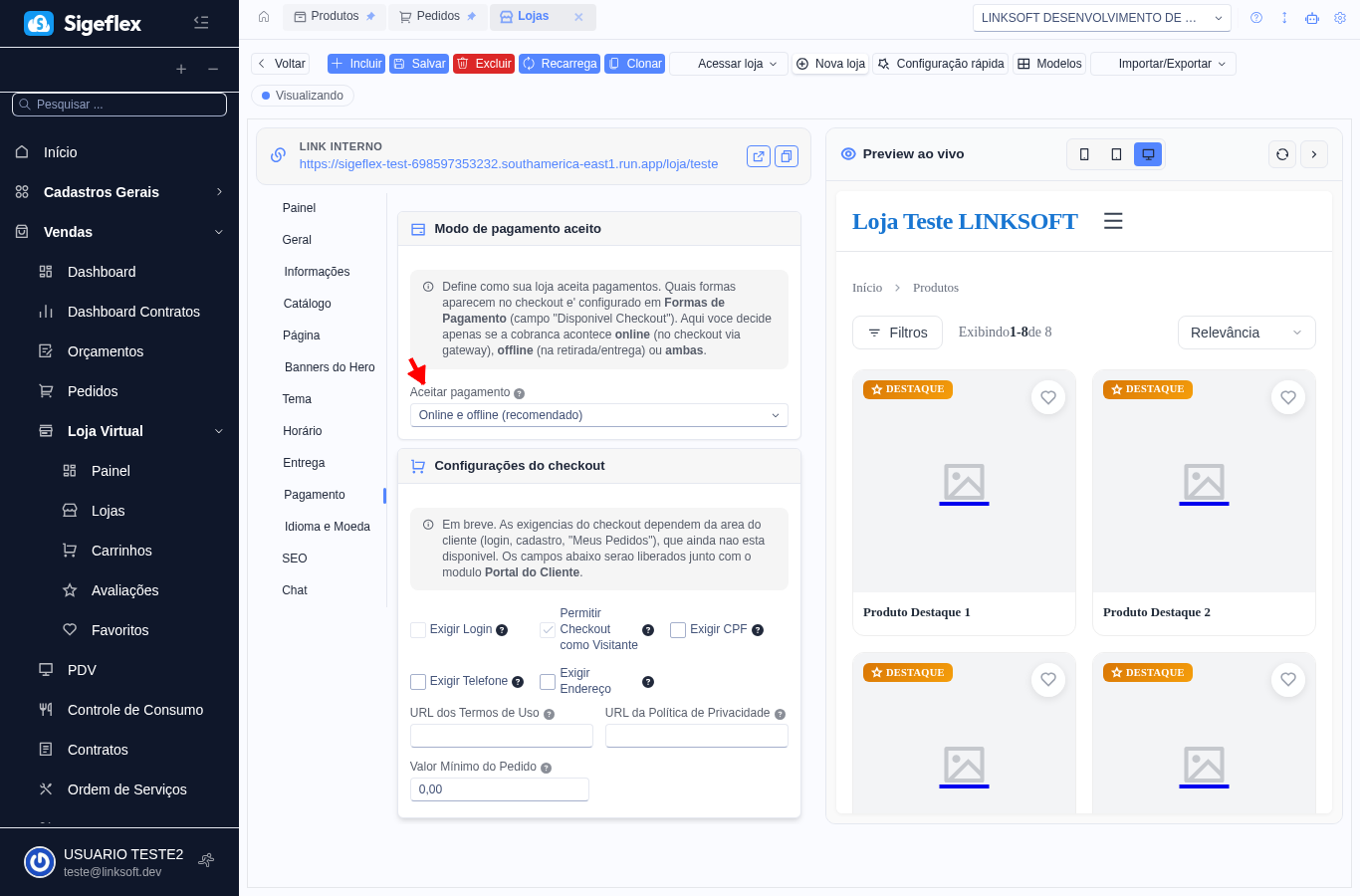
Modo de pagamento aceito
Seção intitulada “Modo de pagamento aceito”Define como sua loja aceita pagamentos. As formas de pagamento que aparecem no checkout são configuradas em Vendas > Formas de Pagamento (campo “Disponível Checkout”). Aqui você decide apenas o canal de cobrança.
| Modo | Descrição |
|---|---|
| Online e Offline | Cliente escolhe entre pagar no checkout (cartão, Pix, boleto) ou na retirada/entrega (dinheiro, maquininha). |
| Somente Online | Cliente paga obrigatoriamente pelo checkout via gateway. |
| Somente Offline | Cliente combina o pagamento por fora (na retirada, por WhatsApp, etc.). |
Dinheiro nunca aparece como pagamento online, mesmo no modo “Online” ou “Ambos”.
Configurações do checkout
Seção intitulada “Configurações do checkout”O checkout é a tela onde o cliente finaliza a compra. Configure quais dados são obrigatórios e quais regras se aplicam.
Dados obrigatórios
Seção intitulada “Dados obrigatórios”| Campo | O que faz |
|---|---|
| Exigir CPF | Torna o CPF obrigatório no checkout. |
| Exigir Telefone | Torna o telefone obrigatório. |
| Exigir Endereço | Torna o endereço obrigatório. |
Exija apenas os dados necessários para a sua operação. Quanto menos campos obrigatórios, menor o abandono de carrinho.
Login e conta do cliente
Seção intitulada “Login e conta do cliente”| Campo | O que faz |
|---|---|
| Exigir Login | Em breve. Será liberado com o módulo Portal do Cliente. |
| Permitir Checkout como Visitante | Em breve. Será liberado com o módulo Portal do Cliente. |
Termos e política
Seção intitulada “Termos e política”| Campo | O que faz |
|---|---|
| URL dos Termos de Uso | Link para a página de termos de uso da loja. |
| URL da Política de Privacidade | Link para a página de política de privacidade. |
Esses links aparecem no checkout para o cliente consultar antes de finalizar a compra.
Valor mínimo do pedido
Seção intitulada “Valor mínimo do pedido”Informe o Valor Mínimo do Pedido para definir um limite abaixo do qual o cliente não consegue finalizar a compra.
Quando o carrinho está abaixo do valor mínimo, o botão “Finalizar Compra” fica desabilitado e um aviso é exibido.
Formas de pagamento
Seção intitulada “Formas de pagamento”As formas de pagamento exibidas no checkout da loja virtual são configuradas em Vendas > Formas de Pagamento.
Para que uma forma apareça no checkout:
- Vá até Vendas > Formas de Pagamento.
- Abra a forma de pagamento desejada.
- Marque o campo Disponível Checkout.
- Salve.
Cupom de desconto no checkout
Seção intitulada “Cupom de desconto no checkout”Se a loja permitir cupom (veja Configurações gerais), o cliente informa o código no carrinho ou no checkout. O resumo da compra mostra o preço cheio, o desconto e o total.
Cadastre os códigos em Vendas > Descontos, aba Cupom. Detalhes de limite de uso, acumulação com promoção e devolução no cancelamento estão em Descontos e Promoções.
No pagamento na retirada ou na entrega, o pedido é confirmado sem cobrança online na hora. Nesse momento o uso do cupom já é registrado (se houver cupom aplicado). No pagamento online, o uso acompanha o fechamento da venda após a confirmação do pagamento.
Testar o checkout
Seção intitulada “Testar o checkout”- Abra a loja usando o botão Acessar Loja.
- Adicione um produto ao carrinho.
- (Opcional) Informe um cupom de teste e confira o desconto no resumo.
- Clique em Finalizar Compra.
- Confira se os campos obrigatórios, opções de entrega e formas de pagamento estão corretos.
Faça esse teste sempre que alterar configurações de pagamento, frete, valor mínimo ou cupons.
Onde acompanhar depois
Seção intitulada “Onde acompanhar depois”Depois que o cliente finaliza a compra:
- Acompanhe o pagamento em Vendas > Transações.
- Os pedidos ficam disponíveis em Vendas > Pedidos.
Dica importante
Seção intitulada “Dica importante”Combine o modo de pagamento com o tipo de entrega. Por exemplo, se a loja é apenas retirada, o modo “Somente Offline” pode fazer mais sentido. Se tem entrega com frete, “Online e Offline” dá mais flexibilidade ao cliente.