
Bicos
A tela de Bicos permite cadastrar e gerenciar os bicos de abastecimento do posto. Cada bico é vinculado a um produto (combustível), uma bomba e um tanque.
Como acessar
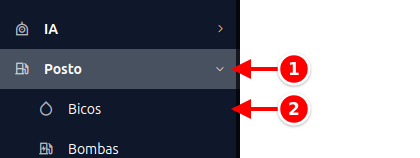
Seção intitulada “Como acessar”- No menu lateral, clique em Posto.
- Clique em Bicos.
Campos do bico
Seção intitulada “Campos do bico”| Campo | Descrição |
|---|---|
| Número | Identificador do bico. Obrigatório e não se repete: “Bico com o número ‘3’ já está cadastrado”. Com automação de pista, use o mesmo número do concentrador: é por ele que o abastecimento chega ao bico. |
| Modelo | Modelo do equipamento do bico. Obrigatório, de 2 a 20 caracteres. |
| Produto | Combustível vinculado ao bico (ex: Gasolina, Etanol, Diesel). A consulta mostra só produtos com Código ANP preenchido (no cadastro do produto, Produto Específico = Combustível). Bico sem produto não vende o abastecimento que a automação manda para ele. |
| Nº Tanque | Tanque ao qual o bico está conectado, escolhido no cadastro de Tanques. Obrigatório. Com tanques cadastrados, número fora do cadastro é recusado: “Tanque ‘5’ não está cadastrado”. |
| Nº Bomba | Número da bomba à qual o bico pertence. Obrigatório. O cadastro não confere se a bomba existe, mas o SPED Fiscal do posto recusa bico com bomba que não está em Bombas. |
| Tipo de Preço | Tabela usada na venda direta pelo bico e no abastecimento em que a bomba não informa o nível de preço: À Vista ou A Prazo. Obrigatório. |
| Preço à vista (R$/L) | Preço à vista do combustível do bico, com até 3 casas. Somente leitura: vem do cadastro do produto (veja Preço do combustível no bico). |
| Preço a prazo (R$/L) | Preço a prazo do combustível do bico, com até 3 casas. Somente leitura: vem do cadastro do produto. Zero quando o combustível não tem preço a prazo. |
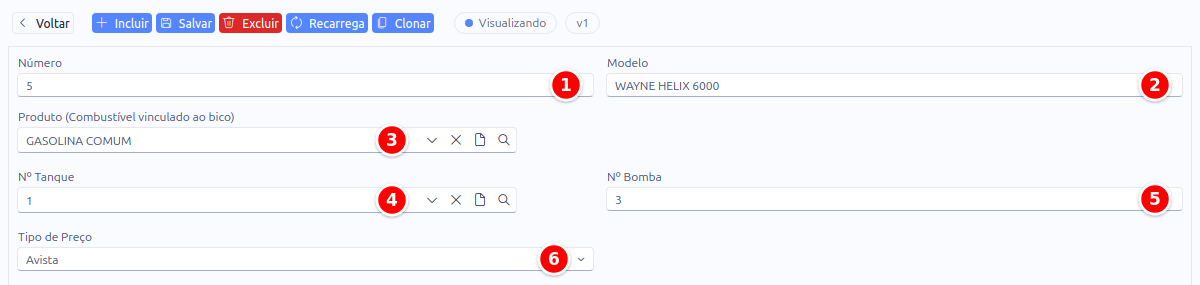
- Número: o identificador do bico.
- Modelo: o modelo do equipamento do bico.
- Produto (Combustível vinculado ao bico): o combustível que o bico vende.
- Nº Tanque: o tanque que abastece o bico.
- Nº Bomba: a bomba à qual o bico pertence.
- Tipo de Preço: a tabela de preço do bico, À Vista ou A Prazo.
Abaixo do Tipo de Preço ficam o Preço à vista (R$/L) e o Preço a prazo (R$/L), somente leitura.
Como cadastrar um bico
Seção intitulada “Como cadastrar um bico”- Na listagem de bicos, clique em Incluir.
- Preencha o Número e o Modelo do bico.
- Selecione o Produto (combustível) clicando no campo de consulta.
- Informe o Nº Tanque e o Nº Bomba.
- Escolha o Tipo de Preço (À Vista ou A Prazo).
- Confira o Preço à vista (R$/L) e o Preço a prazo (R$/L), que vêm do cadastro do combustível escolhido.
- Clique em Salvar.
Preço do combustível no bico
Seção intitulada “Preço do combustível no bico”O preço é do combustível, não do bico. Os campos Preço à vista (R$/L) e Preço a prazo (R$/L) só mostram o Preço Venda A Vista e o Preço Venda A Prazo do cadastro do produto escolhido em Produto, e não podem ser alterados no bico.
- Ao trocar o Produto do bico, os campos passam a mostrar o preço do combustível novo.
- Preço a prazo zerado quer dizer que o combustível não tem preço a prazo: o bico com Tipo de Preço A Prazo vende pelo preço à vista.
- O preço vale para todos os bicos do mesmo combustível.
Para trocar o preço:
- Com automação de pista, use Preços da pista, que manda o preço para as bombas e só grava no cadastro quando a bomba confirma.
- Sem automação, altere o Preço Venda A Vista e o Preço Venda A Prazo no cadastro do produto.
Bicos incluídos no plano
Seção intitulada “Bicos incluídos no plano”Todo plano com o módulo do posto inclui 8 bicos. Para ter mais, contrate bicos adicionais na licença: cada bico adicional libera o cadastro de mais um bico.
Quando todos os bicos que a licença cobre já estão cadastrados, o sistema não deixa incluir outro e mostra a mensagem “A licença cobre 8 bicos e todos já estão cadastrados. Para cadastrar mais, contrate bicos adicionais.” (o número soma os bicos adicionais). Os bicos que já existem continuam funcionando e podem ser alterados normalmente. Excluir um bico libera a vaga; restaurá-lo pela Lixeira ocupa a vaga de novo e é recusado com a mesma mensagem quando não há vaga. Para contratar bicos adicionais, fale com quem atende a sua licença.
No PDV da pista
Seção intitulada “No PDV da pista”No menu Vendas > PDV da pista, cada bico aparece como um cartão com o número, o combustível e a situação:
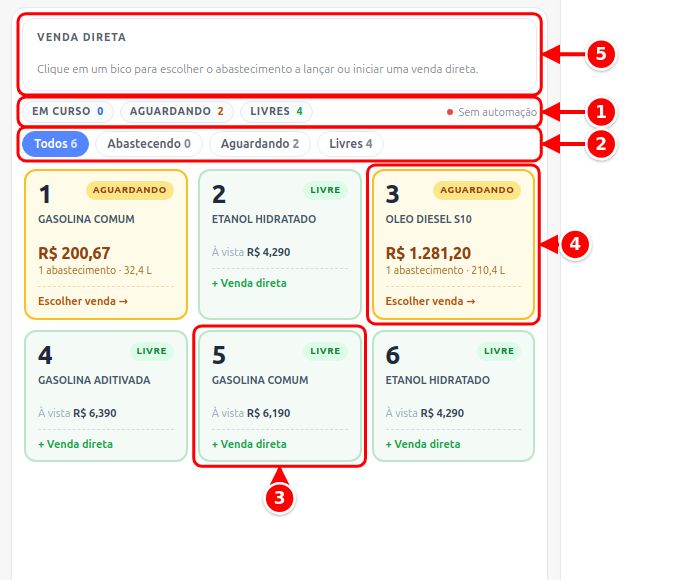
- Indicadores: quantos bicos estão Em curso e Livres e quantos abastecimentos estão Aguardando; clicar em Aguardando abre os abastecimentos aguardando de todos os bicos. Ao lado aparece Tempo real (agente conectado), Sem sinal do agente (agente pareado que parou de mandar a pista) ou Sem automação (nenhum agente pareado).
- Filtros: mostram todos os bicos ou só os que estão Abastecendo, Aguardando ou Livres.
- Bico livre: o cartão mostra o número, o combustível e o preço, e o botão + Venda direta.
- Bico aguardando: o cartão mostra o valor e os litros do abastecimento que ainda não foi para uma venda, e o botão Escolher venda.
- Venda direta: a faixa que explica como lançar o abastecimento ou iniciar uma venda direta.
- Livre: mostra o preço à vista e, quando o combustível tem preço a prazo diferente, também o preço a prazo.
- Abastecendo: mostra os litros e o valor do abastecimento em curso.
- Aguardando: mostra os abastecimentos que ainda não foram para uma venda.
- Fora: o bico está cadastrado, mas não está comunicando com a automação (o cartão mostra “sem comunicação”).
- Sem cadastro: a automação informou um bico que não está cadastrado. O clique avisa “O bico 5 existe na automação, mas não está cadastrado. Cadastre-o em Posto › Bicos.”
Para vender, clique sobre o bico. O preço cobrado segue a forma de pagamento escolhida pelo cliente: veja Preço por forma de pagamento.
Sem automação de pista, o bico não mostra o abastecimento em curso. Clique no bico, informe os Litros ou o Valor (R$) em Venda direta e clique em Lançar: o combustível entra na venda com a quantidade calculada.
No bico Aguardando, o clique abre a lista dos abastecimentos dele. Para lançar um deles, clique no abastecimento. Para levar vários na mesma venda, marque cada um (ou Selecionar todos) e clique no botão Lançar … na mesma venda, que mostra a quantidade marcada e o total. Para vender pelo bico sem escolher abastecimento, informe os Litros ou o Valor (R$) no quadro Venda direta, no alto da mesma janela, e clique em Lançar: os abastecimentos continuam aguardando.
Aferição de bico
Seção intitulada “Aferição de bico”Aferição é o abastecimento cujo combustível voltou ao tanque: não há venda. Na lista do bico Aguardando, clique em Aferição ao lado do abastecimento e em Confirmar aferição. Ele sai da lista sem gerar venda e entra no LMC como aferição do bico.
- O botão aparece para quem tem a permissão Registrar aferição, do grupo Posto/Abastecimento.
- Só abastecimento aguardando vira aferição. O que já foi para uma venda é recusado: “Só abastecimento pendente pode virar aferição”.
- A aferição não pode ser desfeita: confira o abastecimento antes de confirmar.
Combustível pela consulta de produtos
Seção intitulada “Combustível pela consulta de produtos”O combustível também entra pela Consulta produto do PDV da pista. Ao escolher um combustível, aparece o campo Bico com os bicos cadastrados para ele:
- combustível com um bico só: o bico já vem preenchido;
- combustível com mais de um bico: escolha o bico na lista.
O item sai com o bico, a bomba e o tanque do cadastro. O frentista é pedido como na venda direta (veja abaixo).
Identificação do frentista
Seção intitulada “Identificação do frentista”Com Exigir identificação do frentista ligado em Sistema > Configuração, aba Vendas, o frentista informa a senha ou passa o cartão (campo Senha ou cartão) ao lançar combustível no caixa. Quando a bomba já identificou o frentista, o sistema não pergunta. Combustível sem frentista é recusado: “Identifique o frentista do abastecimento do bico 3”. Senha ou cartão errado mostra “Senha ou cartão não reconhecido”; depois de vários erros seguidos, a identificação fica bloqueada por um tempo: aguarde e tente de novo.
O frentista do primeiro combustível lançado passa a ser o vendedor da venda. Para os próximos lançamentos irem com outro frentista, clique em Trocar, ao lado do nome dele no alto da pista.
- Certifique-se de cadastrar o produto (combustível) no módulo de Produtos antes de vinculá-lo ao bico.
- Use em Nº Bomba o número de uma bomba cadastrada: o SPED Fiscal do posto recusa o bico ligado a bomba que não existe.
- O preço final da venda segue a tabela da forma de pagamento. Cadastre no combustível o Preço Venda A Vista e o Preço Venda A Prazo.