
Catálogo
Use a aba Catálogo para controlar o que aparece na loja virtual. Aqui você decide se a loja mostra todo o estoque ou apenas uma seleção curada.
Como acessar
Seção intitulada “Como acessar”- No menu lateral, clique em Vendas.
- Expanda Loja Virtual.
- Clique em Lojas.
- Selecione a loja desejada na listagem.
- Abra a aba Catálogo.
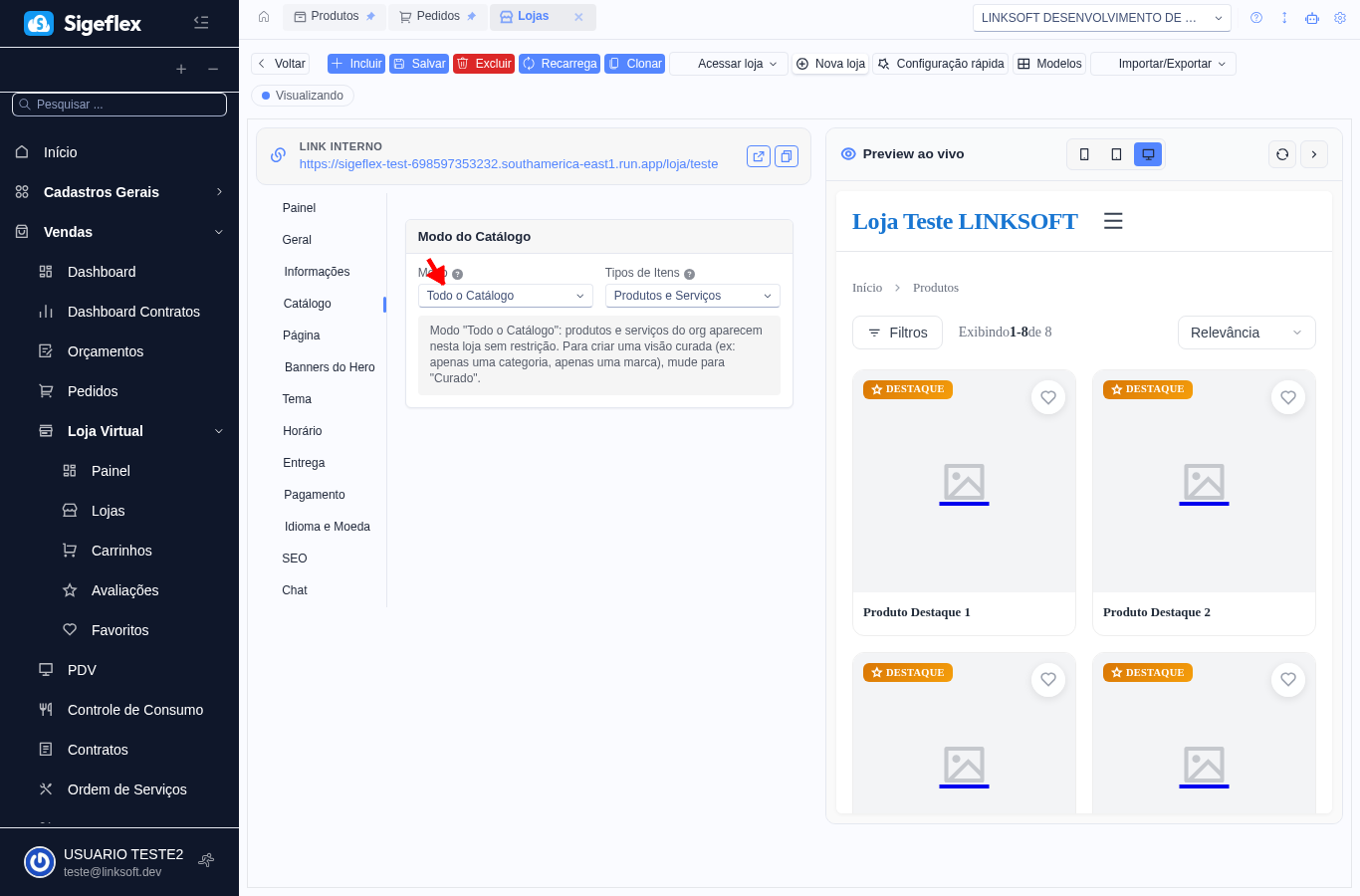
Modo do catálogo
Seção intitulada “Modo do catálogo”O catálogo opera em dois modos:
Todos os itens
Seção intitulada “Todos os itens”Exibe automaticamente todos os produtos e serviços cadastrados no sistema. Indicado para lojas que vendem todo o estoque.
Permite selecionar manualmente o que aparece na loja. Use quando quiser exibir apenas parte do estoque ou criar lojas temáticas.
No modo curado, você pode filtrar por:
- Tipo de item — Produtos, Serviços ou ambos.
- Categorias — selecione categorias específicas.
- Marcas — selecione marcas específicas.
- Produtos específicos — inclua produtos individuais.
- Serviços específicos — inclua serviços individuais.
Filtros adicionais no modo curado:
| Filtro | O que faz |
|---|---|
| Somente destaques | Exibe apenas itens marcados como destaque no cadastro. |
| Somente promoção | Exibe apenas itens em promoção. |
| Somente com estoque | Oculta itens sem estoque, independente da configuração geral. |
| Preço mínimo / máximo | Restringe a faixa de preço exibida. |
| Busca | Aplica um filtro de texto pré-definido. |
Diferença entre Catálogo e a aba Geral
Seção intitulada “Diferença entre Catálogo e a aba Geral”A aba Geral define como a loja exibe (se mostra preços, se permite pedidos sem estoque). A aba Catálogo define o que a loja exibe (quais itens, categorias e marcas).
Quando usar o modo curado
Seção intitulada “Quando usar o modo curado”- Loja temática: uma loja que vende só eletrônicos de uma marca específica.
- Multi-loja: cada loja exibe um subconjunto diferente do estoque.
- Lançamento: exibir apenas produtos novos por um período.
- Liquidação: exibir apenas itens em promoção.
Dica importante
Seção intitulada “Dica importante”Depois de alterar o catálogo, clique em Salvar e abra a loja para conferir se os itens corretos estão aparecendo.