
Marketplaces
O menu Vendas › Marketplaces liga o cadastro de produtos aos seus anúncios nos marketplaces, Mercado Livre, Amazon, Shopee, Magalu, Americanas, Casas Bahia e os demais canais conforme ficam disponíveis. Você publica a partir do cadastro, o sistema mantém preço e estoque em dia no canal, e cada venda feita lá vira um pedido em Vendas › Pedidos, já fechado, com o comprador cadastrado e o estoque baixado.
Como acessar
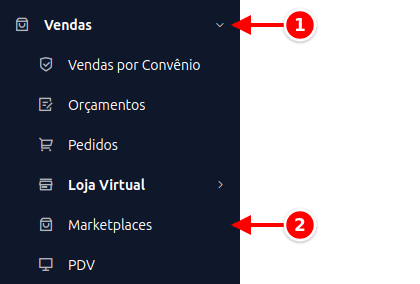
Seção intitulada “Como acessar”- No menu lateral, clique em Vendas.
- Clique em Marketplaces.
A tela abre na lista dos anúncios.
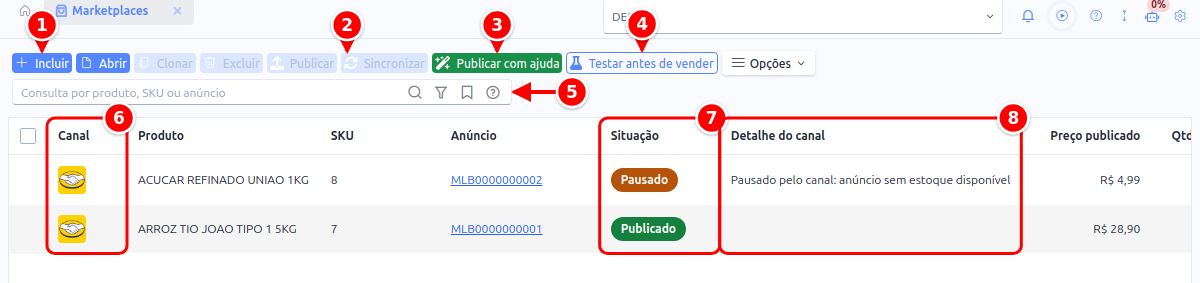
- Incluir: cria um anúncio pela tela completa.
- Publicar e Sincronizar: publicam e sincronizam os anúncios selecionados. Ficam ativos quando você seleciona um anúncio.
- Publicar com ajuda: abre o assistente de publicação.
- Testar antes de vender: abre o teste com usuários de teste do Mercado Livre.
- Consulta por produto, SKU ou anúncio: procura o anúncio.
- Canal: o marketplace do anúncio, com a logomarca.
- Situação: Rascunho, Publicado, Pausado, Com erro ou Encerrado.
- Detalhe do canal: o motivo, quando o canal pausou ou recusou o anúncio.
A lista também mostra a conta, o SKU, o link do anúncio, o preço e a quantidade publicados, a data da última sincronização e o erro, quando houver.
Antes de começar: conectar a conta
Seção intitulada “Antes de começar: conectar a conta”- Abra Integrações no menu.
- Localize o marketplace (Mercado Livre, Amazon, Shopee, Magalu…) e clique em Conectar.
- No Mercado Livre, na Shopee e na Magalu, clique em Autorizar Conexão e entre com a conta vendedora. Na Amazon, na Americanas e na Casas Bahia, informe as credenciais conforme as instruções na própria tela.
Você pode ter mais de uma conta no mesmo canal. Cada anúncio guarda qual conexão usa, e o campo Conexão aparece no formulário do anúncio. Escolha a conta antes de publicar: depois de publicado, o anúncio pertence àquela conta.
O que cada canal faz
Seção intitulada “O que cada canal faz”Marketplace não é tudo igual. A tela mostra o que o canal escolhido faz e desabilita o resto, com a explicação no botão.
| Recurso | Mercado Livre | Amazon | Shopee | Magalu | Americanas | Casas Bahia |
|---|---|---|---|---|---|---|
| Criar anúncio pelo sistema | Sim | Não, o anúncio já tem que existir | Sim | Sim | Sim | Sim |
| Atualizar preço e estoque | Sim | Sim | Sim | Sim | Sim | Sim |
| Encerrar o anúncio | Sim | Sim | Sim | Sim, inativa o SKU | Sim, desabilita o produto | Sim, inativa nas bandeiras |
| Anúncio com variações | Sim | Não | Sim, até dois atributos (ex.: cor e tamanho) | Sim, um SKU por variação | Sim | Sim |
| Sugerir e procurar categoria | Sim | Não | Sim | Sim | Só sugerir pelo nome | Sim |
| Campos exigidos pela categoria | Sim | Não | Sim | Sim | Sim | Sim |
| Importar pedidos | Sim | Sim | Sim | Sim | Sim | Sim |
| Aviso automático de mudanças | Sim | Não, só pela sincronização | Sim | Sim | Não, só pela sincronização | Sim, com a URL cadastrada no portal do lojista |
| Conta de teste | Sim | Não | Não, a Shopee tem loja de teste própria | Não, a Magalu tem ambiente de sandbox | Não | Não, tem ambiente de homologação |
Plataformas de loja virtual (Shopify, WooCommerce, VTEX, Loja Integrada e Magento) entram na mesma lista de canais e funcionam como um marketplace sem comissão; veja a seção Lojas virtuais abaixo.
Canal marcado como em validação já está pronto no sistema, mas ainda passa pela homologação com o marketplace; ele fica disponível assim que a homologação termina. Shein e AliExpress aparecem como indisponíveis porque a API deles é liberada por convite.
Publicar um produto
Seção intitulada “Publicar um produto”Com o assistente (mais simples)
Seção intitulada “Com o assistente (mais simples)”Em Estoque › Produtos, abra o produto e use Opções › Publicar no Marketplace. O assistente abre com o produto já escolhido e conduz em quatro passos: canal e produto, como o anúncio aparece, entrega, e uma revisão antes de enviar. Ele avisa o que falta, como foto ou preço no cadastro, antes de o canal recusar.
O mesmo assistente está em Vendas › Marketplaces, no botão Publicar com ajuda.
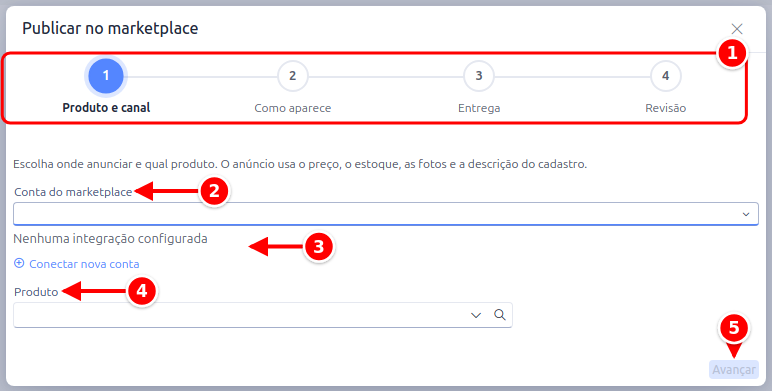
- O indicador das quatro etapas: Produto e canal, Como aparece, Entrega e Revisão.
- Conta do marketplace: a conexão feita em Integrações.
- O aviso Nenhuma integração configurada, com o link Conectar nova conta, quando a empresa ainda não conectou nenhum marketplace.
- Produto: o produto do cadastro que vai ser anunciado.
- Avançar: segue para a próxima etapa.
Pela tela de anúncios
Seção intitulada “Pela tela de anúncios”Use quando quiser ajustar tudo, inclusive atributos:
-
Em Vendas › Marketplaces, clique em Incluir.
-
Escolha a conta do marketplace e o produto. A conta é uma das conexões feitas em Integrações, e é ela que define o canal, por isso não existe campo de canal separado. O anúncio usa o preço de venda, o estoque e as fotos que estão no cadastro do produto. Confira se o produto tem preço e ao menos uma foto.
-
Em Como o anúncio aparece no canal, ajuste o título e a descrição se quiser. Em branco, o anúncio usa o nome e a descrição do cadastro do produto, que costumam ser o nome interno, nem sempre o que vende no canal. O canal não aceita HTML: escreva em texto puro.
-
Informe a categoria do canal. No Mercado Livre há dois caminhos:
- Sugerir pelo nome: o canal responde as categorias que combinam com o produto, com o caminho completo. Confira antes de aceitar, o primeiro palpite erra com frequência.
- Procurar: navega na árvore do canal, nível a nível, como no site. Só as categorias finais podem ser escolhidas, e as que não aceitam anúncio aparecem bloqueadas.
Anúncio em categoria errada é cancelado pelo próprio Mercado Livre, que avisa por e-mail. Na dúvida, use Procurar e confira o caminho.
-
Escolha o tipo de anúncio e a condição. No Mercado Livre, Clássico paga menos comissão e aparece menos nas buscas; Premium custa mais e oferece parcelamento sem juros ao comprador, com mais destaque. A garantia vem do cadastro do produto quando ele tem prazo de garantia da empresa.
-
Se o produto vai pelos Correios ou transportadora, preencha as medidas do pacote em Pacote e frete: comprimento, largura, altura e peso. Sem as medidas o anúncio fica com o envio em aberto, o que serve para o que não tem entrega física.
-
Salve e clique em Publicar.
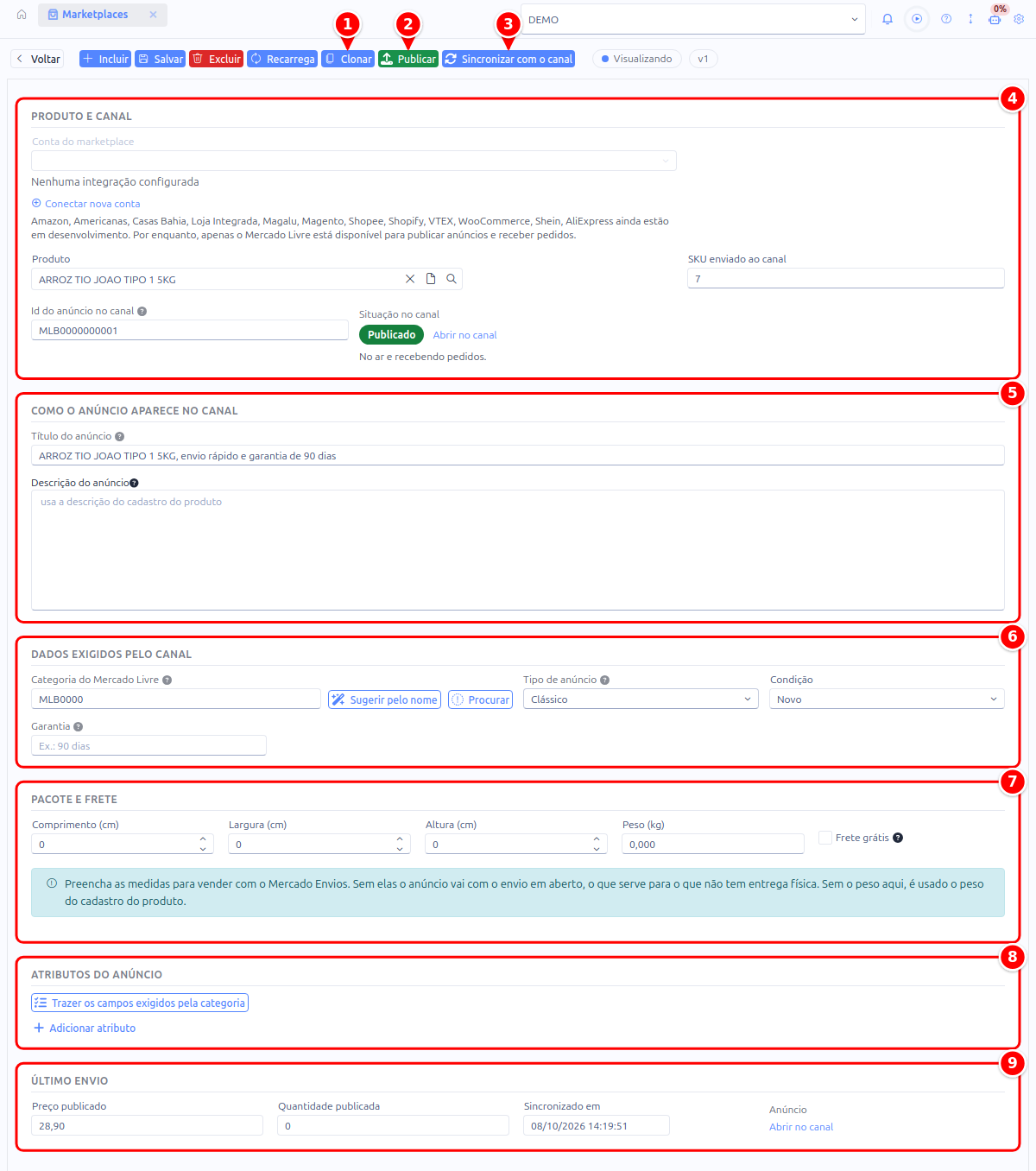
- Clonar: copia o anúncio como rascunho.
- Publicar: envia o anúncio ao canal.
- Sincronizar com o canal: atualiza preço e estoque no canal e traz a situação de lá.
- Produto e canal: a conta do marketplace, o produto, o SKU enviado ao canal, o id do anúncio no canal e a situação no canal, com o link Abrir no canal.
- Como o anúncio aparece no canal: o Título do anúncio e a Descrição do anúncio.
- Dados exigidos pelo canal: a categoria (com Sugerir pelo nome e Procurar), o Tipo de anúncio, a Condição e a Garantia.
- Pacote e frete: o comprimento, a largura, a altura e o peso do pacote, e a chave Frete grátis.
- Atributos do anúncio: os campos que a categoria exige, com Trazer os campos exigidos pela categoria e Adicionar atributo.
- Último envio: o preço publicado, a quantidade publicada e a data da última sincronização.
Na listagem dá para publicar vários de uma vez: marque os anúncios e clique em Publicar.
Quando o canal aceita, o anúncio ganha o link para abrir no canal. No Mercado Livre ele nasce Pausado por alguns minutos, enquanto o canal confere a foto, e passa a Publicado sozinho; não é preciso ativar no painel. Quando o canal recusa, o motivo aparece em vermelho no próprio anúncio: corrija e publique de novo.
A situação mostrada é a do canal: se o Mercado Livre pausar, remover ou reativar o anúncio por conta própria, o sistema fica sabendo na hora pela notificação e mostra o motivo em Detalhe do canal.
Copiar um anúncio
Seção intitulada “Copiar um anúncio”Clonar copia tudo o que você preencheu, sem o vínculo com o anúncio do canal: a cópia nasce como rascunho, pronta para publicar. Serve para anunciar um produto parecido sem digitar tudo de novo e para republicar o que o canal encerrou, mantendo o anterior como histórico.
Cada produto tem um anúncio por canal, mas anúncio encerrado não conta: ele fica registrado e não impede um novo.
Atributos do anúncio
Seção intitulada “Atributos do anúncio”Cada categoria do Mercado Livre exige informações próprias, como marca e modelo. Depois de informar a categoria, clique em Trazer os campos exigidos pela categoria: o sistema pergunta ao canal o que falta e cria as linhas para você preencher. No assistente isso acontece sozinho, logo depois de descobrir a categoria.
A marca vem do fabricante do cadastro do produto. O código de barras, o código do produto e a garantia são enviados pelo sistema e não aparecem nessa lista.
Se o canal recusar a publicação cobrando um campo, ele aparece em branco na lista de atributos do anúncio: basta preencher e publicar de novo.
Onde o produto está anunciado
Seção intitulada “Onde o produto está anunciado”No cadastro do produto, o painel Publicado em mostra os canais em que ele está anunciado, a situação de cada anúncio e o link para abrir no canal. Na listagem de produtos, um ícone de loja ao lado do nome leva direto ao anúncio.
Preço e estoque sincronizados
Seção intitulada “Preço e estoque sincronizados”Depois de publicado, o sistema envia ao canal o preço e o estoque atuais do produto:
- a cada 30 minutos, automaticamente;
- logo depois de cada venda importada, para o canal não continuar oferecendo o que acabou de sair;
- quando você clica em Sincronizar com o canal no anúncio, que também traz a situação de lá.
O cadastro do produto é sempre a fonte da verdade, e o envio acontece a cada sincronização mesmo sem mudança no sistema. Isso responde a três situações comuns:
- Alterei o preço no sistema. O canal recebe o novo preço na próxima sincronização, ou na hora se você clicar em Sincronizar com o canal no anúncio.
- Alguém alterou o preço ou o estoque direto no painel do canal. A alteração é substituída pelo que está no sistema. Para valer no canal, mude no cadastro do produto.
- O anúncio foi encerrado ou excluído no canal. O anúncio passa a Encerrado no sistema, com o motivo em Detalhe do canal, e sai da rotina automática. Para voltar a vender há dois caminhos: clicar em Publicar no mesmo registro, que cria um anúncio novo no canal e avisa disso, ou usar Clonar para guardar o encerrado como histórico e publicar a cópia. O canal não deixa alterar anúncio encerrado, então o sistema confere a situação lá antes de decidir entre atualizar e criar.
- Inativei o produto ou tirei o preço. O anúncio fica com estoque zero no canal e para de vender, sem ser encerrado. Ao reativar o produto, o estoque volta na próxima sincronização.
Excluir o anúncio aqui encerra o anúncio no canal.
Receber os pedidos
Seção intitulada “Receber os pedidos”As vendas feitas no canal entram sozinhas em Vendas › Pedidos:
- a cada 15 minutos, automaticamente;
- na hora, quando o Mercado Livre avisa que houve uma venda;
- quando você pede na hora, em Vendas › Marketplaces ou em Vendas › Pedidos, na opção Puxar pedidos do Marketplace.
O pedido chega com origem no canal, com o valor que o comprador pagou, o frete e o endereço de entrega. O comprador é cadastrado em Pessoas, o estoque é baixado e o pedido fecha com a forma de pagamento do canal, criada automaticamente com o nome dele (por exemplo, “Mercado Livre”). A comissão do canal fica registrada no pagamento.
Se o pedido for cancelado no canal, ele é cancelado no sistema na próxima sincronização, devolvendo o estoque.
Quando o canal muda o anúncio
Seção intitulada “Quando o canal muda o anúncio”Se o canal pausar, encerrar ou cancelar o anúncio, o sistema recebe o aviso e atualiza a situação, e você recebe uma notificação com o motivo. O mesmo vale quando o pedido é cancelado no canal: o pedido daqui é cancelado, com estoque e financeiro estornados.
Anúncio encerrado não volta atrás no canal. Clicar em Publicar num anúncio encerrado cria um anúncio novo, com um novo endereço.
O que o sistema não faz sozinho
Seção intitulada “O que o sistema não faz sozinho”- Promoção feita no painel do canal é substituída pelo preço do cadastro na próxima sincronização. Faça o preço promocional no cadastro do produto.
- Devolução e reembolso parcial no canal não alteram o pedido importado.
- Pedido do canal com quantidade acima do estoque, quando o sistema está configurado para bloquear estoque negativo, não é importado: o resumo da importação mostra o pedido, e é preciso acertar o estoque.
Testar antes de vender
Seção intitulada “Testar antes de vender”O Mercado Livre tem usuários de teste: contas que só compram e vendem entre si, sem dinheiro real e sem aparecer para os clientes. Com dois deles você experimenta o ciclo completo antes de anunciar de verdade.
- Em Vendas › Marketplaces, na listagem de anúncios, clique em Testar antes de vender e depois em Criar usuário de teste, duas vezes. Anote o usuário e a senha de cada um: o Mercado Livre não mostra a senha de novo.
- Em Integrações, conecte o Mercado Livre entrando com o vendedor de teste.
- Cadastre o anúncio e clique em Publicar.
- Numa janela anônima do navegador, entre no site do Mercado Livre com o comprador de teste e compre o item. O pagamento de teste é aprovado com os cartões de teste do Mercado Pago.
- Volte ao sistema e use Puxar pedidos do Marketplace, em Vendas › Pedidos. O pedido aparece na listagem.
Quando terminar, reconecte a sua conta de verdade em Integrações.
Na Shopee a conexão é por loja: em Integrações, clique em Conectar e autorize com o login de vendedor. Quem tem mais de uma loja conecta cada uma. Regras que valem na hora de publicar:
- Peso é obrigatório e as medidas da caixa entram no cálculo do frete do comprador. Sem o peso no anúncio, vai o peso do cadastro do produto.
- Foto é obrigatória, e o sistema envia as fotos do cadastro para a Shopee (o canal não aceita foto por endereço).
- A categoria é um código numérico: use Sugerir pelo nome ou Procurar para escolher. Cada categoria exige campos próprios (marca, volume…); o botão Trazer os campos exigidos pela categoria lista o que falta.
- O anúncio usa as opções de envio habilitadas na sua loja na Shopee. Sem nenhuma habilitada, a publicação é recusada; ative uma no painel da Shopee.
- Variações: a Shopee aceita até dois atributos de grade (por exemplo cor e tamanho). Todas as variações vão com o preço do anúncio.
- Pedido em cancelamento continua como pago até a Shopee confirmar o cancelamento; aí o pedido é cancelado aqui também. A comissão da Shopee entra como taxa da forma de pagamento.
Na Magalu a conexão é feita com o login da loja (pessoa jurídica) no ID Magalu; na tela de consentimento, escolha a loja que autoriza o acesso. O sistema descobre sozinho o canal de vendas e o estoque (CD) da loja na primeira sincronização, o CD aparece na conexão e pode ser trocado por outro.
- O anúncio na Magalu é identificado pelo SKU do produto: mantenha o SKU preenchido e sem repetição no cadastro. Produto com grade vira um SKU por variação, todos agrupados.
- Marca, foto, medidas (cm) e peso são obrigatórios. A marca vem do fabricante do cadastro do produto.
- A categoria é a mais específica da árvore (use Sugerir pelo nome ou Procurar; só a última categoria do caminho aceita anúncio). Os demais atributos do anúncio viram a ficha técnica.
- O cadastro é processado depois pela Magalu: o anúncio fica Pausado, aguardando processamento até ser publicado ou bloqueado, e o sistema recebe o aviso e atualiza a situação. Motivo de bloqueio fica no Portal do Seller.
- Pedido entra quando o pagamento é aprovado; a comissão da Magalu entra como taxa da forma de pagamento.
Americanas
Seção intitulada “Americanas”O Americanas Marketplace (Americanas, Submarino e Shoptime) é integrado pela plataforma SkyHub. Em Integrações, informe o token de integração gerado no painel SkyHub e o e-mail do usuário da conta.
- O anúncio é identificado pelo SKU do produto. A marca precisa existir no catálogo da Americanas: o fabricante do cadastro é procurado pelo nome e, se não existir, a publicação avisa para solicitar o cadastro da marca no painel.
- Foto, peso e medidas são obrigatórios. Os campos da categoria vêm por Trazer os campos exigidos pela categoria; os marcados como atributo de variação são preenchidos nas variações do produto.
- A categoria é encontrada por Sugerir pelo nome (a Americanas não expõe a árvore por níveis).
- Não há aviso automático: pedidos e mudanças no anúncio entram pela sincronização periódica ou pelos botões da tela. A Americanas não informa a comissão no pedido.
Casas Bahia
Seção intitulada “Casas Bahia”O marketplace do Grupo Casas Bahia (Casas Bahia, Ponto e Extra) usa um access token da loja, gerado no onboarding do seller ou por chamado ao marketplace; informe-o em Integrações.
- O anúncio é identificado pelo SKU do produto. Marca, foto, medidas e peso são obrigatórios; a categoria é o último nível da árvore (use Sugerir pelo nome ou Procurar).
- A ficha do produto passa por validação do marketplace (até 48 horas): o anúncio fica Pausado, ficha em validação até ser integrado ou recusado; recusa mostra o motivo no detalhe. Depois de integrada, a ficha não é reenviada: o que muda pelo sistema é preço, estoque e situação; título, descrição e fotos são alterados no portal do lojista.
- Para receber pedidos na hora, cadastre no Portal admin seller (PAS) a URL de notificação mostrada na conexão; sem ela, os pedidos entram pela sincronização periódica.
- Quem usa logística própria precisa expor uma API de frete própria para o marketplace, exigência do canal que o sistema não cobre; com a logística do marketplace (CB Entrega) isso não é necessário.
Lojas virtuais (Shopify e outras plataformas)
Seção intitulada “Lojas virtuais (Shopify e outras plataformas)”Além dos marketplaces, o mesmo fluxo publica o produto na sua loja virtual de outra plataforma e traz os pedidos dela: conecte a loja em Integrações, escolha a conta no anúncio e publique. O que muda:
- Não há comissão: a taxa da forma de pagamento fica zerada.
- A categoria é a da própria loja (na Shopify, a taxonomia padrão; opcional).
- Os avisos de pedido são registrados na loja automaticamente na primeira sincronização.
Shopify: use um app custom da loja (Admin API access token) e informe também a chave secreta da API, que confere os avisos. O produto publicado entra no canal Loja virtual (Online Store); o estoque vai para o primeiro local de estoque ativo, troque na conexão se usar outro.
WooCommerce: informe a URL da loja e as chaves da API REST (Consumer Key e Secret). Produto com grade vira produto variável na loja; o CPF do comprador só entra quando a loja usa um plugin de checkout brasileiro que o coleta.
VTEX: informe o nome da conta (ou a URL da loja) e um par AppKey/AppToken gerado no admin. A VTEX exige marca cadastrada na loja com o mesmo nome do fabricante do produto, e medidas e peso do pacote em todo anúncio; produto com grade vira um SKU por variação. O estoque vai para o primeiro depósito ativo, troque na conexão se usar outro.
Loja Integrada: informe a chave da API da loja (plano que libera a API). Pela integração entra só produto sem grade; se o produto tem variações, publique o produto pai e monte a grade no painel da loja. A categoria é opcional.
Magento: informe a URL da loja e o token de integração criado em Sistema > Integrações. O produto é identificado pelo SKU na loja. Para publicar produto com grade, cada atributo da variação (cor, tamanho…) precisa existir na loja como atributo do tipo lista suspensa; as opções que faltarem o sistema cria. O Magento não avisa mudanças: pedidos e alterações chegam pela sincronização.
Na Amazon o anúncio precisa existir antes no Seller Central. Cadastre o anúncio no sistema informando o SKU do anúncio no campo Id do anúncio no canal e o tipo de produto (productType) no campo de categoria. A partir daí o sistema mantém preço e estoque e importa os pedidos.
Perguntas frequentes
Seção intitulada “Perguntas frequentes”O que impede a publicação. O produto precisa de preço de venda e, no Mercado Livre, de ao menos uma foto. O assistente avisa disso assim que você escolhe o produto, e a publicação pela tela normal recusa com a lista do que falta.
O anúncio foi recusado por causa das fotos. O canal baixa as fotos pelo endereço delas. Fotos que só existem no seu computador não são aceitas: envie as fotos pelo cadastro do produto.
Mudei o preço no sistema e o anúncio não mudou. A sincronização automática leva até 30 minutos. Para enviar na hora, abra o anúncio e clique em Sincronizar com o canal.
Um pedido do canal não apareceu. Use Puxar pedidos do Marketplace em Vendas › Pedidos e veja o resumo: pedido não pago ainda não entra, e pedido com produto sem cadastro mostra o anúncio que precisa ser vinculado.