
Ajuste de estoque individual
Para corrigir a quantidade em estoque de um produto, use a função Ajuste de Estoque: você informa a quantidade que o produto tem de verdade e o sistema faz a entrada ou a saída necessária para o estoque ficar com esse número.
Como ajustar?
Seção intitulada “Como ajustar?”Abra o produto no cadastro (menu Estoque, Produtos) e clique em Opções, depois em Ajuste de Estoque (grupo Movimentações). A opção só aparece com o produto já salvo e para quem tem permissão de movimentar o estoque.
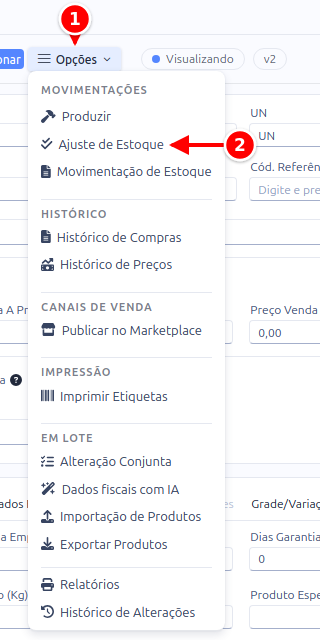
- Opções: abre o menu de ações do produto.
- Ajuste de Estoque: abre a janela de ajuste.
Na janela que abrir, escolha o Estoque e informe a Quantidade Desejada, ou seja, a quantidade que o produto deve ficar. O campo Quantidade Atual mostra o que há hoje (só leitura). Clique em OK.
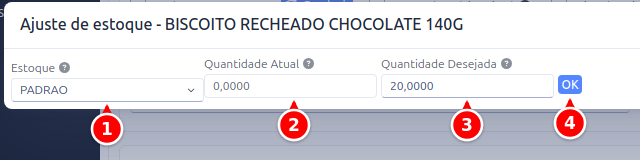
- Estoque: o estoque que será ajustado.
- Quantidade Atual: o que há hoje no estoque escolhido. Somente leitura.
- Quantidade Desejada: a quantidade que o produto deve ficar.
- OK: aplica o ajuste.
O sistema gera automaticamente a entrada ou saída necessária para o estoque ficar igual à quantidade desejada. Por exemplo: se havia zero e você informou 10, o sistema dá entrada de 10; se já houvesse 5, daria entrada de apenas 5.
O passo acima vale para produtos sem grade, que têm um único campo Quantidade Desejada.
Produto com grade (variações)
Seção intitulada “Produto com grade (variações)”Quando o produto tem grade (cores, tamanhos, etc.), o ajuste é feito por variação.
Ao abrir o ajuste de um produto com grade, em vez de um único campo aparece uma tabela de variações com três colunas:
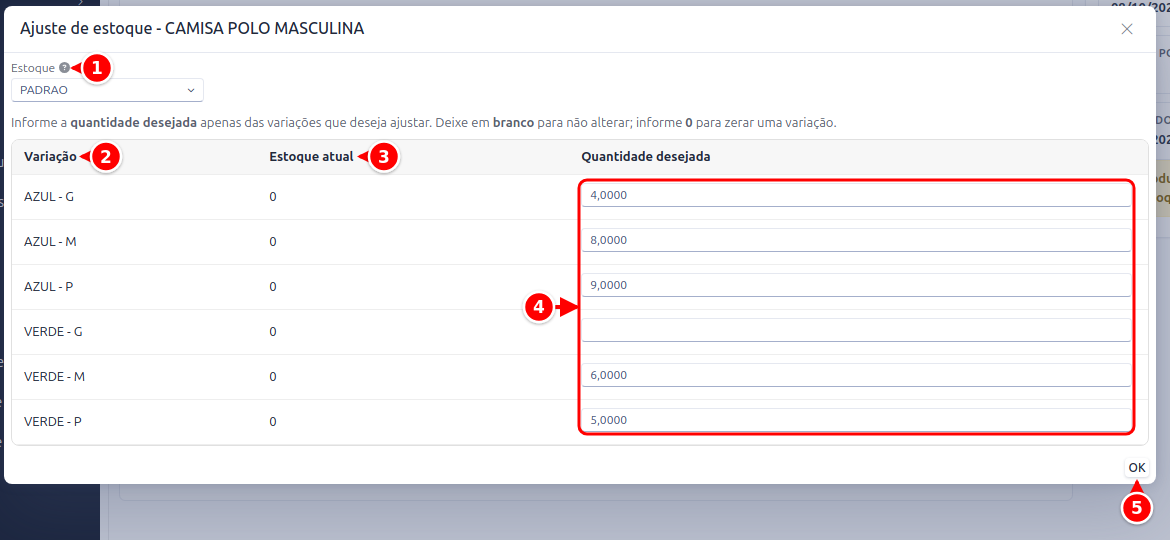
- Estoque: o estoque que será ajustado. Ao trocar, a coluna Estoque atual é recalculada.
- Variação: o nome da variação (ex.: “AZUL - M”).
- Estoque atual: a quantidade que o produto tem hoje. Só leitura.
- Quantidade desejada: o campo que você preenche. É aqui que você informa quanto deve ficar. Na imagem, VERDE - G ficou em branco e não será alterada.
- OK: aplica o ajuste.
Como ajustar
Seção intitulada “Como ajustar”-
Escolha o Estoque desejado. Ao trocar o estoque, a coluna Estoque atual de cada variação é recalculada automaticamente.
-
Na coluna Quantidade desejada, preencha apenas as variações que você quer ajustar:
- Deixe em branco para não alterar aquela variação.
- Digite 0 para zerar a variação.
-
Clique em OK.
Pronto! O sistema gera os movimentos de entrada ou saída somente das variações que você alterou e mostra a confirmação “X variação(ões) ajustada(s) com sucesso”.
Se você não preencheu nenhuma quantidade (ou as quantidades digitadas são iguais ao estoque atual), o sistema avisa que não há nada a ajustar.