
Avaliações
O módulo de Avaliações permite gerenciar as avaliações enviadas pelos clientes sobre produtos e serviços da loja virtual.
Como acessar
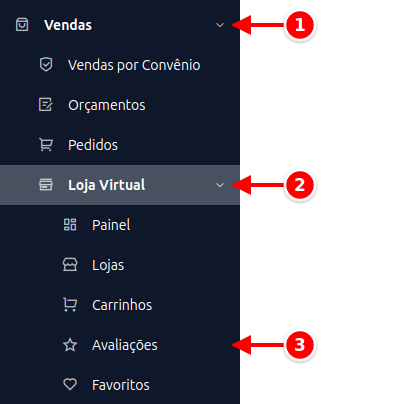
Seção intitulada “Como acessar”- No menu lateral, clique em Vendas.
- Expanda Loja Virtual.
- Clique em Avaliações.
Listagem
Seção intitulada “Listagem”A tela de listagem exibe todas as avaliações recebidas, com as colunas Status, Produto/Serviço, Cliente, Nota, Comentário, Origem, Compra Verificada e Data. Para localizar uma avaliação, use a Busca por Nome do Cliente ou Produto.
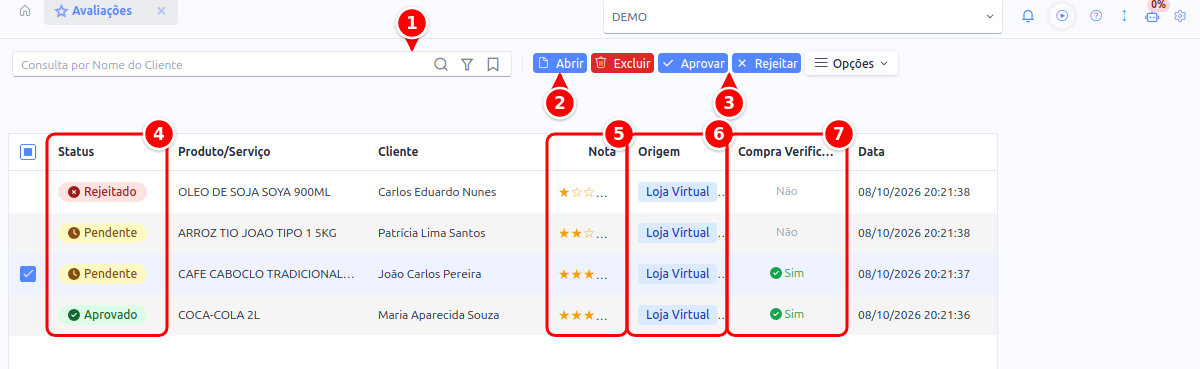
- Consulta por Nome do Cliente: procura a avaliação pelo nome do cliente ou do produto.
- Abrir: abre a avaliação selecionada. Um duplo clique na linha faz o mesmo.
- Aprovar e Rejeitar: moderam a avaliação selecionada sem abri-la.
- Status: Pendente, Aprovado ou Rejeitado.
- Nota: de 1 a 5 estrelas.
- Origem: de onde veio a avaliação.
- Compra Verificada: Sim quando o cliente realmente comprou o item.
Dados da avaliação
Seção intitulada “Dados da avaliação”Ao abrir uma avaliação, o sistema exibe dois cartões principais e o cartão de resposta.
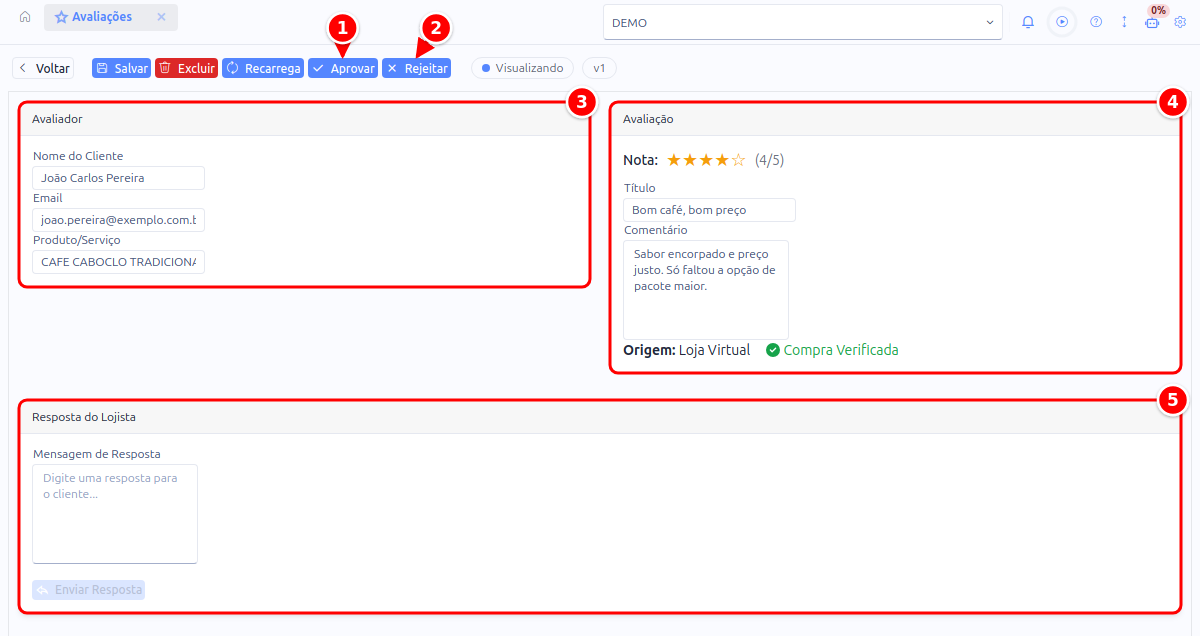
- Aprovar: libera a avaliação na loja.
- Rejeitar: oculta a avaliação da loja.
- Avaliador: quem enviou a avaliação e o item avaliado.
- Avaliação: a nota, o título, o comentário, a origem e a indicação de compra verificada.
- Resposta do Lojista: a mensagem de resposta e o botão Enviar Resposta.
Avaliador
Seção intitulada “Avaliador”- Nome do Cliente: nome de quem enviou a avaliação.
- Email: e-mail do avaliador.
- Produto/Serviço: nome do item avaliado.
Avaliação
Seção intitulada “Avaliação”- Nota: de 1 a 5 estrelas.
- Título: título da avaliação.
- Comentário: texto detalhado escrito pelo cliente.
- Origem: de onde veio a avaliação: Loja Virtual, Email ou App.
- Compra Verificada: indica se o cliente realmente comprou o item.
Imagens
Seção intitulada “Imagens”Quando o cliente envia fotos junto com a avaliação, elas são exibidas em um cartão separado.
Aprovar ou rejeitar avaliações
Seção intitulada “Aprovar ou rejeitar avaliações”As avaliações precisam ser moderadas antes de aparecer na loja.
Aprovar
Seção intitulada “Aprovar”- Abra a avaliação desejada.
- Clique no botão Aprovar na barra de ferramentas.
- A avaliação passa para o status Aprovado e fica visível na loja.
Rejeitar
Seção intitulada “Rejeitar”- Abra a avaliação desejada.
- Clique no botão Rejeitar na barra de ferramentas.
- A avaliação passa para o status Rejeitado e não aparece na loja.
Responder avaliações
Seção intitulada “Responder avaliações”Você pode responder publicamente as avaliações dos clientes.
- Abra a avaliação desejada.
- No cartão Resposta do Lojista, digite a mensagem de resposta.
- Clique em Enviar Resposta.
- O sistema registra quem respondeu e a data da resposta.
Status das avaliações
Seção intitulada “Status das avaliações”| Status | Descrição |
|---|---|
| Pendente | Aguardando moderação. |
| Aprovado | Visível na loja virtual. |
| Rejeitado | Oculta da loja virtual. |
- Responda as avaliações para aumentar a confiança dos clientes.
- Avaliações com Compra Verificada têm mais credibilidade.
- Para mostrar as avaliações na loja, ligue a chave Exibir Avaliações no card Seções da Loja, aba Geral da loja (Vendas > Loja Virtual > Lojas).