
Comissão
A comissão é o valor que o vendedor ganha ao vender produtos e o técnico ganha ao executar serviços. No sistema, ela é calculada automaticamente durante a venda e, no fechamento, é lançada em Contas a Pagar para quem tem direito a receber.
A partir do pedido e da ordem de serviço (OS), a comissão fica visível e ajustável na própria tela: você vê quanto cada item gera, vê o total do pedido e pode mudar o percentual quando precisar.
De onde vem o percentual
Seção intitulada “De onde vem o percentual”O percentual padrão da comissão vem do cadastro:
- Produtos seguem o percentual de comissão cadastrado no vendedor do pedido. Se o produto tiver uma comissão própria cadastrada (campo Comissão (%) na aba Vendas do cadastro do produto), ela tem prioridade sobre a do vendedor para aquele item.
- Serviços seguem o percentual de comissão cadastrado no técnico responsável pelo serviço.
O lançamento em Contas a Pagar depende das opções do card Comissões em contas a pagar, nas configurações de vendas. Veja Lançamento em Contas a Pagar.
Comissão no pedido e na OS
Seção intitulada “Comissão no pedido e na OS”Total do pedido
Seção intitulada “Total do pedido”Na aba Outras Informações do pedido/OS há o card Comissão, com a soma da comissão de todos os itens. Assim você acompanha o custo de comissão da venda antes de fechar.

- O card Comissão: a soma da comissão dos produtos, a dos serviços e o total.
- Recalcular: reaplica o percentual atual, como descrito em Recalcular comissão.
Comissão por item
Seção intitulada “Comissão por item”Cada produto e cada serviço mostra um card Comissão com:
- Comissão %: o percentual aplicado ao item.
- Comissão (valor): quanto aquele item gera de comissão, já considerando os descontos do pedido.
Para ver o card, abra o item do pedido (um duplo clique na linha, na aba Produtos ou Serviços).

- Comissão específica deste item: libera o percentual para digitar.
- Comissão %
- Comissão R$
O card aparece sempre, mesmo quando o valor é zero (por exemplo, quando ainda não há vendedor ou técnico): valor zero quer dizer que aquele item não gera comissão.
Ajustando o percentual
Seção intitulada “Ajustando o percentual”O modelo é geral + por item:
Percentual padrão (vindo do vendedor)
Seção intitulada “Percentual padrão (vindo do vendedor)”O percentual padrão dos produtos do pedido é o que estiver no cadastro do vendedor selecionado. Ao trocar o vendedor, os itens sem comissão específica passam a usar o percentual do novo vendedor (recálculo automático). Para alterar o padrão, ajuste o percentual no cadastro do vendedor e, se quiser reaplicar em pedidos existentes, use Recalcular comissão.
Percentual específico de um item
Seção intitulada “Percentual específico de um item”Dentro do card Comissão de um produto ou serviço há a opção Comissão específica deste item:
- Ative a opção.
- O campo Comissão % fica liberado para digitar o valor que quiser.
- O sistema recalcula o valor da comissão daquele item com o novo percentual.
Quando um item tem comissão específica, ele mantém o percentual digitado mesmo que você troque o vendedor/técnico ou altere o percentual geral do pedido. Os demais itens continuam seguindo o padrão.
Recalcular comissão (um ou vários pedidos)
Seção intitulada “Recalcular comissão (um ou vários pedidos)”Quando você ajusta o percentual de comissão de um vendedor ou técnico depois que os pedidos já têm itens, os valores antigos não mudam sozinhos. Use Recalcular comissão para reaplicar o percentual atual em um ou vários pedidos de uma vez:
- Abra Opções > Recalcular comissão (na listagem de pedidos ou dentro de um pedido) ou, dentro do pedido, clique no botão Recalcular do card Comissão, na aba Outras Informações.
- O pedido aberto já entra na lista. Para incluir mais, use o campo Adicionar pedido (um a um) ou Adicionar vários, que abre a listagem com os filtros normais, assim você acha, por exemplo, todos os pedidos de um vendedor e seleciona de uma vez.
- Opcional: ative Incluir itens com comissão específica para reaplicar o padrão também nos itens com percentual digitado manualmente (eles perdem o valor específico). Sem isso, os itens manuais são preservados.
- Opcional: ative Incluir pedidos fechados para recalcular também pedidos já fechados (veja abaixo).
- Clique em Recalcular. O sistema informa quantos pedidos foram recalculados e quantos foram ignorados.
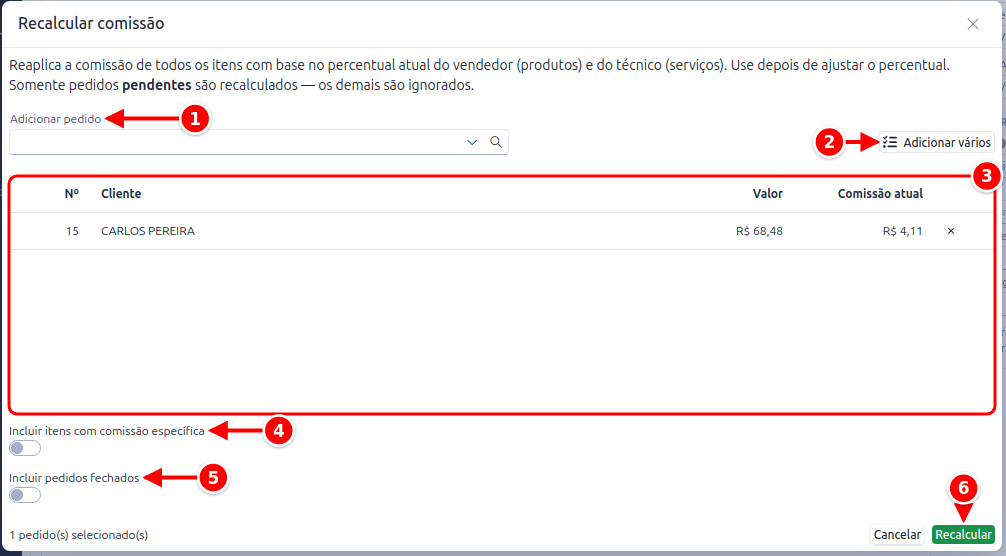
- Adicionar pedido
- Adicionar vários
- A lista de pedidos a recalcular, com a comissão atual de cada um.
- Incluir itens com comissão específica
- Incluir pedidos fechados
- Recalcular
Pedidos fechados
Seção intitulada “Pedidos fechados”Por padrão, só pedidos pendentes são recalculados. Pedidos cancelados são sempre ignorados.
Ative Incluir pedidos fechados quando precisar corrigir a comissão de um pedido já fechado, por exemplo um pedido que foi fechado antes de o vendedor ter percentual cadastrado e por isso ficou com comissão zerada. Nesse caso, o sistema ressincroniza o lançamento em Contas a Pagar: estorna a comissão antiga e relança com o novo valor.
Cada recálculo fica registrado em Auditoria (um registro por pedido, com o número do pedido), para rastrear quem recalculou e quando.
Quem pode ver e recalcular
Seção intitulada “Quem pode ver e recalcular”A comissão (total no resumo, cards dos itens e a opção de recalcular) aparece apenas para usuários com a permissão Vendas/Pedido > Ver comissão no grupo de acesso. Quem não tem essa permissão não vê os valores de comissão, o campo de percentual nem a opção de recalcular, e o sistema recusa o recálculo com a mensagem “usuario sem permissao para alterar comissao”.
O que acontece com a comissão ao cancelar
Seção intitulada “O que acontece com a comissão ao cancelar”- Cancelar o pedido, a OS ou a autorização cancela em Contas a Pagar as contas de comissão e de repasse lançadas por ele, inclusive as já pagas, com o estorno do pagamento no caixa.
- Cancelar um pagamento de um documento fechado faz o mesmo: as contas de comissão e de repasse dele são canceladas e o documento volta a Pendente. Quando ele for fechado de novo, a comissão é lançada outra vez.
Lançamento em Contas a Pagar
Seção intitulada “Lançamento em Contas a Pagar”No fechamento do pedido/OS, o sistema gera os lançamentos de comissão em Contas a Pagar, usando os valores que você viu na tela. Quem define o que é lançado é o card Comissões em contas a pagar, em Sistema > Configuração, aba Vendas (veja Configurações), logo abaixo de Planos de contas e centro de custos:
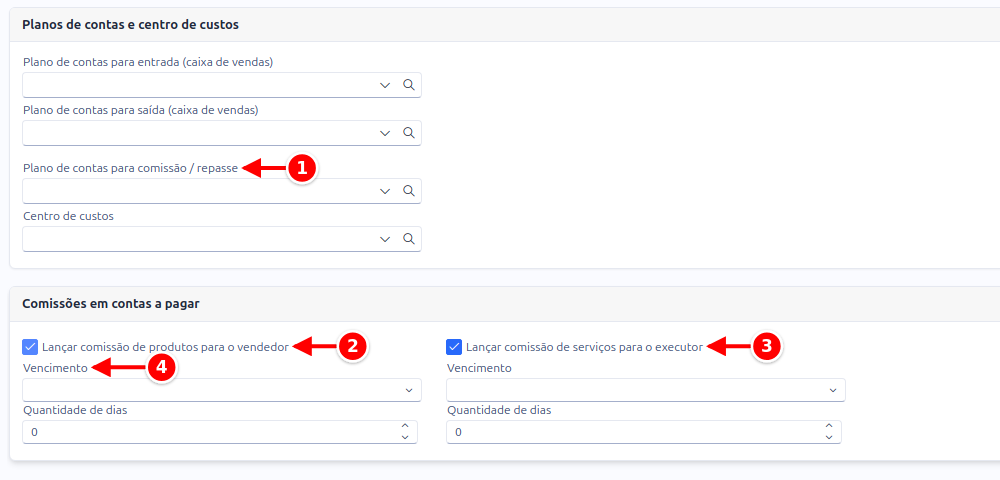
- Plano de contas para comissão / repasse
- Lançar comissão de produtos para o vendedor
- Lançar comissão de serviços para o executor
- Vencimento: aparece ao marcar a opção.
- Lançar comissão de produtos para o vendedor: a comissão dos produtos vira uma conta a pagar para o vendedor do pedido.
- Lançar comissão de serviços para o executor: cada técnico recebe uma conta a pagar com a soma da comissão dos serviços que executou.
Com a opção desligada, a comissão continua aparecendo no pedido, mas não é lançada em Contas a Pagar.
Ao marcar cada opção, escolha o Vencimento da conta:
- Em número de dias: vence a quantidade de dias informada depois do fechamento (0 vence no mesmo dia).
- Em dia fixo do mês: vence no dia informado (de 1 a 31). Se o dia já passou no mês do fechamento, vence no mês seguinte. Se o mês não tem aquele dia (por exemplo, 31 em abril), vence no último dia do mês.
O plano de contas da conta é o Plano de contas para comissão / repasse, do card Planos de contas e centro de custos.
Comissão no contrato
Seção intitulada “Comissão no contrato”No contrato, o vendedor recebe o percentual de comissão do cadastro dele sobre o total do contrato. A conta a pagar (“COMISSAO DE CONTRATO Nº”) é lançada quando o contrato é fechado, ou seja, quando é pago, ou na hora, quando não tem valor a pagar.
- Vale só para a contratação: a renovação do contrato não gera comissão.
- Não depende das opções do card Comissões em contas a pagar, e a comissão dos produtos do contrato não soma por cima: o vendedor recebe só o percentual sobre o total.
- Contrato sem vendedor, ou com vendedor sem percentual cadastrado, não gera comissão.
Forma de pagamento que não gera comissão
Seção intitulada “Forma de pagamento que não gera comissão”Em alguns casos o profissional recebe o valor por fora, direto do cliente, sem passar pelo financeiro da empresa. Um exemplo comum é o PIX médico, em que o pagamento cai direto na conta do profissional. Nessas situações, gerar a comissão em Contas a Pagar pagaria o profissional em dobro.
Para tratar isso, há a opção Não gerar comissão no cadastro da forma de pagamento. Para chegar lá, clique em Vendas, depois em Pagamentos e em Formas de Pagamento (veja o menu em Venda a prazo) e abra a forma.
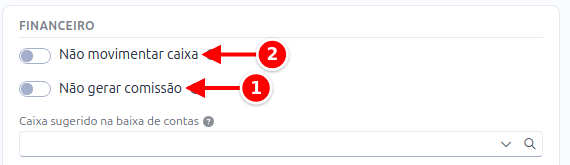
- Não gerar comissão
- Não movimentar caixa
Quando Não gerar comissão está ativada:
- Se essa forma de pagamento for usada em uma venda ou autorização, o pedido inteiro não gera comissão/repasse em Contas a Pagar.
- Basta um pagamento com essa forma para que o pedido todo deixe de gerar comissão, mesmo que existam outros pagamentos com formas comuns.