
Inventário
Como criar um inventário?
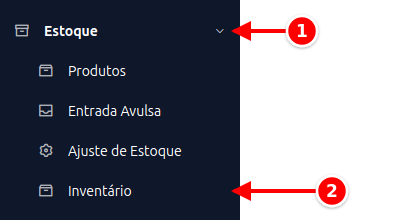
Seção intitulada “Como criar um inventário?”- No menu lateral, clique em Estoque.
- Clique em Inventário.
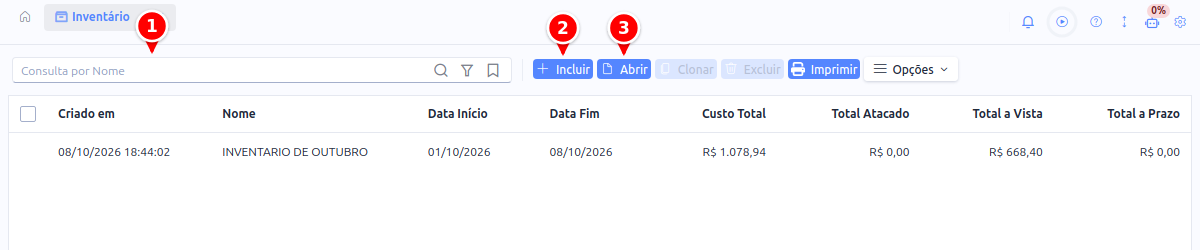
- Consulta: busca um inventário já feito.
- Incluir: abre a aba de cadastro com os campos em branco.
- Abrir: abre o inventário selecionado.
Clique em Incluir, preencha o Nome do inventário e a Data Inicial e Data Final (o sistema busca as movimentações realizadas nesse período para contabilizar o estoque).
Em Filtrar produtos dos seguintes documentos, você pode restringir a contagem por tipo de documento: NFc-e, NF-e e Pedido.
Caso deseje o inventário de produto(s) específico(s), use o botão + em Produtos do Inventário para adicionar os produtos que quer inventariar. Para o inventário de todo o estoque, basta informar as datas e selecionar as opções.
Após preencher os campos, clique em Salvar. Com o inventário salvo, aparece o botão Gerar lista de produtos: clique nele para o sistema montar a lista em Produtos do Inventário.
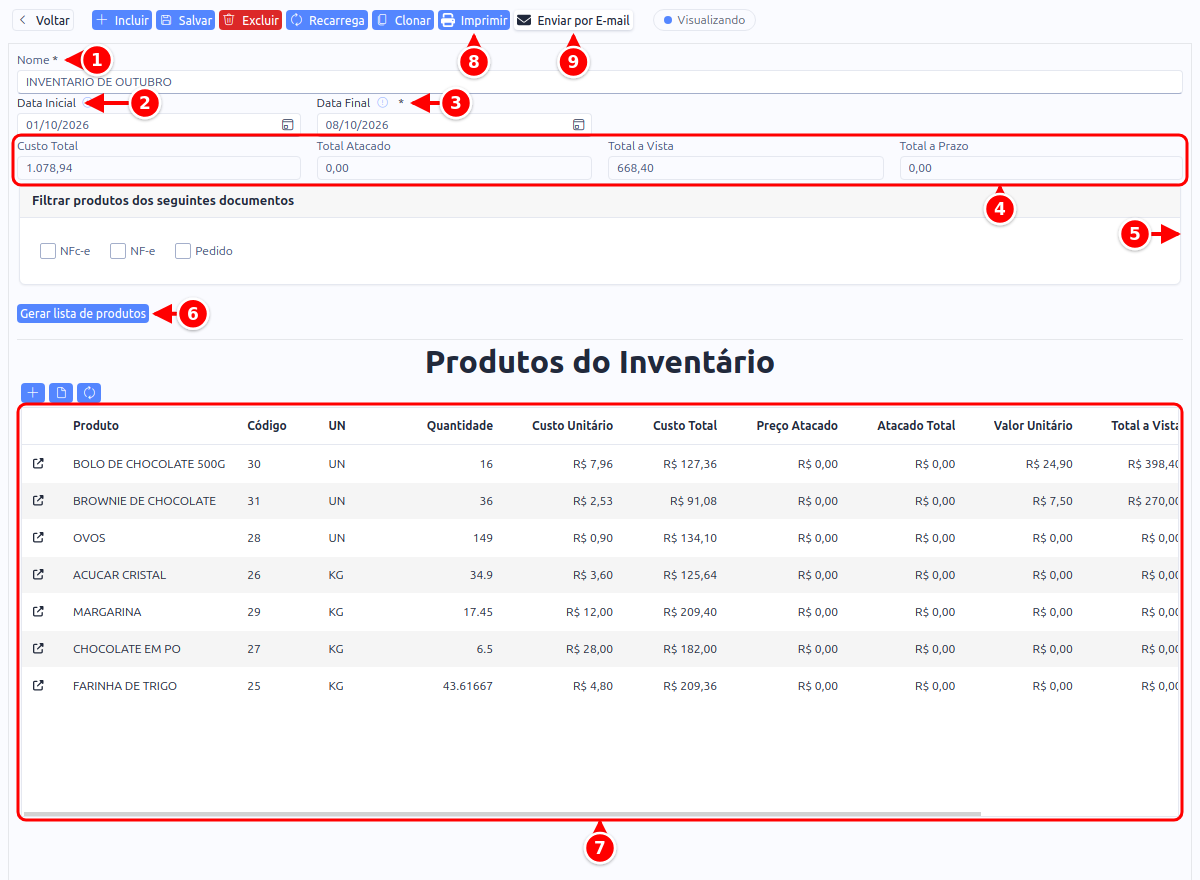
- Nome: o nome do inventário. Obrigatório.
- Data Inicial: o começo do período.
- Data Final: o fim do período. Obrigatória.
- Totais: Custo Total, Total Atacado, Total a Vista e Total a Prazo, calculados pelo sistema a partir da lista.
- Filtrar produtos dos seguintes documentos: NFc-e, NF-e e Pedido.
- Gerar lista de produtos: monta a lista do período.
- Produtos do Inventário: cada produto com quantidade, custo unitário e total, preço de atacado e preço de venda. O ícone no início da linha abre o produto.
- Imprimir: tira o relatório do inventário.
- Enviar por E-mail: manda o relatório para alguém.
Com o inventário pronto, use Imprimir para tirar o relatório ou Enviar por E-mail para mandar a alguém.