
Automações do atendimento
Uma automação é uma regra do tipo quando acontecer isso, faça aquilo. Ela roda sozinha, sem ninguém precisar lembrar. Com a IA, a regra também lê a conversa: reconhece o assunto, escreve a mensagem ao cliente e entende a resposta dele.
Como acessar
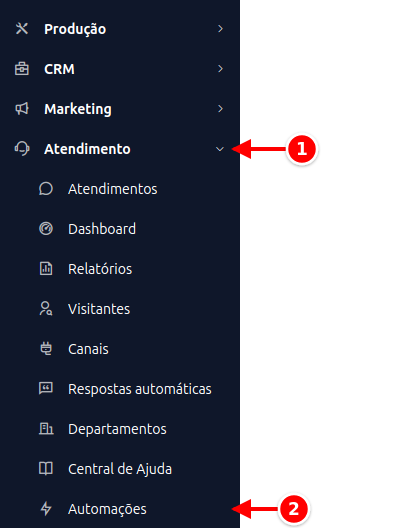
Seção intitulada “Como acessar”- No menu lateral, clique em Atendimento.
- Clique em Automações.
A lista
Seção intitulada “A lista”As regras aparecem agrupadas pelo gatilho (o que faz a regra ser avaliada), na ordem em que o sistema as avalia. Cada linha mostra:
- o nome, a marca IA quando a regra usa inteligência artificial, e um resumo do que ela faz
- os canais em que vale (ou “Todos os canais”, ou o widget do chat)
- quantas vezes rodou nos últimos 7 dias, quantas falharam, o gráfico por dia e a última execução
- o interruptor para ativar ou desativar sem abrir a regra
Em cima da lista, os filtros Todas, Ativas, Com IA, Com falhas e Inativas, a busca por nome e o filtro por canal. O menu de cada linha (três pontos) tem Editar, Mover para cima, Mover para baixo, Duplicar e Excluir.
Para criar, use Nova automação (começa em branco) ou Usar modelo (começa por um dos modelos prontos, descritos adiante).
Como montar uma regra
Seção intitulada “Como montar uma regra”O editor é um fluxo de cima para baixo:
- Quando: o gatilho
- Se: as condições
- Então: as ações, na ordem em que rodam
- Aguardar: opcional, a resposta do cliente e o que fazer com ela
Acima do fluxo ficam os ajustes da regra: Canais (em quais tipos de canal ela vale: WhatsApp, Instagram, e-mail; vazio vale para todos), Conexões (só os atendimentos que entraram por estes canais cadastrados, por exemplo um dos dois números de WhatsApp; vazio vale para todas), Widget (só para um chat do site), Ordem (entre as regras do mesmo gatilho, menor primeiro) e Uma vez por atendimento (depois de disparar, não volta a valer naquela conversa).
No alto, o nome, a descrição, o interruptor Ativa, o botão Testar (abre o simulador, descrito adiante) e Salvar.
Quando (o gatilho)
Seção intitulada “Quando (o gatilho)”| Gatilho | Quando dispara |
|---|---|
| Atendimento criado | Uma conversa nova entrou |
| Mensagem recebida | O cliente mandou uma mensagem |
| Atendimento atualizado | Algo mudou na conversa (departamento, operador, prioridade, status) |
| Atendimento resolvido | Um operador resolveu a conversa |
| Cliente sem responder há | Passou o tempo informado desde a última mensagem da equipe sem o cliente responder. É o gatilho do follow-up e do encerramento de quem sumiu |
| Equipe sem responder há | Passou o tempo informado desde a mensagem do cliente sem ninguém da equipe responder. É o gatilho para avisar o cliente e escalar |
| Visitante navegando no site | A pessoa ainda não falou com você, está só olhando o site. É o convite proativo (veja abaixo) |
Nos gatilhos de “sem responder”, informe o tempo (minutos, horas ou dias). Mensagem nova reinicia a contagem: a regra só dispara se o silêncio durar o tempo todo.
Se (as condições)
Seção intitulada “Se (as condições)”Com mais de uma condição, escolha se valem todas ou qualquer uma.
| Condição | Exemplo de uso |
|---|---|
| Canal | Tratar WhatsApp diferente do chat do site |
| Conteúdo da mensagem | ”contém” a palavra cancelamento |
| Prioridade, Status, Departamento, Operador | Filtrar pelo estado da conversa |
| Etiqueta | Só conversas marcadas como vip, ou sem a etiqueta resolvido-pela-ia |
| IA: intenção do cliente | A IA lê a conversa e diz qual das intenções que você escreveu descreve o que o cliente quer (por exemplo Financeiro: boleto, pagamento ou Suporte: erro, não funciona). Cada avaliação usa 1 crédito de IA |
| Horário comercial | Escolha Dentro do horário ou Fora do horário de atendimento |
| E-mail do visitante | Tratar um domínio de cliente específico |
| Presença de operadores online | Agir só quando não há ninguém disponível |
| Tempo após a mensagem do cliente sem resposta (segundos) | Escalar o que passou de X minutos parado |
| Horário (HH:MM) e Dia da semana | Regras que valem só em certos períodos |
| Cidade e País do visitante | Direcionar por região |
| URL da página atual e Título da página atual | Quem chama da página de preços vai para o comercial |
| Número de páginas visitadas | Abordar quem já navegou bastante |
| Tempo na página atual (segundos) | Só para o convite proativo: quanto esperar antes de abordar |
Os operadores de comparação oferecidos acompanham o tipo do campo: texto aceita é igual a, é diferente de, contém, não contém, começa com e é um de; número aceita maior, menor e igual; sim/não aceita é igual a e é diferente de.
Então (as ações)
Seção intitulada “Então (as ações)”- Enviar mensagem automática no chat: responde o cliente por onde a conversa está, ou seja, pelo canal e pelo número da última mensagem trocada com ele (chat do site, WhatsApp, Instagram, Facebook e Telegram; por e-mail fica só na conversa). O atendimento que começou no chat do site e seguiu pelo WhatsApp recebe a mensagem no WhatsApp
- IA: enviar mensagem escrita pela IA: você escreve o objetivo (“perguntar se a solução resolveu”, “pedir o número do pedido”) e a IA escreve a mensagem lendo a conversa e os artigos da central de ajuda. Cada envio usa créditos de IA
- Atribuir departamento: manda a conversa para o setor certo
- Atribuir operador: direciona a uma pessoa específica
- Definir prioridade: sobe ou desce a urgência
- Adicionar etiqueta e Remover etiqueta: marcam a conversa para filtrar depois e para servir de condição em outra regra
- Resolver atendimento: encerra automaticamente
- Notificar por e-mail: avisa quem precisa saber
- Chamar webhook: envia os dados da conversa para outro sistema
- Abrir o chat com mensagem: só no gatilho Visitante navegando no site: o chat abre sozinho com o texto que você escrever
As ações rodam na ordem em que estão. Use as setas para reordenar.
Aguardar a resposta do cliente
Seção intitulada “Aguardar a resposta do cliente”Depois de uma ação que envia mensagem, a regra pode aguardar a resposta do cliente por um tempo. Quando ele responde, a IA lê a resposta e decide em qual ramo ela cai; cada ramo tem as próprias ações. Se o prazo vence sem resposta, rodam as ações do Senão. Se o cliente responde algo que não cabe em nenhum ramo (um cumprimento, outro assunto), a espera termina sem ação nenhuma e a conversa segue com a equipe: o Senão é para quem não respondeu.
Para cada ramo, informe o nome (por exemplo Resolvido) e como a IA reconhece a resposta (“o cliente confirma que o problema foi resolvido”). Quanto mais clara a descrição, melhor a IA acerta.
Exemplo, o modelo Follow-up pós-suporte:
- Quando cliente sem responder há 2 h · Se status é Em atendimento
- Então a IA pergunta se a solução resolveu
- Aguardar 1 dia pela resposta
- Resolvido: agradecer, resolver o atendimento e etiquetar resolvido-pela-ia
- Não resolvido: prioridade Alta e etiqueta escalar
- Senão (sem resposta no prazo): avisar que vai encerrar, resolver e etiquetar sem-retorno
Se um operador responder ao cliente enquanto a regra aguarda, a espera termina: quem assumiu a conversa foi a pessoa.
Testar antes de ligar
Seção intitulada “Testar antes de ligar”O botão Testar abre o painel lateral com duas abas:
- Simulador: avalia a regra como está na tela sobre um atendimento real, sem executar nada. Escolha o atendimento (ou deixe em branco para usar o mais recente) e clique em Simular. O painel mostra se a regra dispararia, o valor encontrado em cada condição, o que cada ação faria e, para a ação da IA, o texto que ela escreveria. Com uma regra que aguarda resposta, escreva uma resposta hipotética do cliente para ver em qual ramo a IA a colocaria. Mensagem e ramo são escritos pela IA de verdade e usam créditos.
- Execuções: o histórico da regra salva: quando rodou, em qual atendimento, o resultado de cada ação, o ramo seguido e o erro, quando houve.
Modelos prontos
Seção intitulada “Modelos prontos”Em Usar modelo, a galeria oferece pontos de partida. Ajuste tempos, textos e departamentos depois de importar:
| Modelo | O que faz |
|---|---|
| Follow-up pós-suporte (IA) | Cliente some depois de receber uma solução? A IA pergunta se resolveu, fecha se sim e devolve ao operador se não |
| Fora do horário comercial | Avisa quando volta o atendimento e etiqueta para a fila da manhã |
| Distribuir por assunto (IA) | Na primeira mensagem, a IA entende a intenção e manda para o departamento certo. Crie uma regra por departamento |
| Escalar sem resposta da equipe | Cliente esperando demais? Avisa o cliente, sobe a prioridade e notifica o supervisor |
| Encerrar atendimento inativo | Depois de 48 h sem o cliente responder, avisa e resolve |
| Convite na página de preços | Quem está há 30 s na página de preços, com operador online, recebe o convite do chat |
Convite proativo: abordar quem está no site
Seção intitulada “Convite proativo: abordar quem está no site”Com o gatilho Visitante navegando no site, o chat abre sozinho para quem está há um tempo numa página, com a mensagem que você escrever. É o que faz a pessoa que estava só olhando começar a falar com você.
Monte uma regra por página, cada uma com o seu texto:
| Regra | Condições | Mensagem |
|---|---|---|
| Convite: Loja Virtual | URL contém /segmentos/loja-virtual · tempo na página ≥ 20 | ”Contate um de nossos especialistas e veja como alavancar suas vendas com nossa loja virtual.” |
| Convite: Preços | URL contém /precos · tempo na página ≥ 30 | ”Contate-nos e obtenha as melhores condições de preço para o seu negócio.” |
| Convite: veio do anúncio | URL contém utm_campaign= · tempo na página ≥ 15 | ”Vi que você chegou pelo nosso anúncio. Quer que eu explique como funciona?” |
Como ele se comporta:
- O tempo conta na página atual. Trocar de página reinicia a contagem: 20 segundos em Preços é naquela página, não no site inteiro.
- Vale a primeira regra que casar, na ordem que você definir no campo Ordem. Deixe as específicas em cima e uma genérica no fim, se quiser uma rede.
- Cada regra aborda uma vez por visita. Quem recebeu o convite de Preços ainda pode receber o da Loja Virtual depois; o que não se repete é a mesma regra. E existe um intervalo de três minutos entre um convite e o próximo, para quem navega rápido não levar uma abordagem em cada tela.
- Quem já está conversando não é abordado.
- Só vira atendimento se a pessoa responder. Convite ignorado não entra na fila nem aparece para o operador.
- Quem atende sabe de onde veio. Quando a pessoa responde, a conversa nasce com uma nota interna dizendo qual automação abordou, em que página e qual mensagem foi mostrada, e o operador não recebe um “olá” solto sem contexto. A nota é interna: o cliente não a vê.
No convite, o editor só oferece as condições que o chat consegue avaliar antes de existir conversa (página, tempo, presença, horário e dia da semana), a única ação é abrir o chat, as condições valem sempre juntas e não há espera por resposta: quem responde ao convite abre o atendimento.
Exemplos
Seção intitulada “Exemplos”Cliente parado na fila há muito tempo Quando: equipe sem responder há 15 min · Se: presença de operadores online é Sim · Então: enviar mensagem de espera + definir prioridade Alta + notificar por e-mail o supervisor
Fora do expediente Quando: mensagem recebida · Se: horário comercial é “Fora do horário” · Então: enviar mensagem no atendimento
Visitante na página de preços
Quando: atendimento criado · Se: URL da página atual contém /precos · Então: atribuir departamento Comercial
Assunto de cobrança, pela IA Quando: atendimento criado · Se: IA: intenção do cliente é “Financeiro: boleto, pagamento, nota fiscal” · Então: atribuir departamento Financeiro + adicionar etiqueta cobrança