
Integrações de Pagamento
Para receber online (pelo link de pagamento, pela loja virtual, por um contrato ou pelo Contas a Receber), o sistema precisa de alguém que processe a cobrança de verdade. Esse alguém é uma integração de pagamento: um banco ou um gateway.
Esta página explica quem faz o quê, como escolher e como ligar a integração à forma de pagamento. Para conectar o serviço em si, veja o Hub de Integrações.
Banco ou gateway?
Seção intitulada “Banco ou gateway?”São dois caminhos com consequências diferentes para o seu dinheiro:
Banco: a cobrança é emitida na conta PJ da sua empresa e o dinheiro cai direto nela. Você usa a tarifa que já negociou com o banco. Faz Pix e boleto; não faz cartão.
Gateway: o serviço processa a cobrança, retém a taxa dele e repassa depois, no prazo do contrato. É o caminho para cartão de crédito, parcelamento e antifraude.
Dá para usar os dois ao mesmo tempo, e é o mais comum: o Pix e o boleto pelo banco da empresa, o cartão por um gateway.
Quem processa o quê
Seção intitulada “Quem processa o quê”Nem todo serviço faz as três coisas. Antes de conectar, confira se ele cobre o que você precisa:
| Banco | Pix | Boleto | Cartão |
|---|---|---|---|
| Banco do Brasil | ✓ | ✓ | não |
| Banco Cora | ✓ | ✓ | não |
| Banco Inter | ✓ | ✓ | não |
| C6 Bank | ✓ | ✓ | ✓ (C6 Pay) |
| Itaú | ✓ | ✓ | não |
| Sicoob | ✓ | ✓ | não |
| Sicredi | ✓ | não | não |
Gateways
Seção intitulada “Gateways”| Gateway | Pix | Boleto | Cartão |
|---|---|---|---|
| Asaas | ✓ | ✓ | ✓ |
| BrazilPays | não | não | ✓ |
| Mercado Pago | ✓ | ✓ | ✓ |
| Pagar.me | ✓ | ✓ | ✓ |
| Transfeera | ✓ | ✓ | ✓ |
| Rede | ✓ | ✓ | ✓ |
| PagHiper | ✓ | ✓ | não |
| EfiPay | ✓ | não | não |
| Cielo | não | não | ✓ |
| Stripe | não | não | ✓ |
| InfinitePay | ✓ (na página dela) | não | ✓ (na página dela) |
Como o pagamento é processado
Seção intitulada “Como o pagamento é processado”- O cliente abre o link e escolhe como quer pagar.
- O sistema identifica a forma de pagamento e envia a cobrança para a integração ligada a ela.
- O banco ou gateway devolve os dados da cobrança: o QR Code do Pix, o boleto ou o resultado da autorização do cartão.
- Quando o pagamento é confirmado, o provedor avisa o sistema pelo webhook.
- O pedido recebe a baixa automática, o recebimento é lançado no financeiro e saem as notificações para o cliente.
Ligando a integração à forma de pagamento
Seção intitulada “Ligando a integração à forma de pagamento”Conectar o serviço no hub não basta: é preciso dizer qual forma de pagamento usa qual integração.
- Conecte o banco ou o gateway no Hub de Integrações.
- No menu lateral, clique em Vendas, depois em Pagamentos e em Formas de Pagamento.
- Abra (ou crie) a forma de pagamento e vá para a aba Pagamento Online.
- Escolha a integração no campo Integração.
- Ative Disponível no checkout online para ela aparecer para o cliente.
- Salve.
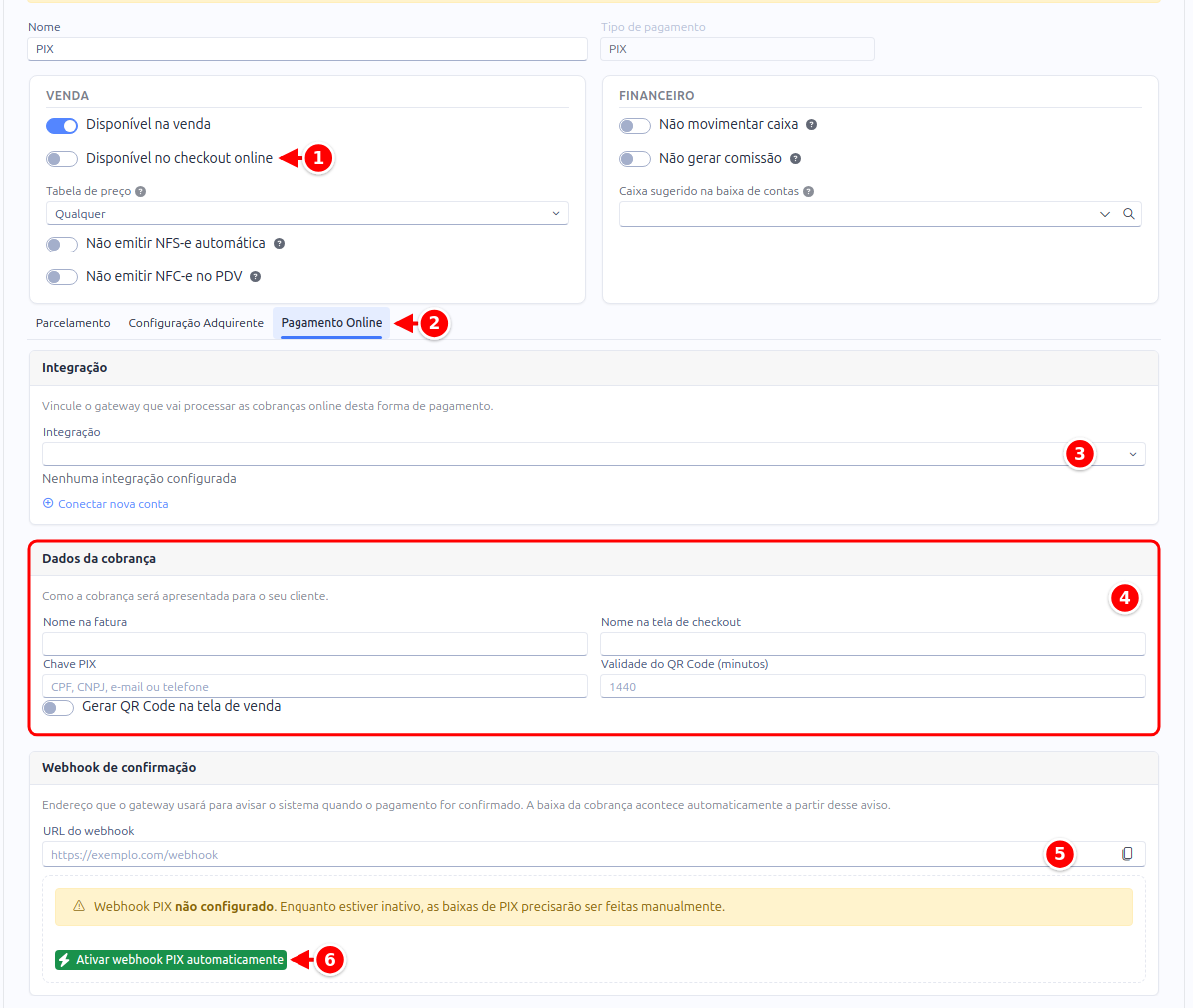
- Disponível no checkout online: faz a forma de pagamento aparecer para o cliente no checkout.
- Pagamento Online: a aba que liga a forma de pagamento a uma integração. Ela aparece para cartão, PIX e boleto.
- Integração: o banco ou gateway que processa a cobrança. Só aparecem as integrações já conectadas no hub. Abaixo do campo, Conectar nova conta leva ao hub.
- Dados da cobrança: como a cobrança aparece para o cliente: Nome na fatura, Nome na tela de checkout e os campos de cada tipo (no PIX, Chave PIX, Validade do QR Code (minutos) e Gerar QR Code na tela de venda; no boleto, Dias de validade do boleto; no cartão, Como o cliente informa o cartão).
- Aviso de pagamento: abaixo do campo Integração, diz se o aviso de pagamento do gateway já está ativo. Veja Webhook e baixa automática.
A partir daí, todo pedido que usar essa forma de pagamento cobra por aquela integração.
Ambiente: produção ou homologação
Seção intitulada “Ambiente: produção ou homologação”Ao lado da integração escolhida, o sistema mostra o ambiente dela:
- Produção: as cobranças são reais e movimentam dinheiro de verdade.
- Homologação: ambiente de testes do provedor. As cobranças são fictícias, não movimentam dinheiro, aparecem com o selo Homologação na lista de transações e permitem simular o pagamento para conferir se a baixa automática funciona.
Use homologação para validar o fluxo inteiro antes de abrir para os clientes.
Webhook e baixa automática
Seção intitulada “Webhook e baixa automática”O webhook é o aviso que o provedor manda quando o pagamento cai. É ele que dispara a baixa automática.
Na maioria das integrações o sistema cuida do webhook sozinho, sem nada a configurar: cadastra o endereço no provedor na primeira cobrança emitida por aquela forma de pagamento, ou manda o endereço junto com cada cobrança. Na aba Pagamento Online, abaixo do campo Integração, aparece Aviso de pagamento ativo quando o cadastro no provedor deu certo.
No Stripe, no Pagar.me, na Efí e na Rede o provedor não aceita o cadastro do endereço pelo sistema: a aba Pagamento Online mostra o quadro Webhook de confirmação, com o campo URL do webhook, e a baixa acontece na conferência automática das cobranças pendentes.
No Stripe, depois de cadastrar o endereço em Developers › Webhooks, copie o Signing secret do endpoint (começa com whsec_) e informe na integração do Stripe, no campo Segredo de assinatura do webhook.
No Itaú e no boleto do Banco do Brasil não há webhook: o sistema consulta o banco para saber se a cobrança foi paga. O PIX do Banco do Brasil tem webhook, cadastrado pelo sistema na primeira cobrança. Os intervalos estão em Integração Banco do Brasil e em Integração Itaú.
InfinitePay: pagamento na página dela
Seção intitulada “InfinitePay: pagamento na página dela”Na InfinitePay o cliente não paga dentro do checkout: ele é levado à página de pagamento da InfinitePay e escolhe ali entre cartão de crédito (à vista ou parcelado) e Pix.
- No Hub de Integrações, conecte a InfinitePay com a Chave da API e a InfiniteTag da conta. A chave é gerada no app ou na Conta Web da InfinitePay, em Configurações > Checkout Integrado, com o checkout integrado ligado. Ela é exibida uma única vez.
- Crie a forma de pagamento com o tipo Cartão de crédito, escolha a InfinitePay no campo Integração e, em Como o cliente informa o cartão, escolha Na página do gateway (redirecionamento). Com outro tipo ou com o cartão digitado na tela do sistema, a forma de pagamento não é salva.
- Ative Disponível no checkout online. Use no Nome na tela de checkout um texto que avise o cliente que ali dá para pagar com cartão ou Pix, como “Cartão ou Pix (InfinitePay)”.
Regras desse caminho:
- Validade: cada página de pagamento vale por 1 hora e aceita um único pagamento. Sem pagamento nesse prazo, a transação fica Vencida e o cliente gera outra pelo checkout.
- Parcelamento: o cliente escolhe na página da InfinitePay, em até 12x. As parcelas configuradas na forma de pagamento não valem ali.
- Confirmação: a InfinitePay avisa o sistema quando o cliente paga, e o sistema confere o pagamento com ela antes de dar a baixa. Não é preciso cadastrar webhook. O histórico da transação mostra se foi pago com Pix ou com cartão, e em quantas parcelas.
- Tipo da transação: a transação fica como cartão de crédito mesmo quando o cliente paga com Pix, porque é o tipo da forma de pagamento.
- Cancelamento e estorno: cancelar uma transação ainda não paga cancela só no sistema, e a página continua aceitando pagamento até expirar. Pagamento já feito não é estornado pelo sistema: o estorno é feito no app ou na Conta Web da InfinitePay.
- Sem homologação: a InfinitePay não tem ambiente de testes, então toda cobrança é real. Para testar, faça uma compra de valor baixo (o mínimo é R$ 1,00) e estorne pelo app.
Conferindo se está tudo certo
Seção intitulada “Conferindo se está tudo certo”Antes de liberar para os clientes, vale rodar este teste:
- No hub, clique em Verificar status na integração, que testa as credenciais.
- Gere uma cobrança de teste em ambiente de homologação.
- Simule o pagamento no painel do provedor (ou pela transação, quando disponível).
- Confira em Vendas > Pagamentos > Transações se o status mudou e se o pedido recebeu a baixa.
Problemas comuns
Seção intitulada “Problemas comuns”A forma de pagamento não aparece no checkout: confira se Disponível no checkout online está ativo e se há uma integração selecionada na aba Pagamento Online.
Erro ao gerar a cobrança: quase sempre é credencial inválida, integração pausada ou o provedor não processar aquele tipo de pagamento. Comece por Verificar status no hub.
O cliente pagou mas o pedido continua em aberto: sem o aviso de pagamento, a baixa espera a conferência automática das cobranças pendentes (a cada 10 minutos, das 7h às 23h). Confira se a aba Pagamento Online da forma de pagamento mostra Aviso de pagamento ativo.
A transação aparece com o selo Homologação: a integração está no ambiente de testes. Aquele pagamento não é real.
Veja também
Seção intitulada “Veja também”- Hub de Integrações: como conectar cada serviço
- Link de Pagamento: como enviar a cobrança ao cliente
- Integração Banco Cora: passo a passo desse banco
- Integração Banco do Brasil: passo a passo desse banco
- Integração Itaú: passo a passo desse banco
- Integração Sicredi: passo a passo do PIX desse banco
- Cobranças: envio em lote