
Ferramentas da loja
A barra de ferramentas da Loja Virtual oferece recursos para criação rápida, aplicação de modelos e portabilidade de configurações entre lojas.
Como acessar
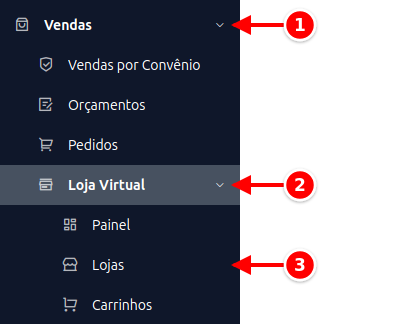
Seção intitulada “Como acessar”- No menu lateral, clique em Vendas.
- Expanda Loja Virtual.
- Clique em Lojas.
Os botões ficam na barra de ferramentas da tela Lojas, na listagem e com uma loja aberta.

- Acessar loja: abre os links de acesso público da loja.
- Nova loja: cria uma loja pelo wizard.
- Configuração rápida: reabre o wizard sobre a loja atual.
- Modelos: abre a galeria de modelos prontos.
- Importar/Exportar: clona, exporta ou importa a configuração da loja.
Acessar Loja
Seção intitulada “Acessar Loja”O botão Acessar loja abre um menu com os links de acesso público:
- Link interno: URL padrão da loja (usando o slug).
- Domínio próprio: quando configurado, aparece como opção preferencial.
No menu, cada link tem uma opção para abrir a loja em nova aba e outra para copiar o endereço. Com a loja aberta, os mesmos links aparecem no topo do formulário, com botões para abrir e copiar.

- Acessar loja: abre o menu de links.
- Abrir loja (link interno): abre a loja em uma nova aba.
- Copiar link interno: copia o endereço da loja.
Nova Loja
Seção intitulada “Nova Loja”Clique em Nova loja para criar uma nova loja virtual usando o wizard de configuração rápida.
O sistema suporta múltiplas lojas por empresa. Cada loja pode ter catálogo, tema, entrega e configurações diferentes.
Configuração Rápida (Wizard)
Seção intitulada “Configuração Rápida (Wizard)”O wizard conduz a configuração essencial em 7 etapas:
- Identidade: nome da loja, slug, WhatsApp, rótulo e ícone da vitrine.
- Catálogo: o que a loja vende (itens exibidos).
- Modelo: modelo pronto de loja.
- Visual: logo e cor principal.
- Entrega: tipo de entrega.
- Pagamento: modo de pagamento aceito.
- Resumo: revisão antes de salvar.
Use Proximo e Voltar para navegar entre as etapas. Na última etapa, clique em Criar loja (loja nova) ou Salvar e fechar (loja existente).
O wizard usa o mesmo registro da tela completa, as configurações feitas no wizard podem ser ajustadas depois nas abas detalhadas.
Para reabrir o wizard sobre uma loja existente, clique em Configuração rápida na barra de ferramentas.
Na primeira etapa, informe os dados de identificação da loja.
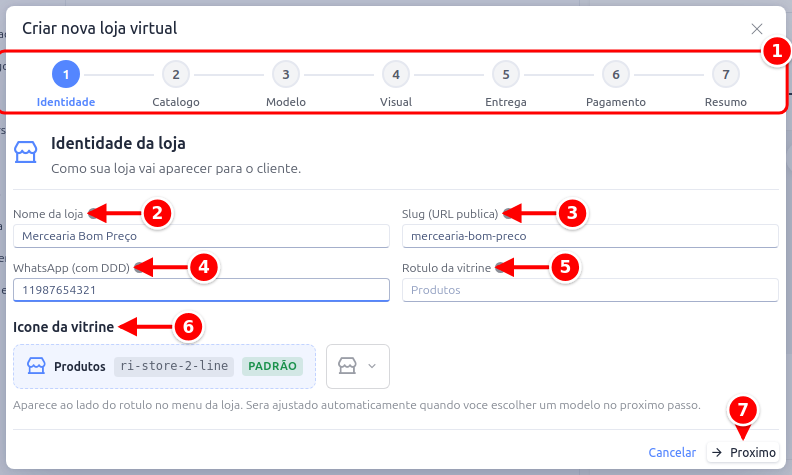
- O indicador das 7 etapas. A etapa atual fica em azul e as concluídas ganham um visto.
- Nome da loja: o nome exibido ao cliente.
- Slug (URL publica): o identificador da loja no endereço público.
- WhatsApp (com DDD): o número do botão de contato.
- Rotulo da vitrine: a palavra que substitui “Produtos” na loja.
- Icone da vitrine: o ícone da aba de produtos no menu da loja.
- Proximo: avança para a etapa seguinte.
Na etapa Modelo, escolha o modelo de loja.
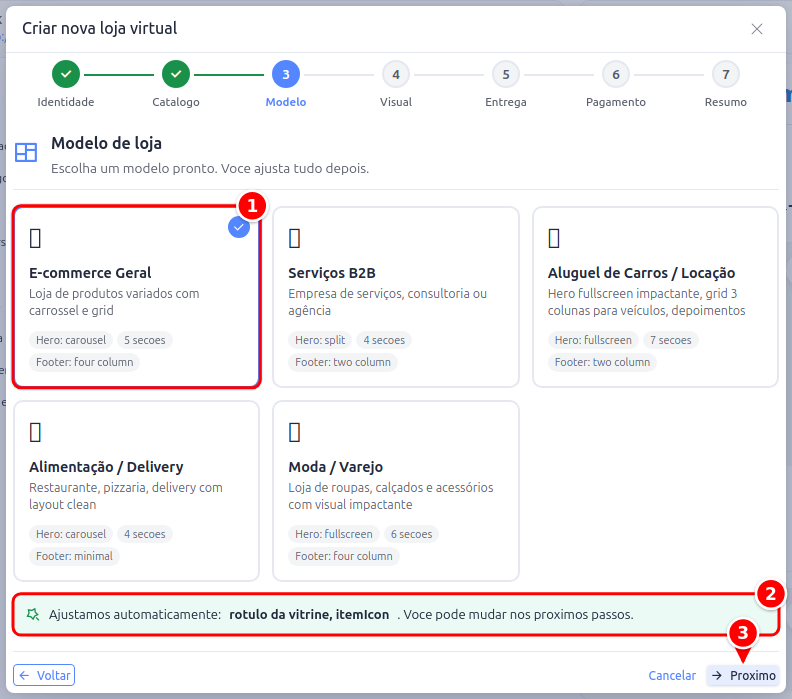
- O modelo escolhido, com a marca de seleção. Cada cartão mostra o tipo de hero, o número de seções e o rodapé.
- O aviso dos campos que o modelo ajusta automaticamente (como o rótulo e o ícone da vitrine). Você pode mudar nas próximas etapas.
- Proximo: avança para a etapa seguinte.
Na última etapa, confira o resumo.
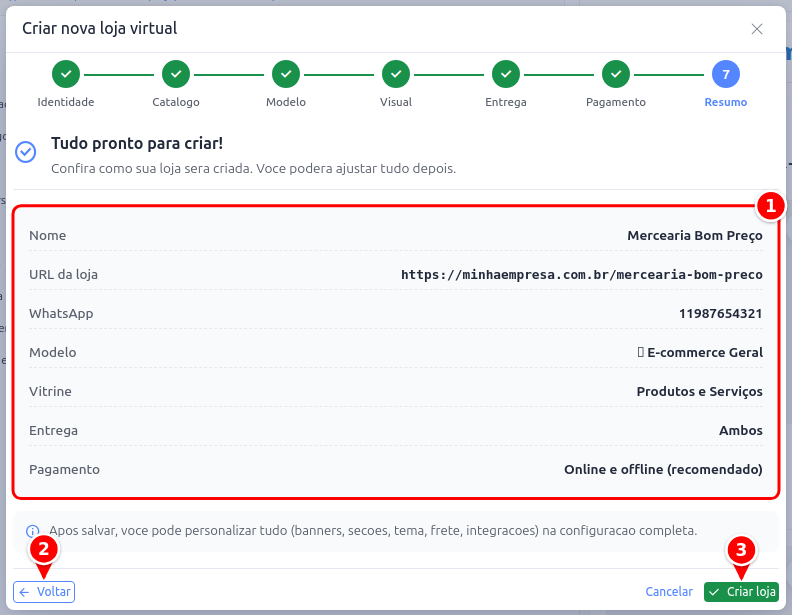
- O resumo da loja: nome, URL, WhatsApp, modelo, vitrine, entrega e pagamento.
- Voltar: volta à etapa anterior para ajustar.
- Criar loja: cria a loja. Numa loja que já existe, o botão é Salvar e fechar.
Modelos
Seção intitulada “Modelos”O botão Modelos abre uma galeria de modelos prontos. Cada modelo define o hero, o rodapé e as seções da página.
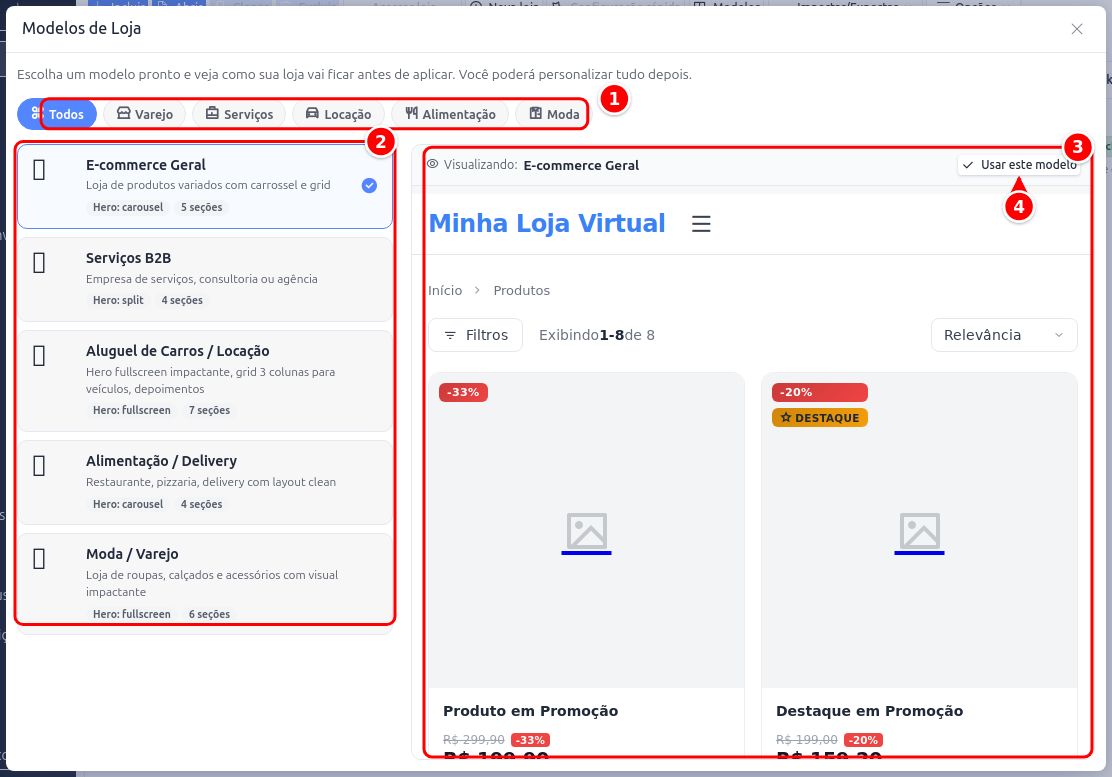
- As categorias: Todos, Varejo, Serviços, Locação, Alimentação e Moda.
- A lista de modelos, cada um com a descrição, o tipo de hero e o número de seções.
- A pré-visualização do modelo escolhido, com o nome em Visualizando.
- Usar este modelo: aplica o modelo à loja.
Ao aplicar um modelo (Usar este modelo), o hero, o rodapé e as seções da loja são substituídos. Cores e fontes não mudam. O rótulo e o ícone da vitrine, o tipo de itens, o tipo de entrega e o modo de pagamento só recebem o valor do modelo quando ainda estão vazios.
Importar / Exportar
Seção intitulada “Importar / Exportar”O menu Importar/Exportar permite portabilidade de configurações entre lojas e entre empresas.

- Importar/Exportar: abre o menu.
- Clonar esta loja: cria uma cópia da loja aberta.
- Exportar configuração: gera o arquivo
.jsonda loja. - Importar configuração: lê um arquivo
.jsonexportado de outra loja.
Clonar loja
Seção intitulada “Clonar loja”Cria uma cópia da loja atual dentro da mesma empresa. Útil para criar variações (ex.: uma loja para cada filial).
Exportar configuração
Seção intitulada “Exportar configuração”Gera um arquivo .json com a configuração sanitizada da loja. Dados sensíveis (credenciais, IDs de integração) são removidos.
Use para:
- Backup da configuração.
- Enviar configuração para outra empresa.
- Manter uma “loja modelo” para replicar entre clientes (caso de revenda).
Importar configuração
Seção intitulada “Importar configuração”Lê um arquivo .json exportado de outra loja. Em Modo de importação, escolha:
- Criar nova loja: cria uma loja a partir do arquivo. Informe o slug da nova loja.
- Substituir loja atual: aplica o arquivo sobre a loja aberta. A configuração atual é substituída pela importada, mas a loja mantém o slug, o domínio próprio, os IDs do Google Analytics e do Meta Pixel e o código do chat.
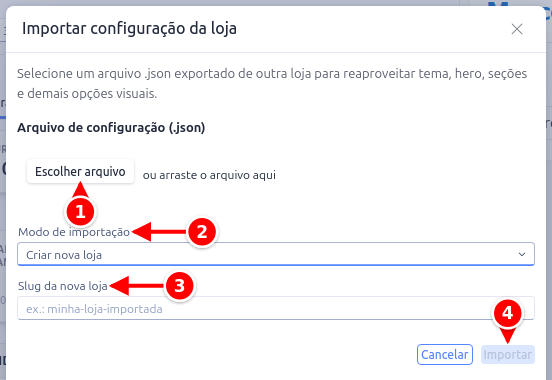
- Escolher arquivo: seleciona o arquivo
.json(ou arraste o arquivo para a janela). - Modo de importação: Criar nova loja ou Substituir loja atual.
- Slug da nova loja: o identificador da loja criada, no modo Criar nova loja.
- Importar: executa a importação.
Preview
Seção intitulada “Preview”O painel de Preview (lateral direita da tela) mostra uma pré-visualização da loja em tempo real conforme você altera as configurações.
No topo do painel, escolha o tamanho da tela: celular (375px), tablet (768px) ou computador. Use o botão de recarregar para atualizar a pré-visualização e o ícone de colapso para expandir ou recolher o painel.
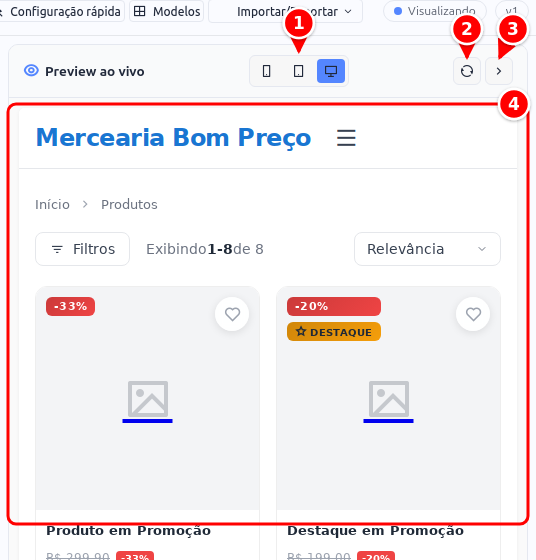
- Os tamanhos de tela: celular, tablet e computador.
- Recarregar: atualiza a pré-visualização.
- Recolher preview: recolhe o painel (depois, o mesmo botão vira Expandir preview).
- A pré-visualização da loja, atualizada enquanto você edita.
Dica importante
Seção intitulada “Dica importante”O wizard é o caminho mais rápido para criar uma loja funcional. Depois de rodar o wizard, ajuste as configurações detalhadas nas abas da tela completa.