
Configuração do Chat IA
A tela de Configuração do Chat IA controla quais ferramentas (tools) o assistente pode usar durante as conversas. Isso define o que a IA consegue consultar e fazer no sistema.
O que a configuração alcança
Seção intitulada “O que a configuração alcança”- Vale para a empresa inteira: todos os usuários conversam com as mesmas ferramentas ligadas.
- Ferramenta ligada não dá acesso a mais nada: cada consulta ou ação da IA confere a permissão de quem está conversando, como se a pessoa fizesse pela tela. Sem a permissão, a ação é recusada.
- Ferramenta nova, que chegou numa atualização, já vem ligada até alguém desligar.
- O que a IA faz pelo chat fica registrado na auditoria com a origem Chat IA.
- Cada usuário pode mandar até 30 mensagens por minuto (“Você atingiu o limite de mensagens por minuto…”), e a empresa pode ter até 5 respostas sendo geradas ao mesmo tempo (“Limite de conversas simultâneas atingido para sua organização…”).
Como acessar
Seção intitulada “Como acessar”- No menu lateral, clique em IA.
- Clique em Configuração.
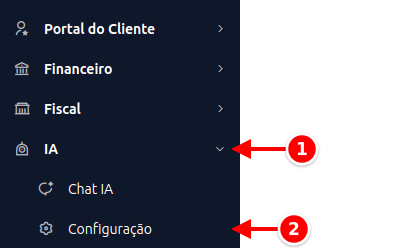
Visão geral
Seção intitulada “Visão geral”A tela exibe um painel com todas as ferramentas disponíveis, organizadas por categoria. Cada ferramenta possui um nome, uma descrição e um botão para habilitar ou desabilitar.
No topo da tela há dois controles principais:
- Habilitar uso de tools: chave geral que ativa ou desativa todas as ferramentas de uma vez.
- Salvar: salva a configuração atual.
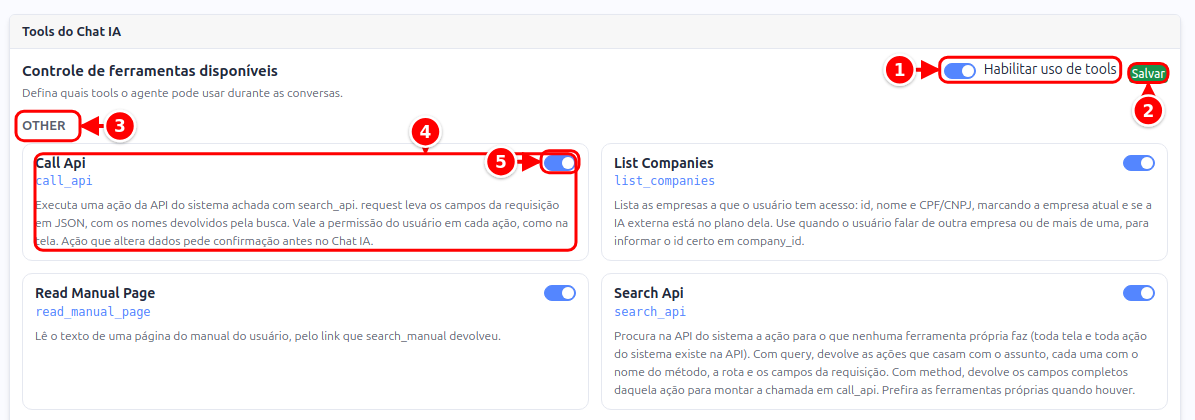
- Habilitar uso de tools: a chave geral.
- Salvar.
- Categoria: o grupo de ferramentas (o nome aparece em maiúsculas).
- Ferramenta: nome, identificador técnico e descrição.
- Chave da ferramenta: liga ou desliga só aquela ferramenta.
Categorias de ferramentas
Seção intitulada “Categorias de ferramentas”As ferramentas são agrupadas nas seguintes categorias:
| Categoria | Descrição |
|---|---|
| Financeiro | Consulta e operações no módulo financeiro |
| Fiscal | Acesso a dados fiscais e tributários |
| Modelos de mensagem | Consulta e cadastro dos modelos de e-mail e WhatsApp que a empresa envia aos clientes |
| Pessoas | Consulta de clientes, fornecedores e contatos |
| Produtos | Busca e informações de produtos e estoque |
| Relatórios | Geração e consulta de relatórios |
| Posto de combustível | Bombas, bicos e demais cadastros do posto |
| Vendas | Consulta de pedidos, vendas e faturamento |
Como configurar
Seção intitulada “Como configurar”- Acesse IA > Configuração.
- Verifique se a chave Habilitar uso de tools está ativada.
- Para cada ferramenta, use o botão de alternância para ativar ou desativar.
- Clique em Salvar.
Detalhes de cada ferramenta
Seção intitulada “Detalhes de cada ferramenta”Cada card de ferramenta exibe:
- Nome da ferramenta: título descritivo em português.
- Identificador técnico: nome interno da ferramenta (ex:
search_products). - Descrição: explica o que a ferramenta faz.
- Botão de alternância: liga ou desliga a ferramenta individualmente.
Quando a chave geral está desativada, todos os cards ficam esmaecidos e os botões individuais ficam desabilitados.
Boas práticas
Seção intitulada “Boas práticas”- Ative apenas o necessário. Se seus usuários não utilizam o módulo fiscal, desative as ferramentas fiscais para evitar respostas desnecessárias.
- Revise após atualizações. Ferramentas novas chegam ligadas; desligue as que a empresa não quer liberar.