
Link de Pagamento
O link de pagamento é a forma mais rápida de receber: o sistema gera um endereço para cada pedido, você envia ao cliente por e-mail, WhatsApp ou qualquer outro canal, e ele paga por Pix, boleto, cartão de crédito ou cartão de débito.
Assim que o pagamento é confirmado, o pedido é baixado automaticamente, a transação fica registrada e cliente e empresa recebem a notificação, o cliente com o comprovante do pagamento.
Onde fica o link
Seção intitulada “Onde fica o link”Abra o pedido e vá até a aba Transações Online. Ali estão o link, os ajustes de pagamento daquele pedido e a lista das transações:
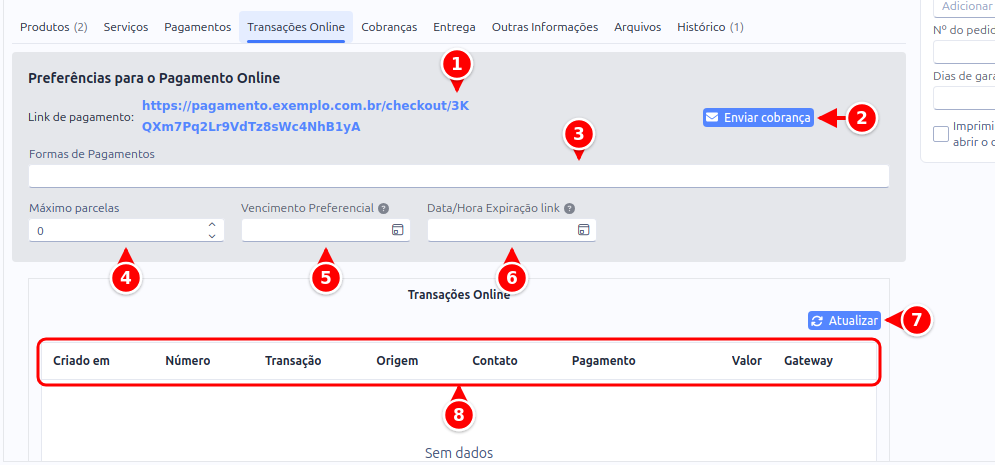
- Link de pagamento: o endereço do pedido, pronto para copiar ou abrir.
- Enviar cobrança: manda o link ao cliente por e-mail ou WhatsApp.
- Formas de Pagamentos: quais formas ficam disponíveis no checkout daquele pedido.
- Máximo parcelas: o limite de parcelamento oferecido no cartão.
- Vencimento Preferencial: data de vencimento do registro gerado (boleto, por exemplo).
- Data/Hora Expiração link: depois dela o link deixa de aceitar pagamento.
- Atualizar: recarrega a lista de transações do pedido.
- Transações Online: a lista de transações daquele pedido, com o status de cada tentativa de pagamento.
Para enviar a cobrança de vários pedidos de uma vez, use Financeiro > Cobranças > Enviar Cobrança. Veja Enviar Cobrança.
Além do pedido
Seção intitulada “Além do pedido”O mesmo link vale para ordens de serviço, contratos e para as contas a receber. Em Financeiro > Contas a Receber, selecione as contas pendentes e clique em Cobrança: o cliente paga pelo mesmo checkout e a conta é baixada sozinha quando o pagamento é confirmado. Serve inclusive para a conta lançada à mão, como mensalidade ou acordo. Veja Contas a Receber.
Ajustes por pedido
Seção intitulada “Ajustes por pedido”Ainda na aba Transações Online, você decide como aquele pedido específico pode ser pago:
- Formas de Pagamentos: quais das formas configuradas ficam disponíveis no checkout daquele pedido. Deixando mais de uma, o cliente escolhe.
- Máximo parcelas: o limite de parcelamento oferecido no cartão.
- Vencimento Preferencial: data de vencimento do registro gerado (boleto, por exemplo).
- Data/Hora Expiração link: depois dela o link deixa de aceitar pagamento. Em branco, o link não expira.
O botão Atualizar recarrega a lista de transações do pedido.
Antes de usar: configurar quem processa
Seção intitulada “Antes de usar: configurar quem processa”O link só aparece depois que existe pelo menos uma forma de pagamento ligada a uma integração. São dois caminhos:
- Integração bancária: a cobrança sai da conta PJ da sua empresa e o dinheiro cai direto nela. Aceita Pix e boleto.
- Gateway de pagamento: o serviço processa a cobrança e repassa depois. É o caminho para cartão de crédito e parcelamento.
Dá para usar os dois ao mesmo tempo: uma forma de pagamento de Pix pelo banco da empresa, outra de cartão por um gateway.
A conexão de cada serviço, em qualquer um dos dois caminhos, é feita no Hub de Integrações.
Serviços compatíveis
Seção intitulada “Serviços compatíveis”| Banco | Pix | Boleto | Cartão |
|---|---|---|---|
| Banco Inter | ✓ | ✓ | Não |
| Banco do Brasil | ✓ | ✓ | Não |
| Banco Cora | ✓ | ✓ | Não |
| Sicoob | ✓ | ✓ | Não |
| Sicredi | ✓ | ✓ | Não |
Gateways de pagamento
Seção intitulada “Gateways de pagamento”| Gateway | Pix | Boleto | Cartão |
|---|---|---|---|
| Asaas | ✓ | ✓ | ✓ |
| BrazilPays | ✓ | ✓ | ✓ |
| Mercado Pago | ✓ | ✓ | ✓ |
| Pagar.me | ✓ | ✓ | ✓ |
| Transfeera | ✓ | ✓ | ✓ |
| PagHiper | ✓ | ✓ | Não |
| EfiPay | ✓ | Não | Não |
| Cielo | Não | Não | ✓ |
| Stripe | Não | Não | ✓ |
Os bancos e gateways são conectados no Hub de Integrações. Para escolher entre banco e gateway, ligar a integração à forma de pagamento e conferir o webhook, veja Integrações de Pagamento. O Pagar-me tem alguns campos próprios, descritos em Configuração Pagar-me. O Banco Cora tem passo a passo próprio em Integração Banco Cora.
O que acontece depois que o cliente paga
Seção intitulada “O que acontece depois que o cliente paga”- O banco ou o gateway avisa o sistema assim que o pagamento cai.
- A transação é registrada com o status atualizado.
- O pedido recebe a baixa automática e o recebimento é lançado no financeiro.
- Saem as notificações e o comprovante para o cliente.
Acompanhamento
Seção intitulada “Acompanhamento”- No pedido, a aba Transações Online mostra o andamento daquela venda.
- Em Vendas > Pagamentos > Transações você vê todas as cobranças online, com filtros por status, meio de pagamento, gateway, período e cliente.