
Etapas
A Etapa (antes chamada de acompanhamento) é um segundo status do pedido, da ordem de serviço e do orçamento, separado da situação (Pendente/Fechado/Cancelado), para marcar a etapa operacional do documento: aguardando produção, em produção, pronto para expedição, expedido, entregue, ou qualquer etapa que a sua operação usar.
Cada documento tem uma etapa por vez, exibido como um selo colorido na listagem e no cabeçalho do pedido.
O catálogo de etapas
Seção intitulada “O catálogo de etapas”- No menu lateral, clique em Cadastros Gerais.
- Clique em Etapas.
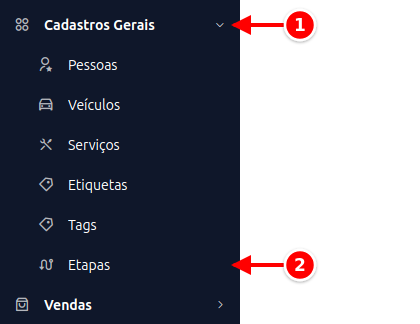
A listagem mostra as etapas de todos os tipos de documento.
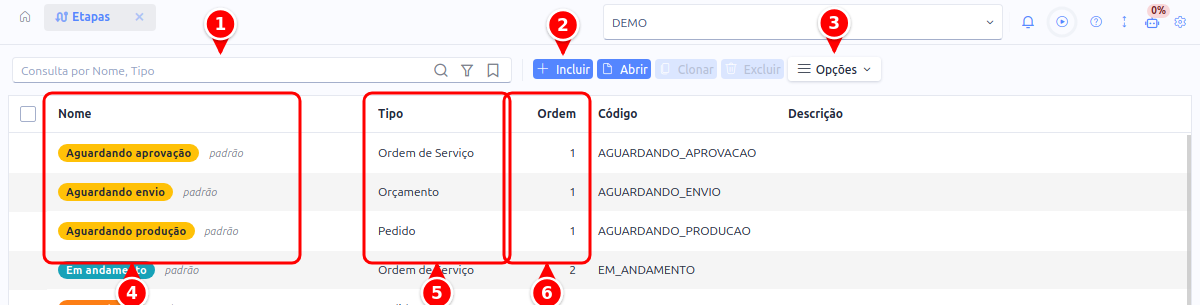
- Consulta: procura a etapa pelo nome ou pelo tipo.
- Incluir: cria uma etapa nova.
- Opções: Restaurar Etapas Padrão, Configurar Colunas e Registros excluídos.
- Nome: a etapa, no selo colorido. A marca padrão indica as etapas que o sistema cria.
- Tipo: o documento da etapa (Pedido, Ordem de Serviço ou Orçamento).
- Ordem: a posição na lista de seleção.
Ao abrir ou incluir uma etapa, aparece a tela de cadastro:
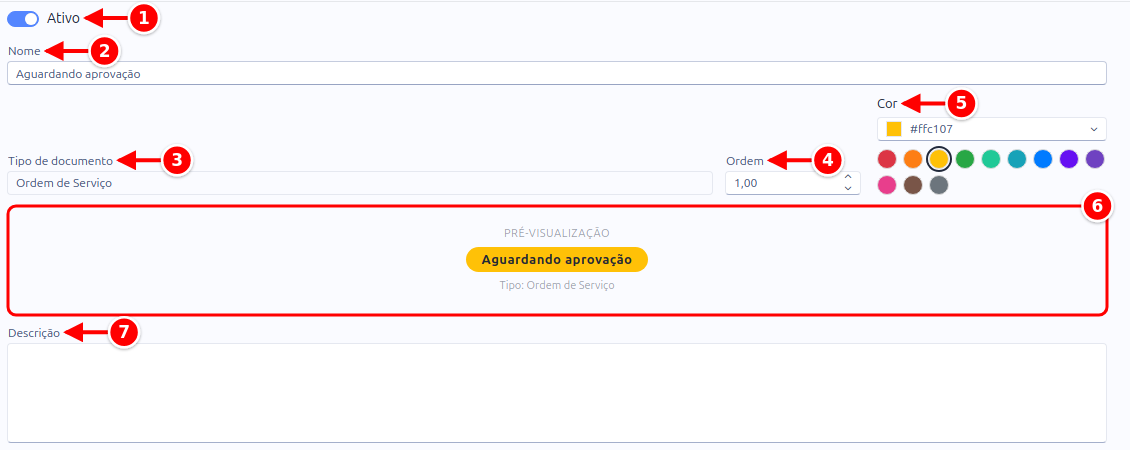
- Ativo
- Nome
- Tipo de documento
- Ordem
- Cor
- Pré-visualização: o selo como vai aparecer.
- Descrição
Cada etapa tem:
- Nome e cor da etapa, com pré-visualização do selo.
- Tipo de documento: Pedido, Ordem de Serviço ou Orçamento. Cada tipo tem a sua lista.
- Ordem: posição na lista de seleção.
- Ativo: etapa desativada some da seleção sem apagar o histórico.
O sistema já cria as etapas padrão de cada tipo na primeira utilização. As padrão não podem ser excluídas nem renomeadas (as automações dependem delas), mas podem ser desativadas e ter a cor ajustada. A opção Opções > Restaurar Etapas Padrão recria o que estiver faltando.
No pedido
Seção intitulada “No pedido”Abra o pedido e escolha a etapa no campo Etapa, no painel Informações. A troca vale na hora, sem precisar salvar o pedido, e funciona até em pedido fechado, porque a etapa é um rótulo operacional, não um dado fiscal.
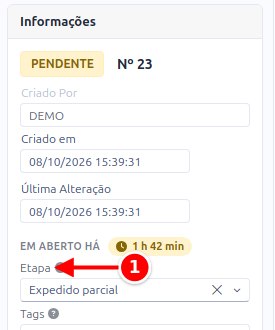
- Etapa: a etapa em que o pedido está. Escolha outra na lista para mudar.
Na listagem de pedidos, a etapa aparece como coluna e como filtro. O botão Kanban por etapa, ao lado da grade, mostra os documentos em colunas por etapa: arraste o cartão de uma coluna para outra para mudar a etapa. A busca e os filtros da listagem valem também para o kanban.
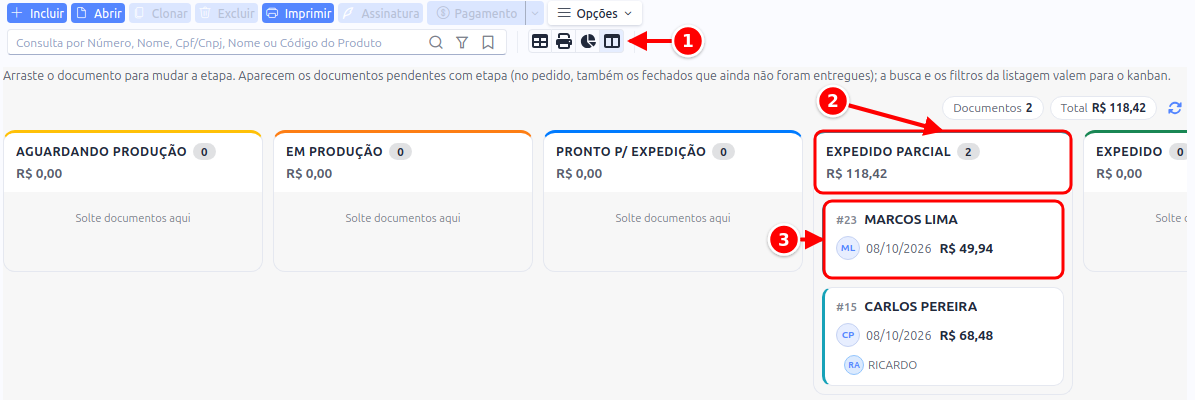
- Kanban por etapa: o quarto ícone ao lado da grade.
- A coluna de uma etapa, com a quantidade de documentos e o total.
- O cartão de um pedido. Arraste-o para outra coluna para mudar a etapa.
Atualização automática
Seção intitulada “Atualização automática”Os fluxos de produção e expedição atualizam a etapa do pedido sozinhos:
| Momento | Etapa aplicada |
|---|---|
| Pedido vinculado a uma ordem de produção | Aguardando produção |
| Ordem de produção iniciada | Em produção |
| Demanda do pedido totalmente produzida | Pronto p/ expedição |
| Carregamento despachado com parte do pedido | Expedido parcial |
| Carregamento despachado com tudo do pedido | Expedido |
| Entrega confirmada | Entregue |
A troca manual continua liberada a qualquer momento: a automação só registra a etapa quando o evento acontece.