
Agentes de IA
A tela de Agentes de IA permite criar e gerenciar assistentes inteligentes personalizados. Cada agente possui instruções próprias, categoria e configurações que definem seu comportamento nas conversas.
No atendimento, o agente é quem responde o cliente no chatbot e quem escreve as sugestões de resposta do copiloto. Para isso ele usa a IA que executa e as fontes de conhecimento cadastradas aqui.
Como acessar
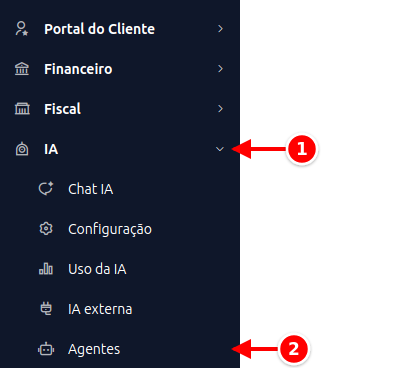
Seção intitulada “Como acessar”- No menu lateral, clique em IA.
- Clique em Agentes.
Listagem de agentes
Seção intitulada “Listagem de agentes”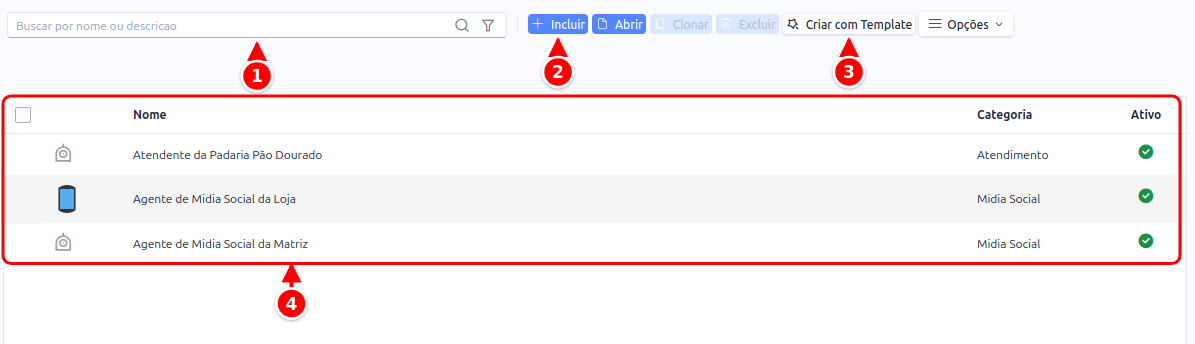
- Busca: por nome ou descrição.
- Incluir: cria um agente do zero.
- Criar com Template: abre o assistente guiado.
- Grade: o avatar, o Nome, a Categoria e se o agente está Ativo.
A tela principal exibe a lista de agentes cadastrados com as seguintes colunas:
| Coluna | Descrição |
|---|---|
| Avatar | Imagem do agente |
| Nome | Nome de identificação do agente |
| Categoria | Tipo do agente (Mídia Social, Geral, Atendimento ou Vendas) |
| Ativo | Indica se o agente está habilitado |
Utilize o filtro de busca por nome ou descrição e o filtro de Categoria para encontrar agentes.
Criar um agente
Seção intitulada “Criar um agente”Existem duas formas de criar um agente:
1. Criar com Template (recomendado)
Seção intitulada “1. Criar com Template (recomendado)”- Clique no botão Criar com Template na barra de ferramentas.
- O assistente guiado será aberto com quatro etapas:
Etapa 1, Template: Escolha o tipo de agente desejado. Os templates disponíveis incluem: Especialista em Post de Mídia Social, Vendas, Assistente Geral e Atendimento ao Cliente.
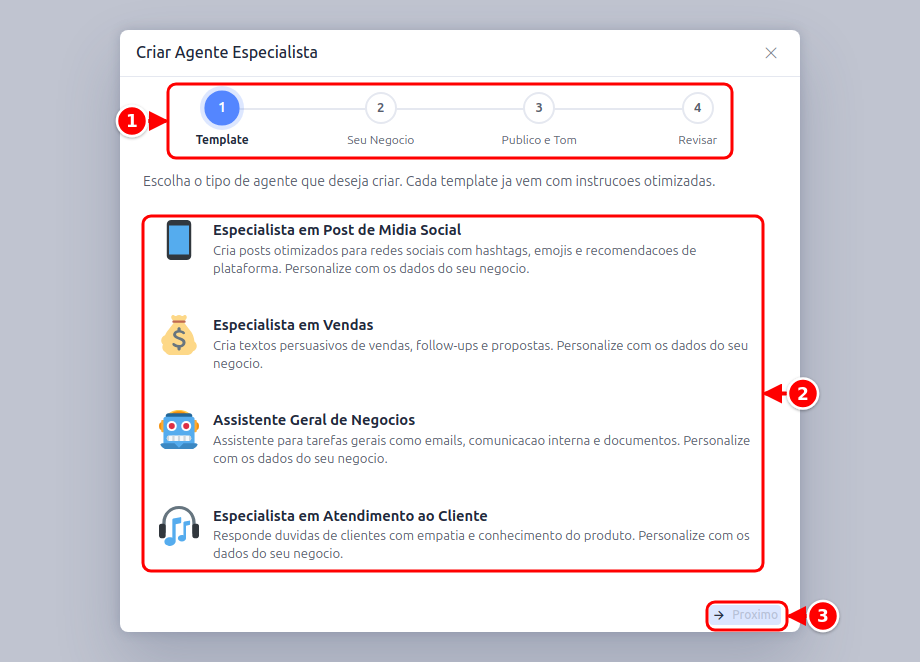
- Etapas: Template, Seu Negócio, Público e Tom e Revisar.
- Templates: o tipo de agente que você quer criar.
- Próximo: segue para a etapa seguinte (liga depois que você escolhe um template).
Etapa 2, Seu Negócio: Informe o nome da empresa e o segmento de atuação. Use o botão Preencher com IA para que a inteligência artificial complete automaticamente os campos.
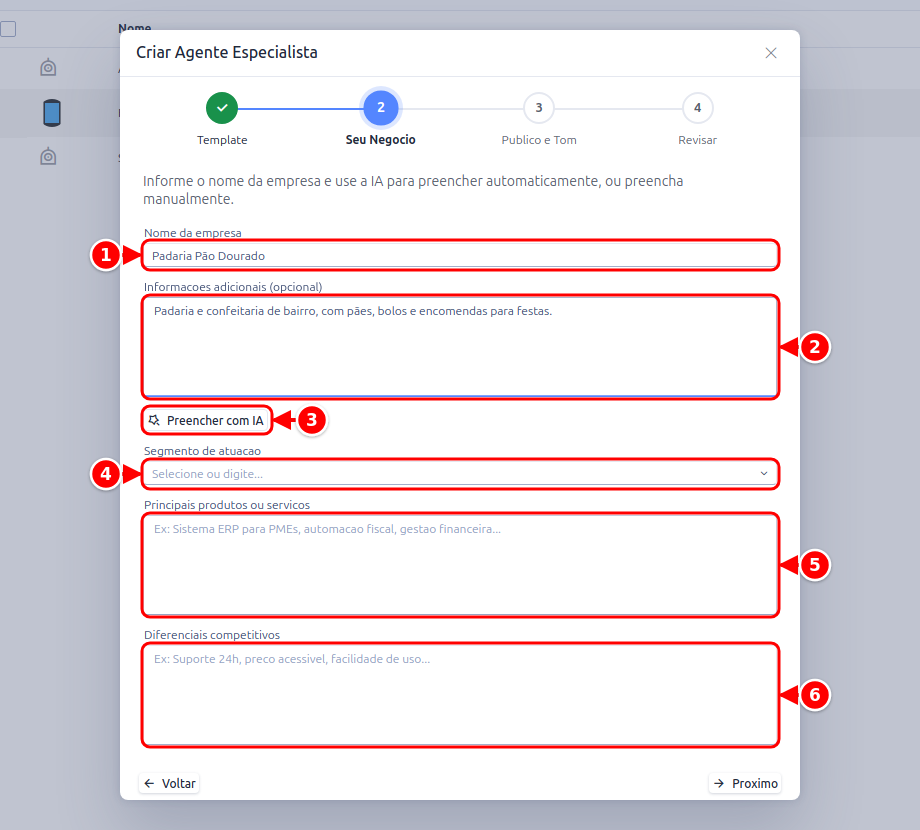
- Nome da empresa.
- Informações adicionais (opcional): descreva a empresa ou cole o endereço do site, para a IA usar no preenchimento.
- Preencher com IA.
- Segmento de atuação.
- Principais produtos ou serviços.
- Diferenciais competitivos.
Etapa 3, Público e Tom: Defina o público-alvo e o tom de voz. Os campos visíveis variam conforme a categoria do template.
Etapa 4, Revisar: Confira o nome do agente e o prompt do sistema gerado. Clique em Criar Agente.
2. Criar manualmente
Seção intitulada “2. Criar manualmente”- Clique em Incluir na barra de ferramentas.
- Preencha os campos do formulário conforme descrito abaixo.
- Clique em Salvar.
Depois de salvo, o botão Testar agente abre um painel com o atalho Abrir Chat IA, onde você escolhe o agente e conversa com ele.
Campos do formulário
Seção intitulada “Campos do formulário”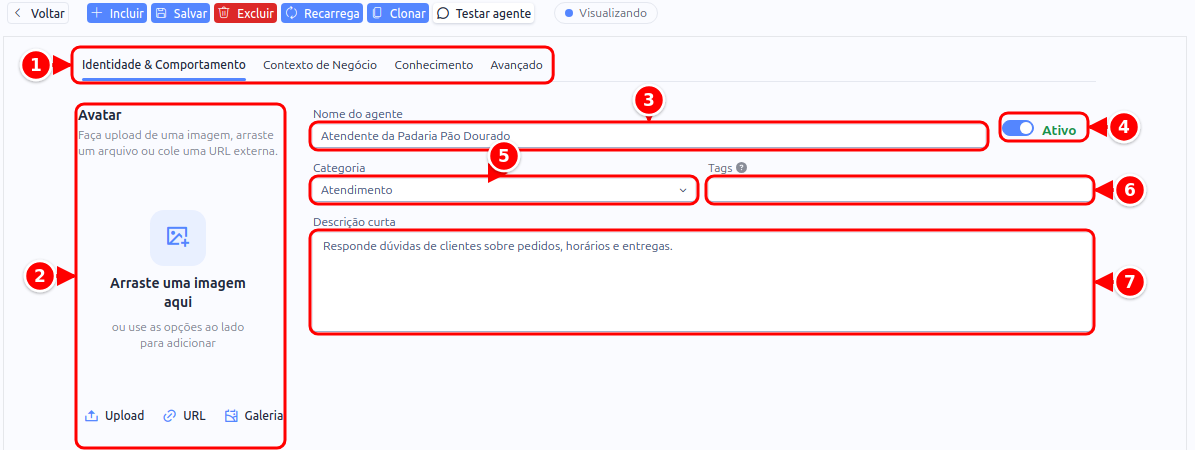
- Abas: Identidade & Comportamento, Contexto de Negócio, Conhecimento e Avançado.
- Avatar: a imagem do agente, com Upload, URL e Galeria.
- Nome do agente.
- Ativo: liga e desliga o agente.
- Categoria.
- Tags.
- Descrição curta.
O formulário tem quatro abas: Identidade & Comportamento, Contexto de Negócio, Conhecimento e Avançado.
Informações básicas
Seção intitulada “Informações básicas”Ficam no topo da aba Identidade & Comportamento:
| Campo | Descrição |
|---|---|
| Avatar | Imagem para identificar o agente, enviada do seu computador |
| Nome do agente | Nome de identificação (obrigatório, 3 a 100 caracteres) |
| Ativo / Inativo | Habilita ou desabilita o agente |
| Categoria | Tipo do agente: Mídia Social, Geral, Atendimento ou Vendas |
| Tags | Etiquetas para filtragem (ex: social-post, customer-service, sales, general) |
| Descrição curta | Em poucas palavras, o que o agente faz |
Prompt do Sistema
Seção intitulada “Prompt do Sistema”O campo Prompt do Sistema contém as instruções que definem o comportamento do agente. Escreva em linguagem natural o que o agente deve fazer, como deve responder e quais regras seguir.
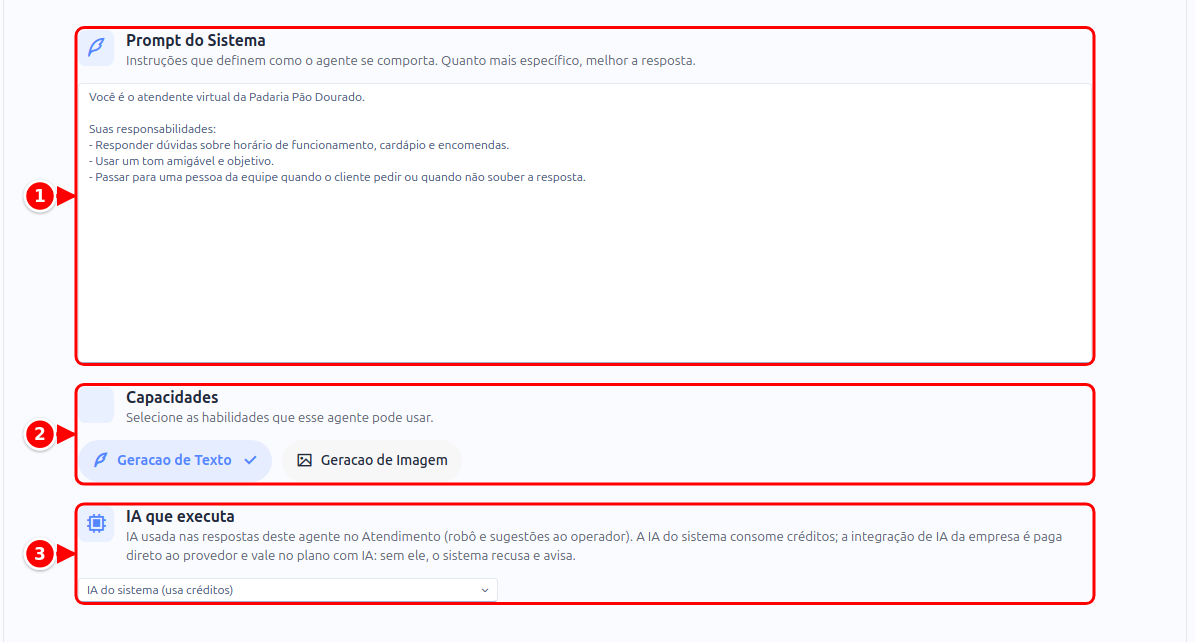
- Prompt do Sistema: as instruções do agente.
- Capacidades: Geração de Texto e Geração de Imagem.
- IA que executa: a IA do sistema (usa créditos) ou uma integração da empresa.
Capacidades
Seção intitulada “Capacidades”As capacidades definem o que o agente pode fazer:
| Capacidade | Descrição |
|---|---|
| Geração de Texto | O agente pode gerar e responder com texto |
| Geração de Imagem | O agente pode gerar imagens |
IA que executa
Seção intitulada “IA que executa”Na aba Identidade & Comportamento, o quadro IA que executa escolhe a inteligência artificial que gera as respostas do agente no atendimento (no robô e nas sugestões ao operador):
| Opção | Quem paga |
|---|---|
| IA do sistema (usa créditos) | Cada resposta desconta créditos do saldo da empresa. É o padrão quando nada é escolhido |
| Integração de IA da empresa | Aparece com o nome e o modelo da conta conectada em Integrações (por exemplo, “OpenAI · gpt-4o”). O consumo é cobrado pelo provedor, na conta da empresa, sem gastar créditos. Faz parte do plano Empresarial: fora dele, o sistema recusa e avisa |
Se a integração escolhida for excluída ou desconectada, o campo mostra Integração excluída ou desconectada: escolha outra ou volte para a IA do sistema. Veja Formas de usar a IA no sistema e Créditos de IA.
Contexto de Negócio
Seção intitulada “Contexto de Negócio”A aba Contexto de Negócio guarda os dados da empresa que o agente usa no prompt. Num agente novo, ainda sem contexto, ela mostra o convite para Criar com Template; nos demais, os campos abaixo, com o botão Preencher com IA:
| Campo | Descrição |
|---|---|
| Empresa | Nome da empresa |
| Segmento | Área de atuação (Tecnologia, Varejo, Saúde, etc.) |
| Público-alvo | Perfil do público que o agente atende |
| Tom de voz | Estilo de comunicação (Profissional, Descontraído, Técnico, etc.) |
| Produtos e serviços | Principais ofertas da empresa |
| Diferenciais | Vantagens competitivas |
| Proposta de valor | Benefício principal oferecido |
| Temas de conteúdo | Assuntos que o agente deve abordar |
Ao alterar os campos de contexto, clique em Regenerar Prompt para atualizar o prompt do sistema com os novos dados.
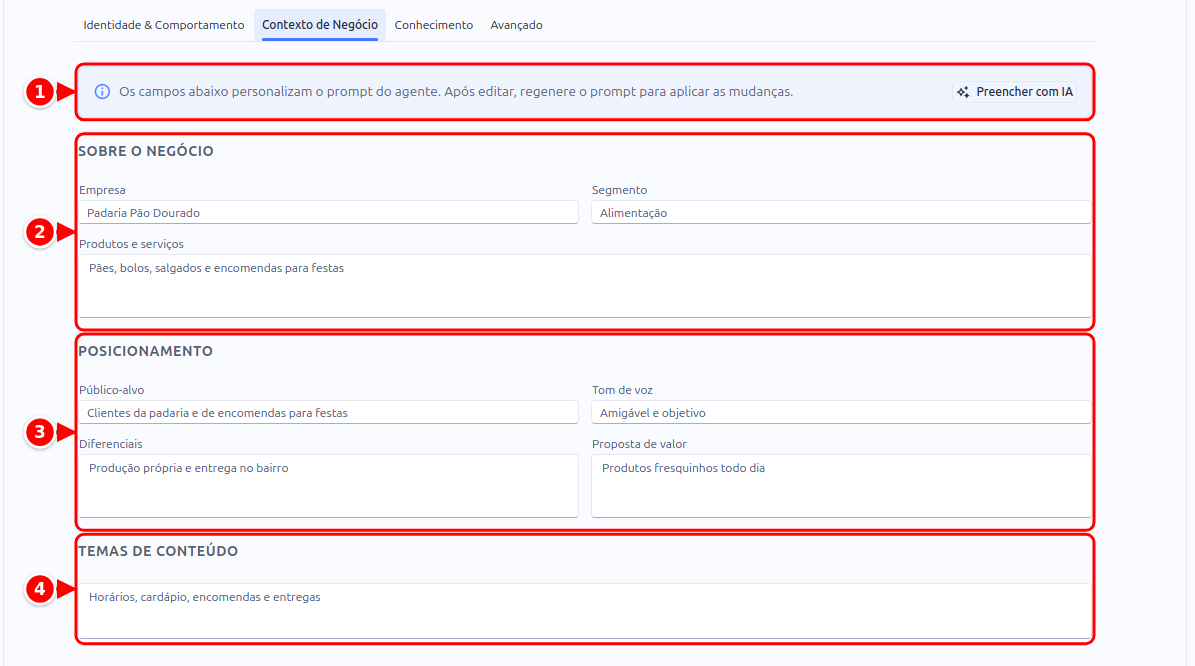
- Aviso e Preencher com IA.
- Sobre o negócio: Empresa, Segmento e Produtos e serviços.
- Posicionamento: Público-alvo, Tom de voz, Diferenciais e Proposta de valor.
- Temas de conteúdo.
Avançado
Seção intitulada “Avançado”| Campo | Descrição |
|---|---|
| Temperatura | Controla a criatividade da IA, de 0 a 2, com a escala Conservador, Equilibrado e Criativo. Valores baixos geram respostas consistentes; altos, respostas mais variadas |
| Tamanho da resposta | Limite máximo de tokens por resposta, com os atalhos Curto, Médio, Longo e Máximo. Respostas maiores consomem mais crédito |
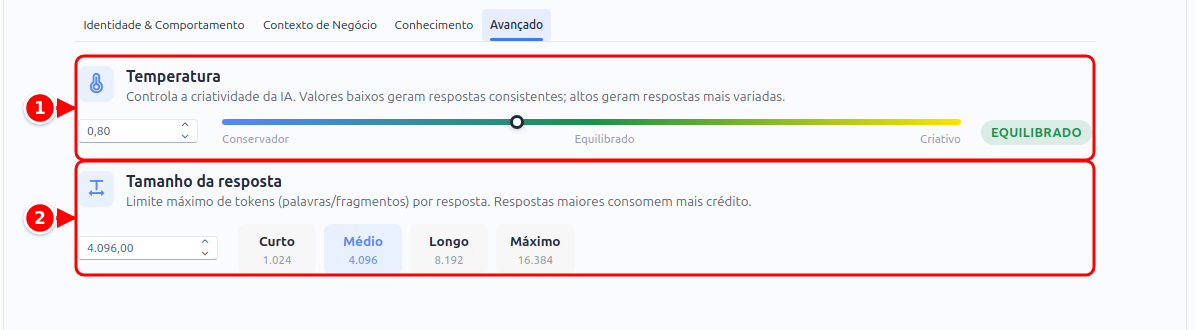
- Temperatura: o número, a escala de Conservador a Criativo e o nível atual.
- Tamanho da resposta: o número e os atalhos Curto, Médio, Longo e Máximo.
Fontes de conhecimento
Seção intitulada “Fontes de conhecimento”Na aba Conhecimento ficam as fontes onde o agente busca a informação para responder, além da conversa. A cada resposta ele consulta só o trecho que trata da pergunta do cliente. Sem fontes, o agente responde só com o prompt e a conversa.
| Botão | O que adiciona |
|---|---|
| Adicionar texto | Um texto escrito ou colado ali: perguntas frequentes, políticas, preços, horários |
| Adicionar documento | Um arquivo PDF, TXT, MD, CSV, HTML ou JSON. O texto é lido do arquivo na hora de adicionar e você pode corrigir antes de aplicar. O arquivo não fica guardado: o que vale é o texto. Para Word, salve como PDF |
| Adicionar site ou documentação | O endereço de um site ou de uma documentação online, começando com https:// |
Cada fonte tem um Título, que aparece para o operador na linha Consultou das sugestões de resposta.
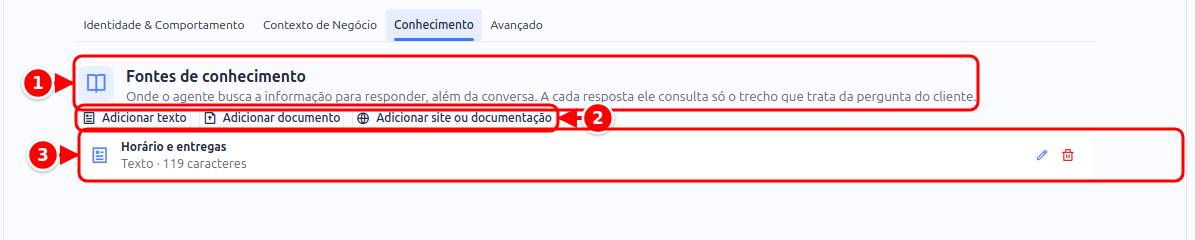
- Fontes de conhecimento: o quadro com a explicação.
- Adicionar texto, Adicionar documento e Adicionar site ou documentação.
- Fonte cadastrada: o título e o tipo (aqui, um texto de 119 caracteres), com o lápis para editar e a lixeira para remover.
Texto e documento aceitam até 200.000 caracteres por fonte; a tela mostra a contagem enquanto você edita. PDF escaneado é imagem e não tem texto para ler: o sistema avisa, e o caminho é copiar o texto e usar Adicionar texto.
Site ou documentação é lido na hora da resposta, então o que for atualizado no site passa a valer nas respostas, sem copiar nada para o agente. Cada página lida fica guardada por até uma hora, e por isso uma mudança no site pode levar esse tempo para aparecer.
- Quando o site publica o índice para inteligência artificial (o arquivo
llms.txt), o agente usa esse índice para achar a página que trata da pergunta. A documentação deste manual, por exemplo, tem esse índice: com o endereço dela como fonte, o agente responde com o que está aqui, sempre na versão mais recente. - Sem esse índice, o agente lê a página do endereço informado.
- Informando um endereço com caminho (por exemplo,
https://docs.suaempresa.com.br/produto), o agente fica nas páginas que começam por ele. - O endereço precisa ser público, acessível pela internet. Endereço de rede interna não é aceito.
- Se o site estiver fora do ar, o agente responde sem ele.
Cada agente aceita até 20 fontes. Clique em Salvar depois de adicionar.
Usando o agente no atendimento
Seção intitulada “Usando o agente no atendimento”No atendimento, o agente é escolhido por canal: em Atendimento → Canais, abra o canal, vá em Inteligência artificial e escolha o Agente de IA. O mesmo agente pode servir a vários canais. Veja Inteligência artificial no atendimento.
Categorias de agentes
Seção intitulada “Categorias de agentes”| Categoria | Uso recomendado |
|---|---|
| Mídia Social | Criação de posts, legendas e conteúdo para redes sociais |
| Geral | Assistente genérico para diversas tarefas |
| Atendimento | Suporte ao cliente, respostas a dúvidas e reclamações |
| Vendas | Abordagem comercial, propostas e argumentação de vendas |