
Ordem de Produção
A Ordem de Produção é o documento que representa uma fabricação: o que será produzido, quanto, com quais insumos, a que custo e em que lote. É por ela que o estoque é movimentado.
Como acessar
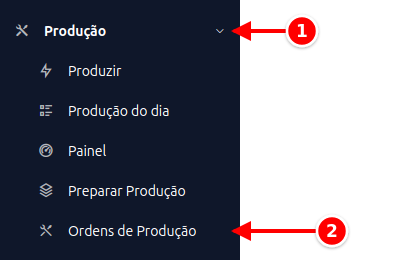
Seção intitulada “Como acessar”- No menu lateral, clique em Produção.
- Clique em Ordens de Produção.
A lista mostra todas as ordens, da mais recente para a mais antiga.
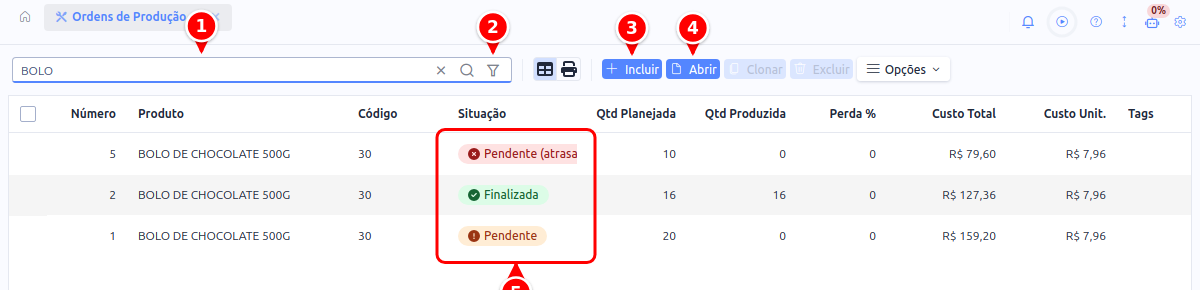
- Consulta por Produto, Lote ou Nº da Ordem: busca a ordem pelo nome do produto, pelo lote ou pelo número.
- Adicionar filtro (funil): filtra por situação, número, produto, lote e datas (veja Consultar e filtrar).
- Incluir: abre uma ordem nova.
- Abrir: abre a ordem selecionada. Com uma ordem selecionada aparecem também Clonar, Excluir, Iniciar Produção, Cancelar, Vincular pedido e Imprimir.
- Situação: Pendente, Em Produção, Finalizada ou Cancelada. A pendente ou em produção com a data prevista vencida ganha “(atrasada)”, em vermelho.
O que precisa estar pronto antes
Seção intitulada “O que precisa estar pronto antes”- O produto a fabricar precisa estar marcado como Produto Composto e Composição fixa, com a Composição preenchida. Sem as duas marcações ele não aparece na lupa. Veja como fazer isso na visão geral do módulo.
- Os insumos precisam ter saldo no estoque de saída ao apontar ou finalizar, a não ser que o estoque negativo esteja liberado para eles (veja Se faltar insumo).
Como criar uma ordem
Seção intitulada “Como criar uma ordem”- Clique em Incluir.
- Selecione o Produto a produzir clicando na lupa.
- Informe a Quantidade a produzir. O sistema monta a lista de insumos na hora.
- Se quiser, informe a Data Prevista de conclusão.
- Confira o painel Insumos da Produção (ficha técnica) e ajuste o que for necessário.
- Clique em Salvar.
Ao salvar, o sistema gera o número da ordem, em sequência, e ele aparece no cartão de resumo no topo da tela.
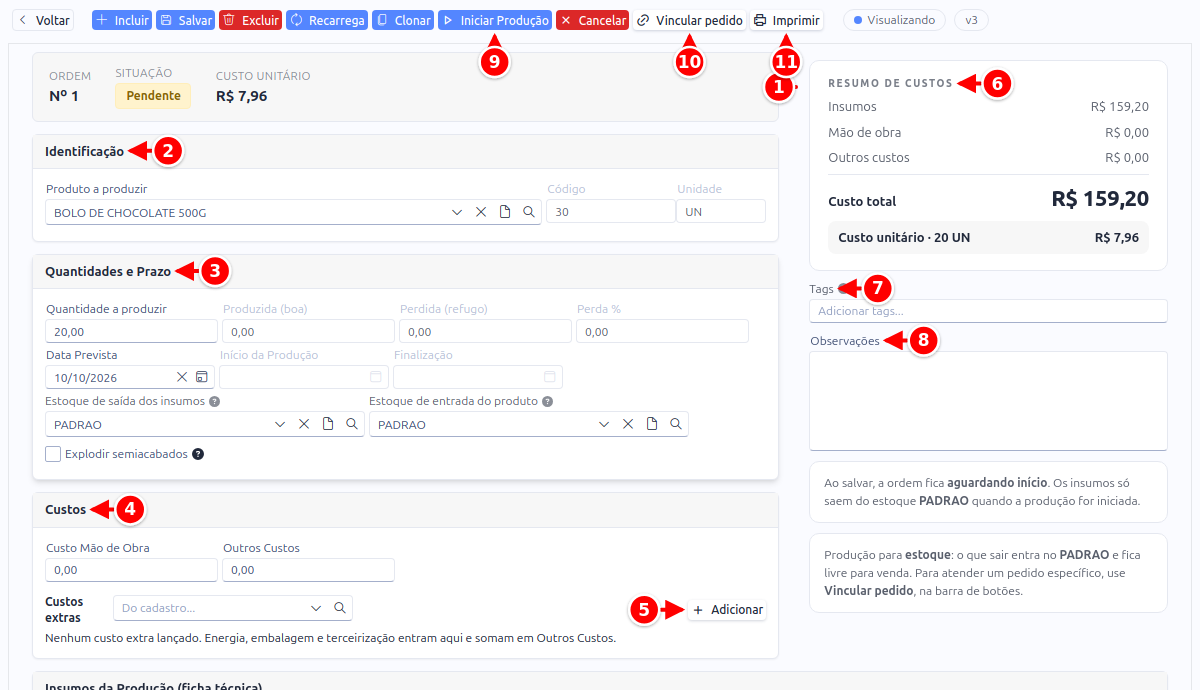
- Cartão de resumo: o número da ordem, a Situação e o Custo unitário. Depois que a produção começa, mostra também o Lote, o que já foi Produzido e a Variação do custo unitário.
- Identificação: o Produto a produzir (a lupa abre o cadastro de produtos com ficha técnica), com Código e Unidade.
- Quantidades e Prazo: Quantidade a produzir, Data Prevista e os estoques de saída dos insumos e de entrada do produto.
- Custos: Custo Mão de Obra, Outros Custos e os Custos extras.
- Adicionar: lança uma linha de custo extra (energia, embalagem, terceirização). No campo ao lado dá para escolher um custo do cadastro de Custos de Produção.
- Resumo de custos: insumos, mão de obra, outros custos, Custo total e Custo unitário.
- Tags: classificam a ordem (urgente, aguardando insumo, retrabalho…).
- Observações: texto livre sobre a produção.
- Iniciar Produção: começa a fabricação (veja O fluxo da produção).
- Vincular pedido: liga a ordem a pedidos de venda (veja Destino da produção).
- Imprimir: imprime a ordem (veja Imprimir).
Campos do cadastro
Seção intitulada “Campos do cadastro”Identificação
Seção intitulada “Identificação”- Produto a produzir (obrigatório) e, preenchidos a partir dele, Código e Unidade.
Destino da produção
Seção intitulada “Destino da produção”O painel Destino da produção aparece quando a ordem atende pedidos de venda e mostra para onde vai o que for fabricado:
- Pedidos vinculados: cada linha é a demanda de um pedido de venda: quanto ele precisa e quanto já foi atendido pelos apontamentos, com a situação (Aguardando, Parcial ou Pronto p/ expedição).
- Estoque geral: o excedente. Quando a quantidade da ordem é maior que a soma dos pedidos, a diferença vai para o estoque da empresa, livre para venda.
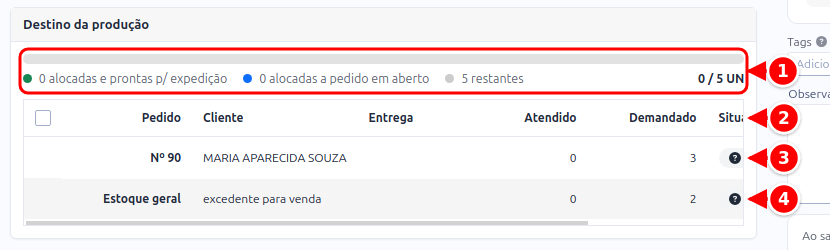
- Barra de alocação: mostra quanto da ordem já está alocado e pronto para expedição, quanto está alocado a pedido em aberto e quanto resta, com o total apontado (ex.: 0 / 5 UN).
- Colunas: Pedido, Cliente, Entrega, Atendido, Demandado e a situação de cada linha.
- Pedido vinculado: o número do pedido, o cliente e quanto ele pede.
- Estoque geral: a linha do excedente, com a quantidade que vai para o estoque da empresa.
Uma ordem pode atender vários pedidos de uma vez. O caminho mais prático para montar essa ordem é a tela Preparar Produção. Também dá para vincular um pedido direto na ordem, pelo botão Vincular pedido (funciona com a ordem pendente ou em produção). Para desvincular, use a lixeira da linha, só enquanto nada foi produzido para aquele pedido.
Na ordem sem pedidos toda a produção vai para o estoque geral.
Quantidades e prazo
Seção intitulada “Quantidades e prazo”- Quantidade a produzir: quanto você planeja fabricar. Obrigatória. É ela que multiplica a ficha técnica.
- Produzida (boa) e Perdida (refugo): preenchidas pelos apontamentos e pela finalização, não na criação.
- Perda %: calculada pelo sistema sobre o total fabricado.
- Data Prevista: quando a produção deveria estar pronta. Vencida, a ordem fica atrasada.
- Início da Produção e Finalização: registradas pelo sistema quando você usa os botões do fluxo.
- Estoque de saída dos insumos e Estoque de entrada do produto: de onde sai a matéria-prima e onde entra o produto acabado. Os dois vêm com o estoque padrão.
- Explodir semiacabados: veja o item Fichas de vários níveis.
- Custo Insumos: soma do custo de toda a matéria-prima. Calculado pelo sistema.
- Custo Mão de Obra: quanto de mão de obra entra nessa produção. Você informa.
- Outros Custos: energia, embalagem, frete e o que mais fizer parte. Pode ser digitado direto ou detalhado item a item em Adicionar. Se você detalhar, o total passa a ser a soma dos itens.
- Custo Total e Custo Unitário: calculados pelo sistema.
- Custo Total Previsto, Custo Unitário Previsto e Variação: aparecem depois que a produção é iniciada.
Custos extras
Seção intitulada “Custos extras”Cada linha de Custos extras (energia, embalagem, terceirização) soma em Outros Custos: Adicionar lança uma linha nova e a lixeira da linha remove. Custos que se repetem ficam em Custos de Produção: a ordem nova já nasce com eles, com o valor sugerido, que você ajusta.
Tags e observações
Seção intitulada “Tags e observações”As tags classificam a ordem com o que a situação não diz. O sistema já traz URGENTE, AGUARDANDO INSUMO, AGUARDANDO QUALIDADE, RETRABALHO, AMOSTRA e TERCEIRIZADO, e você cria as suas. A listagem tem a coluna Tags e o filtro Tag.
A lista de insumos
Seção intitulada “A lista de insumos”O painel Insumos da Produção (ficha técnica) mostra tudo o que será consumido. As primeiras colunas identificam a matéria-prima (Insumo, com o código embaixo, e Unidade); clique no nome do insumo para abrir o cadastro dele.
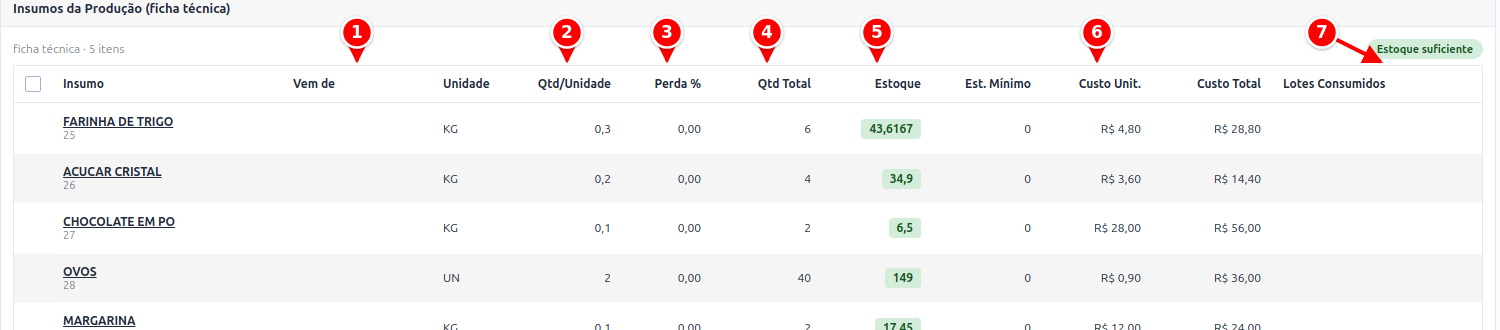
- Vem de: em fichas de vários níveis, mostra de qual semiacabado o insumo veio.
- Qtd/Unidade: quanto a ficha pede para uma unidade do produto final.
- Perda %: perda prevista desse insumo (aparas, quebra, evaporação). Você pode editar enquanto a ordem está pendente.
- Qtd Total: o que será realmente consumido: quantidade por unidade × quantidade da ordem, mais a perda prevista.
- Estoque e Est. Mínimo: saldo atual e mínimo cadastrado do insumo.
- Custo Unit. e Custo Total: custo da matéria-prima. Você pode ajustar o custo unitário enquanto a ordem está pendente.
- Lotes Consumidos: preenchido a cada apontamento (ou na finalização), com lote, quantidade e fornecedor de cada lote usado.
De onde vem o custo do insumo
Seção intitulada “De onde vem o custo do insumo”O sistema usa, nesta ordem: o custo médio do produto, o preço de custo e, por último, o valor gravado na ficha técnica.
Fichas de vários níveis
Seção intitulada “Fichas de vários níveis”Quando um insumo também é fabricado por você (um semiacabado, como uma massa base), existem duas formas de tratar:
- Sem explodir (padrão): o semiacabado é consumido como um item pronto, tirado do estoque. Use quando você fabrica a massa em uma ordem separada e a mantém estocada.
- Explodindo: marque Explodir semiacabados. O sistema desce na ficha do semiacabado e consome a matéria-prima dele diretamente. Use quando tudo é feito de uma vez, na mesma produção. A coluna Vem de mostra de qual semiacabado cada insumo veio.
O fluxo da produção
Seção intitulada “O fluxo da produção”A ordem passa por quatro situações:
| Situação | O que significa |
|---|---|
| Pendente | Ordem planejada. É a única situação em que dá para alterar os dados. |
| Em Produção | Fabricação iniciada. O custo previsto foi congelado. |
| Finalizada | Produção concluída, estoque movimentado e lote gerado. |
| Cancelada | Ordem descartada. Não movimenta estoque. |
Iniciar Produção
Seção intitulada “Iniciar Produção”Com a ordem salva e pendente, clique em Iniciar Produção. A partir daí a ordem não pode mais ser alterada, e o custo calculado naquele momento vira o custo previsto.
Em produção, a barra de botões passa a ter Apontar Produção e Finalizar Produção. O lote da ordem, o painel Apontamentos e a seção Informações do Lote aparecem no primeiro apontamento (ou na finalização).
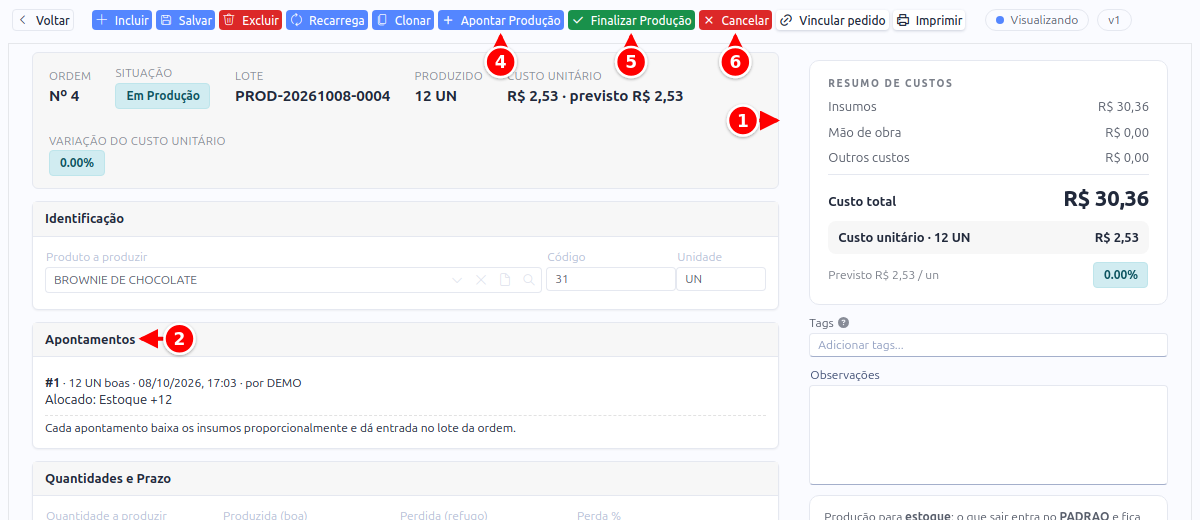
- Cartão de resumo: situação Em Produção, o Lote da ordem, quanto já foi Produzido, o custo unitário real ao lado do previsto e a Variação do custo unitário.
- Apontamentos: cada leva registrada, com quantidade, data, usuário e destino.
- Informações do Lote: Código do Lote, Data Fabricação e Data Validade.
- Apontar Produção: registra uma leva fabricada (veja abaixo).
- Finalizar Produção: encerra a ordem.
- Cancelar: descarta a ordem (veja Cancelar).
Apontar Produção (produção parcial)
Seção intitulada “Apontar Produção (produção parcial)”Com a ordem em produção, clique em Apontar Produção a cada leva fabricada, sem esperar o fim para movimentar o estoque:
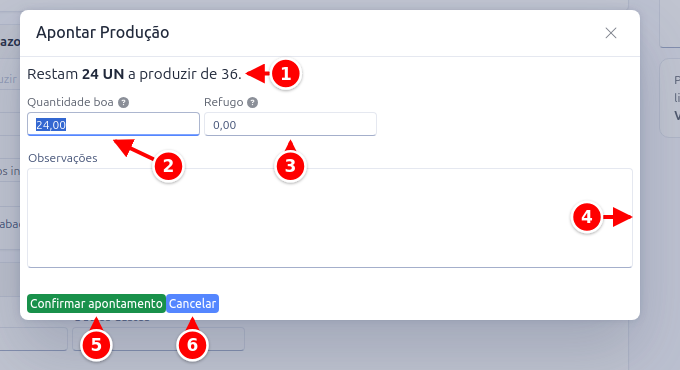
- Restam: quanto ainda falta produzir da quantidade da ordem.
- Quantidade boa: a quantidade aprovada da leva. Já vem preenchida com o que falta e não pode passar disso.
- Refugo: o que foi fabricado e perdido. Consome insumo e não entra no estoque.
- Observações: texto livre sobre a leva.
- Confirmar apontamento: registra a leva.
- Cancelar: fecha a janela sem registrar.
Quando a ordem tem pedidos vinculados, a janela também mostra a Alocação da quantidade boa: o sistema sugere a distribuição entre os pedidos, priorizando a data de entrega mais próxima. Você pode ajustar linha a linha, desde que a soma bata com a quantidade boa, ou marcar Priorizar estoque para mandar tudo para o estoque geral.
A cada apontamento, o sistema:
- Baixa os insumos proporcionalmente à quantidade apontada, boa mais refugo (com o critério de vencimento nos insumos com lote).
- Dá entrada da quantidade boa no estoque, no lote da ordem (criado no primeiro apontamento).
- Atualiza os pedidos vinculados: quando a demanda de um pedido completa, ele fica Pronto p/ expedição e já pode sair, mesmo com a ordem ainda aberta. Veja Expedição.
Finalizar Produção
Seção intitulada “Finalizar Produção”Com apontamentos registrados, Finalizar apenas encerra a ordem: as quantidades são a soma do que foi apontado, e o que não foi produzido sai do planejamento, sem baixar mais insumo.
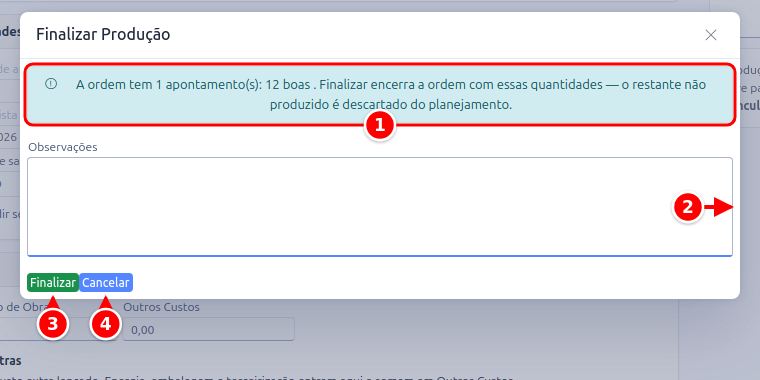
- Aviso: quantas levas foram apontadas e o total de unidades boas.
- Observações: texto livre sobre a produção.
- Finalizar: encerra a ordem.
- Cancelar: volta sem finalizar.
Sem apontamentos, o fluxo é o clássico: a ordem inteira é processada de uma vez. Nesse caso, preencha:
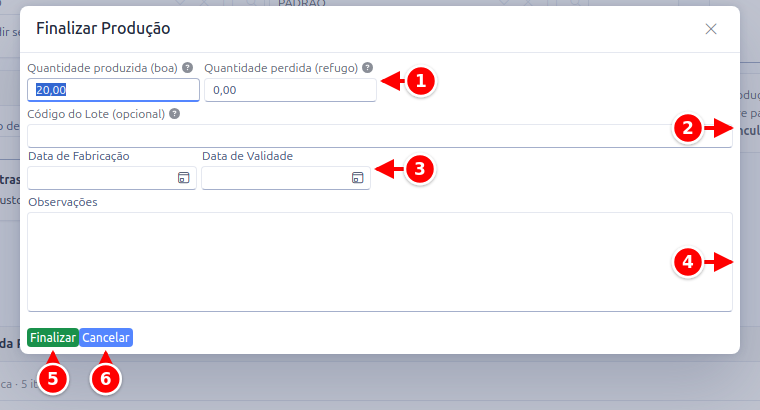
- Quantidade produzida (boa) e Quantidade perdida (refugo): o que foi aprovado e entra no estoque (no máximo a quantidade da ordem), e o que foi fabricado mas não pode ser vendido (não entra no estoque).
- Código do Lote (opcional): deixe vazio para o sistema gerar com a data e o número da ordem (ex.: PROD-20261106-0042).
- Data de Fabricação e Data de Validade do lote.
- Observações.
- Finalizar: confirma.
- Cancelar: volta sem finalizar.
Ao confirmar, tudo acontece de uma vez:
- Os insumos são baixados do estoque de saída pela Qtd Total da lista, a ficha inteira da ordem, mesmo que boas mais refugo somem menos. Para baixar só o que foi feito, use Apontar Produção.
- O produto acabado entra no estoque de entrada, vinculado ao lote.
- O custo real por unidade é recalculado.
- A ordem passa para Finalizada.
Cancelar
Seção intitulada “Cancelar”Com a ordem Pendente ou Em Produção, clique em Cancelar, informe o motivo e clique em Confirmar Cancelamento. O motivo fica registrado nas observações. Ordem cancelada não movimenta estoque, não pode ser reaberta, e os pedidos vinculados voltam a aparecer em Preparar Produção.
Ordem com apontamentos não pode ser cancelada: o estoque já foi movimentado. Nesse caso, finalize a ordem com a quantidade já produzida.
Excluir
Seção intitulada “Excluir”Só a ordem que não movimentou estoque pode ser excluída: a finalizada e a que tem apontamento são recusadas. A excluída vai para a Lixeira, mas a que atendia pedidos de venda sem estar cancelada não pode ser restaurada: com a exclusão, os pedidos voltam a aguardar produção.
Se faltar insumo
Seção intitulada “Se faltar insumo”A cada apontamento, e na finalização sem apontamentos, o sistema confere o saldo de cada insumo no estoque de saída. Se faltar e o estoque negativo estiver bloqueado para o insumo, a operação é recusada com “Estoque insuficiente do insumo NOME: disponível X, necessário Y” e nada é movimentado. Com o estoque negativo liberado, a produção segue e o saldo do insumo fica negativo.
Vale o campo Bloqueio de Movimento Negativo do insumo; em Usar Configuração Global, vale a opção Bloquear Estoque Negativo da Configuração. Insumo com controle de lote sempre precisa de saldo em lotes ativos, mesmo com o estoque negativo liberado.
Lotes e rastreabilidade
Seção intitulada “Lotes e rastreabilidade”Se o produto acabado tem controle de lote, o sistema cria o lote no primeiro apontamento (ou na finalização), com a quantidade produzida, a data de fabricação e a validade.
Se os insumos têm controle de lote, eles saem pelo critério de vencimento mais próximo primeiro. Se um lote não cobre a necessidade, o consumo é dividido entre vários, e cada lote usado fica registrado na ordem, com fornecedor e quantidade.
Veja a Rastreabilidade.
Imprimir
Seção intitulada “Imprimir”Com a ordem aberta, clique em Imprimir. Sai a ordem completa: identificação, quantidades, datas, lote, custos (previsto e realizado), a lista de insumos com os lotes consumidos, os apontamentos e o destino da produção.
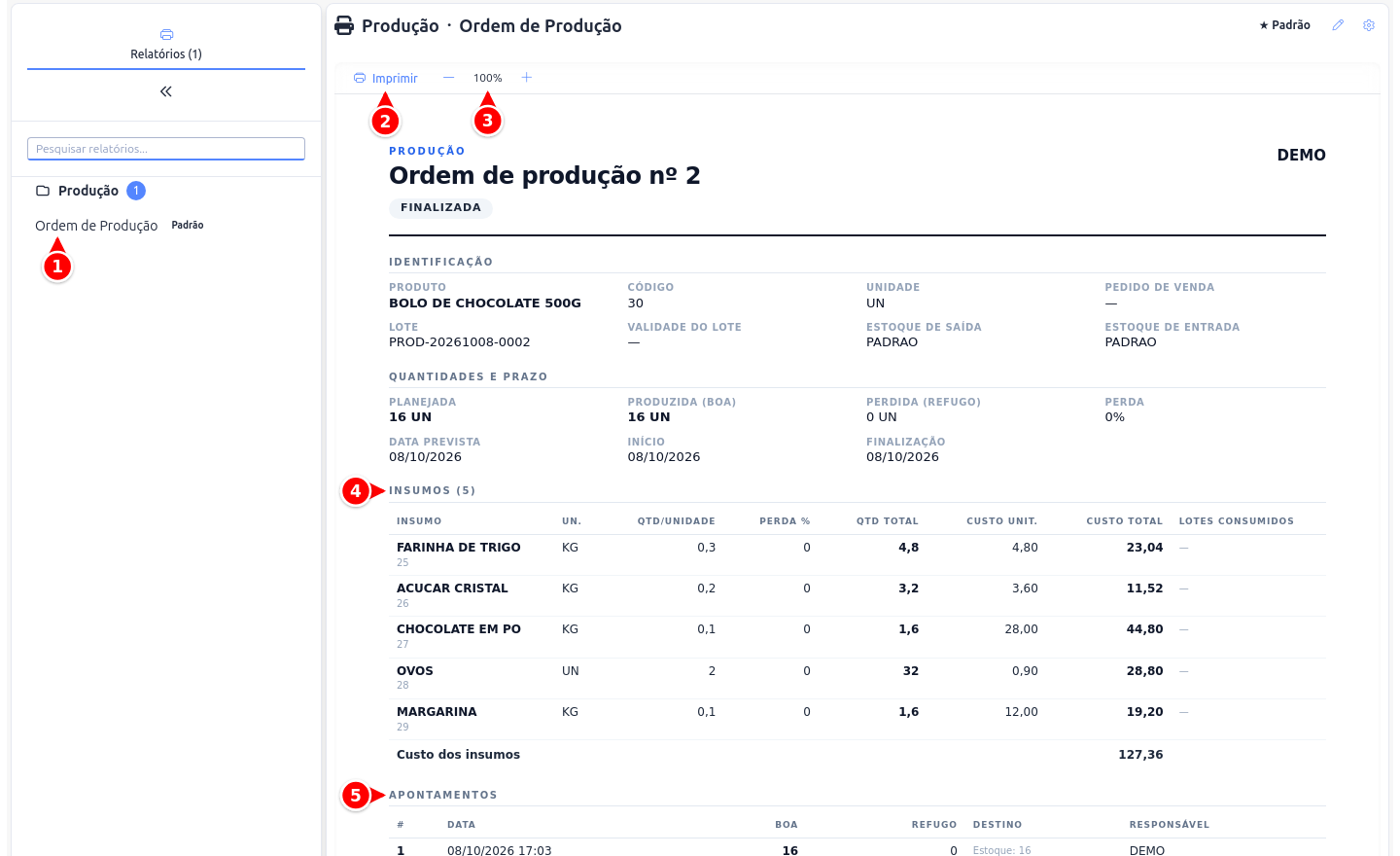
- Ordem de Produção: o relatório padrão da ordem. Se houver mais de um modelo, a lista mostra todos.
- Imprimir: envia para a impressora ou salva em PDF.
- Zoom: aproxima ou afasta a visualização (−, 100%, +).
- Insumos: a lista de matéria-prima com quantidades, custos e lotes consumidos.
- Apontamentos: cada leva registrada, com data, quantidade, refugo, destino e responsável.
Dá para imprimir várias ordens de uma vez: marque as ordens na listagem e clique em Imprimir. Cada uma começa em uma página nova.
Consultar e filtrar
Seção intitulada “Consultar e filtrar”Na listagem, além da busca, há os filtros:
- Situação, Número, Pedido (o número do pedido de venda atendido), Produto, Tag, Lote
- Lote do Insumo: traz as ordens que consumiram um lote específico de matéria-prima
- Somente atrasadas
- Data Prevista (de/até) e Criada em (de/até)
Relatório
Seção intitulada “Relatório”Em Relatórios ficam a lista de ordens, o custo previsto x realizado, o consumo de insumos e a demanda de pedidos, com os filtros da consulta. Veja Relatórios de Produção.
Permissões
Seção intitulada “Permissões”Cada ação tem permissão própria, no grupo Produção/Ordem de Produção do cadastro de grupos de usuários:
| Permissão | Libera |
|---|---|
| Criar / Alterar / Excluir | Manter as ordens |
| Consultar | Ver a listagem |
| Iniciar | Iniciar a produção |
| Apontar | Registrar apontamentos parciais |
| Finalizar | Finalizar e movimentar o estoque |
| Cancelar | Cancelar a ordem |
| Gerar de pedidos | Gerar ordens pela tela Preparar Produção |
| Vincular / Desvincular pedido | Manter as demandas de pedidos da ordem |
| Imprimir | Abrir os Relatórios da tela (o botão Imprimir da ordem não depende dela) |