
Movimentação de Produtos
Toda a movimentação dos produtos, entrada ou saída, fica registrada, tanto a automática (gerada por vendas, notas de entrada, ajustes, etc.) quanto a manual.
Movimentação de um produto
Seção intitulada “Movimentação de um produto”Para ver o histórico de movimentações de um produto, abra o produto no cadastro (menu Estoque, Produtos) e clique em Opções, depois em Movimentação de Estoque.
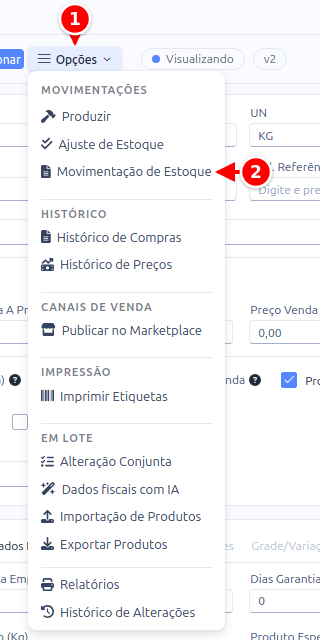
- Opções: abre o menu de ações do produto.
- Movimentação de Estoque: abre o histórico do produto.
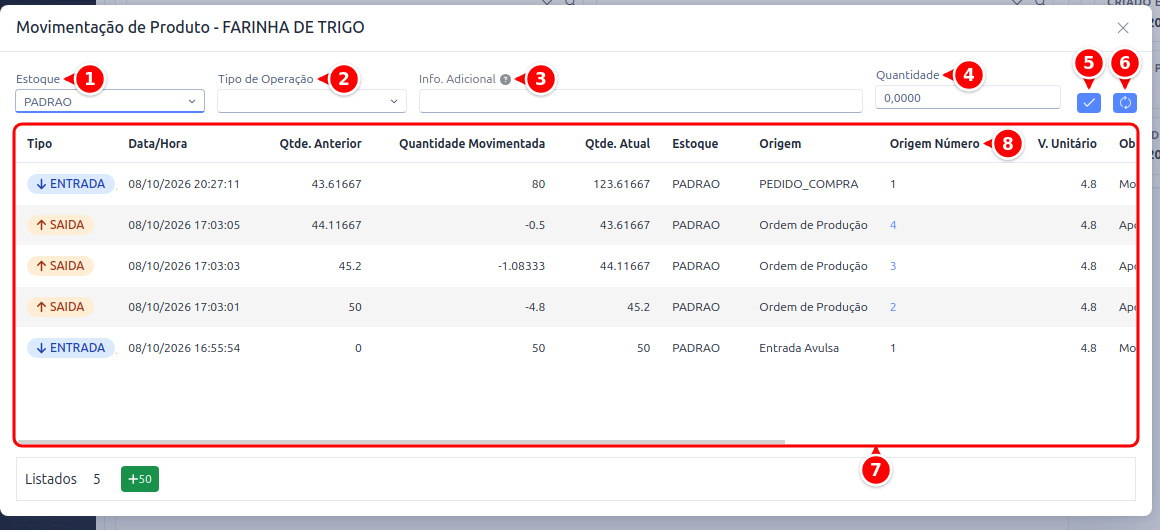
- Estoque: o estoque do lançamento manual.
- Tipo de Operação: entrada ou saída.
- Info. Adicional: observação do lançamento (opcional).
- Quantidade: quantas unidades entram ou saem.
- Botão de confirmar (check): registra o lançamento manual.
- Botão de recarregar: atualiza a lista.
- Lista de movimentações: o histórico do produto, da mais recente para a mais antiga.
- Origem Número: o número do documento que gerou o movimento (veja a dica abaixo).
Em produto com grade, a lista vem agrupada por variação, com o total de cada uma.
A lista mostra, para cada movimentação:
- Tipo de movimentação
- Data/Hora
- Quantidade anterior, quantidade movimentada e quantidade atual
- Estoque
- Origem e Origem Número (a operação que gerou o movimento: venda, nota, ajuste, etc.)
- Valor unitário e observações
Lançar uma movimentação manualmente
Seção intitulada “Lançar uma movimentação manualmente”No topo dessa mesma tela, escolha o Estoque, o Tipo de Operação, informe a Quantidade (e uma informação adicional, se desejar) e clique no botão de confirmar. O movimento é registrado no histórico do produto.
Movimentação de estoque avulsa
Seção intitulada “Movimentação de estoque avulsa”Também é possível registrar uma movimentação manual envolvendo vários produtos de uma vez pelo menu Estoque, Movimentação de Estoque. Clique em Incluir, escolha o Tipo de Movimento, informe o Fornecedor (entrada) ou o Cliente (saída), quando aplicável, e adicione os produtos com quantidade e valor. Clique em Salvar e depois em Finalizar Movimento: o estoque só muda depois de finalizar. Veja Movimentação de Estoque.
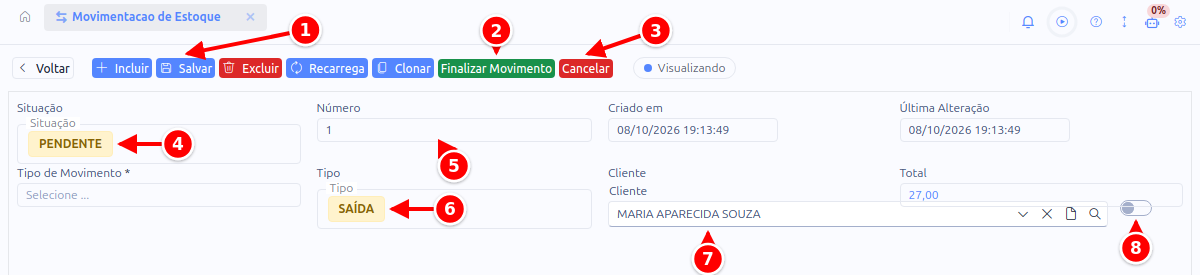
- Salvar: grava a movimentação.
- Finalizar Movimento: aplica a movimentação no estoque.
- Cancelar: cancela a movimentação.
- Situação: PENDENTE até finalizar.
- Número: gerado pelo sistema.
- Tipo: ENTRADA ou SAÍDA.
- Cliente (ou Fornecedor): a pessoa da movimentação.
- Botão de dados da pessoa: mostra endereço, e-mail e telefone.