
Carrinhos
O Carrinho de Compras é o componente onde os clientes adicionam produtos e serviços antes de finalizar o pedido na loja virtual.
No sistema, a tela Carrinhos lista os carrinhos montados pelos clientes, para você acompanhar quem ainda não fechou a compra.
Como acessar
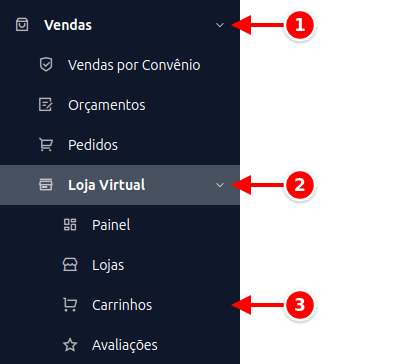
Seção intitulada “Como acessar”- No menu lateral, clique em Vendas.
- Expanda Loja Virtual.
- Clique em Carrinhos.
Lista de carrinhos
Seção intitulada “Lista de carrinhos”A lista abre filtrada pelos carrinhos Pendentes (ainda não viraram pedido). Use os filtros para ver os outros:
- Busca por Número, Nome ou Cpf/Cnpj do cliente.
- Situação: Todos, Pendente, Fechado ou Cancelado.
- Emissão (A partir) e Emissão (Até): período em que o carrinho foi criado.
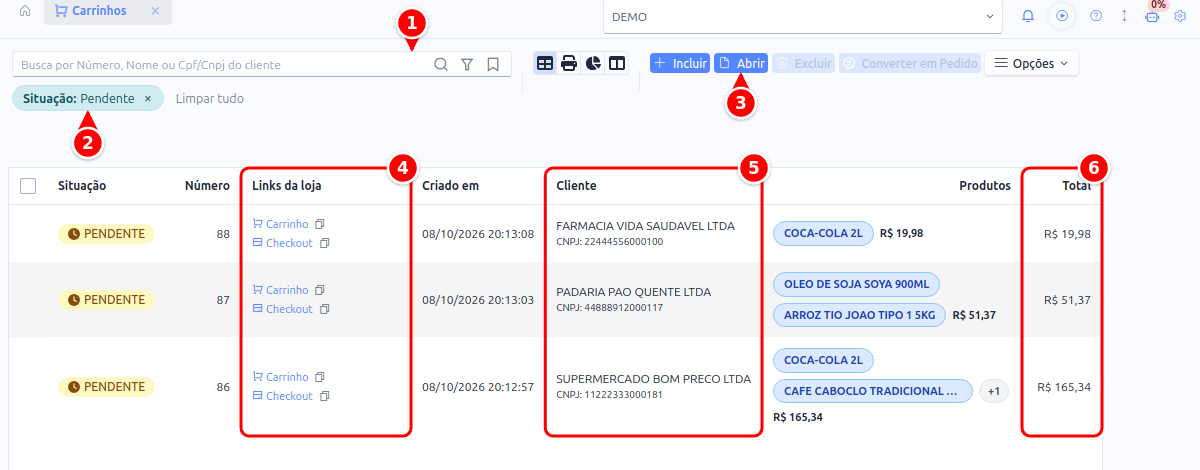
- Busca por Número, Nome ou Cpf/Cnpj do cliente: procura o carrinho.
- Situação: Pendente: o filtro aplicado ao abrir a lista. Clique no x do filtro ou em Limpar tudo para ver os outros.
- Abrir: abre o carrinho selecionado. Um duplo clique na linha faz o mesmo.
- Links da loja: o link do Carrinho e do Checkout daquele cliente, com um botão para copiar cada um. Use para mandar o link ao cliente e ajudar a terminar a compra.
- Cliente: o nome e o CPF ou CNPJ de quem montou o carrinho.
- Total: o valor do carrinho.
As demais colunas mostram a situação, o número, a data de criação, há quanto tempo o carrinho está aberto, os itens, os produtos e serviços, a entrega e o frete, os pagamentos, o cupom ou desconto, o total pago e a data da última alteração. Arraste a grade para o lado para ver as colunas que não cabem na tela.
Carrinho aberto
Seção intitulada “Carrinho aberto”Ao abrir um carrinho, você vê o cliente, os totais e os itens.
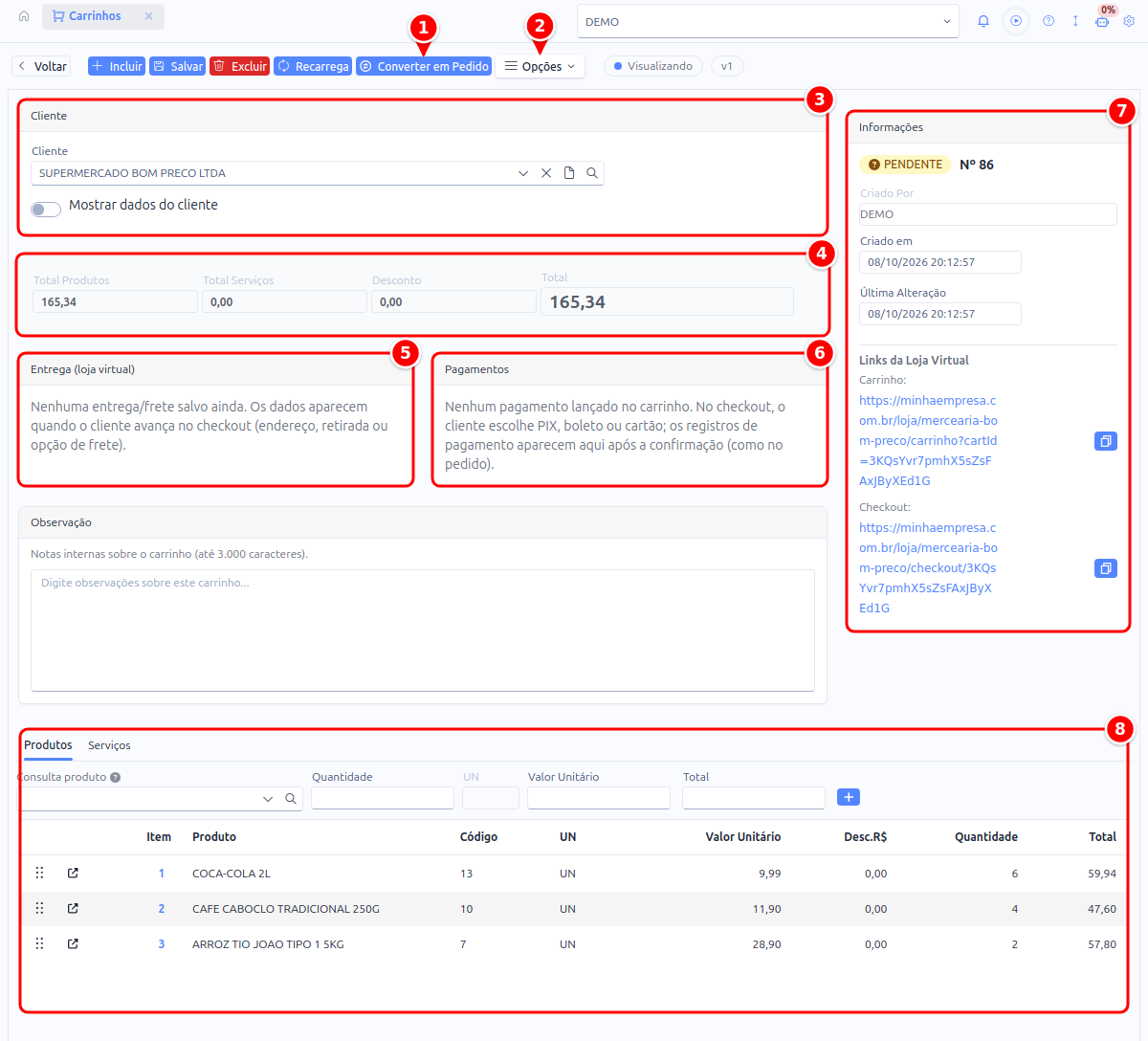
- Converter em Pedido: transforma o carrinho em pedido de venda, que aparece na tela de Pedidos com origem “Loja Virtual”. Só funciona para carrinho Pendente. Depois da conversão, o carrinho mostra o número do pedido gerado.
- Opções: o item Cancelar cancela o carrinho. Num carrinho cancelado, a mesma opção aparece como Descancelar.
- Cliente: o cliente do carrinho. A chave Mostrar dados do cliente exibe os dados do cadastro dele.
- Os totais: Total Produtos, Total Serviços, Desconto, Total pago (aparece quando há pagamento) e Total.
- Entrega (loja virtual): o endereço, a retirada ou a opção de frete, que aparecem quando o cliente avança no checkout.
- Pagamentos: os pagamentos do carrinho, que aparecem depois da confirmação (PIX, boleto ou cartão).
- Informações: a situação, o número, quem criou, as datas e os Links da Loja Virtual do carrinho e do checkout, cada um com um botão para copiar.
- As abas Produtos e Serviços, com os itens do carrinho.
Abaixo do cliente e dos totais fica o campo Observação, para notas internas sobre o carrinho.
Como funciona
Seção intitulada “Como funciona”Daqui em diante, a página mostra o carrinho como o cliente o vê na loja. O carrinho é exibido como um painel lateral na loja virtual. O cliente pode adicionar itens a qualquer momento durante a navegação.
Funcionalidades do carrinho
Seção intitulada “Funcionalidades do carrinho”Adicionar itens
Seção intitulada “Adicionar itens”- O cliente navega pelo catálogo de produtos ou serviços.
- Clica no botão Adicionar ao Carrinho no produto desejado.
- O painel lateral do carrinho abre automaticamente com o item adicionado.
Visualizar itens
Seção intitulada “Visualizar itens”Para cada item no carrinho, o sistema exibe:
- Imagem do produto ou serviço.
- Nome do item.
- Variante: cor, tamanho ou outras opções, quando aplicável.
- Preço unitário e preço total do item.
- Quantidade: com botões para aumentar ou diminuir.
- Indicador de desconto: mostra o preço original riscado quando há desconto.
Alterar quantidade
Seção intitulada “Alterar quantidade”- No carrinho, localize o item desejado.
- Clique no botão + para aumentar a quantidade.
- Clique no botão − para diminuir a quantidade.
- Se a quantidade chegar a zero, o item é removido automaticamente.
Remover item
Seção intitulada “Remover item”- No carrinho, localize o item desejado.
- Clique no ícone de lixeira ao lado do item.
- O item é removido imediatamente.
Resumo de valores
Seção intitulada “Resumo de valores”Na parte inferior do carrinho, o sistema exibe:
- Subtotal: soma de todos os itens com a quantidade.
- Desconto: valor total de descontos aplicados (quando houver).
- Total: valor final da compra.
- Economia: mensagem indicando quanto o cliente está economizando.
Valor mínimo do pedido
Seção intitulada “Valor mínimo do pedido”Se o campo Valor Mínimo do Pedido estiver preenchido na aba Pagamento da loja (Vendas > Loja Virtual > Lojas), o carrinho exibe um aviso quando o valor total é inferior ao mínimo. O botão Finalizar Compra fica desabilitado até o valor mínimo ser atingido.
Ações do carrinho
Seção intitulada “Ações do carrinho”- Finalizar Compra: redireciona o cliente para a tela de checkout.
- Ver Carrinho: abre a página completa do carrinho com mais detalhes.
- Continuar Comprando: fecha o painel lateral para o cliente continuar navegando.
Tipos de itens
Seção intitulada “Tipos de itens”O carrinho suporta dois tipos de itens:
- Produtos: itens físicos do estoque.
- Serviços: serviços oferecidos pela empresa, identificados com um selo “Serviço”.
- O carrinho mantém os itens salvos enquanto a sessão do cliente estiver ativa.
- A quantidade exibida no ícone do carrinho é atualizada em tempo real.
- Descontos e promoções são aplicados automaticamente conforme as regras configuradas.