
Integração SMTP (e-mail próprio)
A integração SMTP conecta o servidor de e-mail da sua própria empresa (do seu provedor de hospedagem, Google Workspace, Microsoft 365, etc.) ao sistema. A partir daí, os e-mails enviados pelo sistema, como o envio de pedidos e de notas fiscais, saem pela sua conta, e não por um remetente genérico da plataforma.
Por que usar o seu próprio SMTP
Seção intitulada “Por que usar o seu próprio SMTP”Configurar o SMTP próprio traz vantagens importantes:
- O e-mail sai da conta da sua empresa. Em provedores como Gmail, Microsoft 365 e Zoho, uma cópia fica na pasta Enviados da conta configurada, então você tem o registro de tudo que foi enviado direto no seu e-mail.
- As respostas caem na sua empresa. Quando o cliente responde ao e-mail recebido, a resposta vai direto para a conta configurada, e não se perde num endereço da plataforma. Isso facilita o atendimento e mantém a conversa no mesmo lugar.
- Mais confiança para o destinatário. O e-mail chega com o endereço e o nome da sua empresa como remetente, o que passa mais credibilidade e reduz a chance de cair como spam.
- Identidade da sua marca. O remetente exibido é o da sua empresa, reforçando sua imagem em cada envio.
Sem a integração, os e-mails ainda funcionam, mas são enviados pelo remetente padrão da plataforma, sem cópia na sua caixa e sem receber as respostas dos clientes.
Como conectar
Seção intitulada “Como conectar”- No menu lateral, clique em Sistema e depois em Integrações (veja Hub de Integrações).
- Localize o card SMTP. Você pode buscar por “smtp” no campo de pesquisa.
- Clique em Conectar (ou em Configurar, se a empresa já tiver uma conexão SMTP).
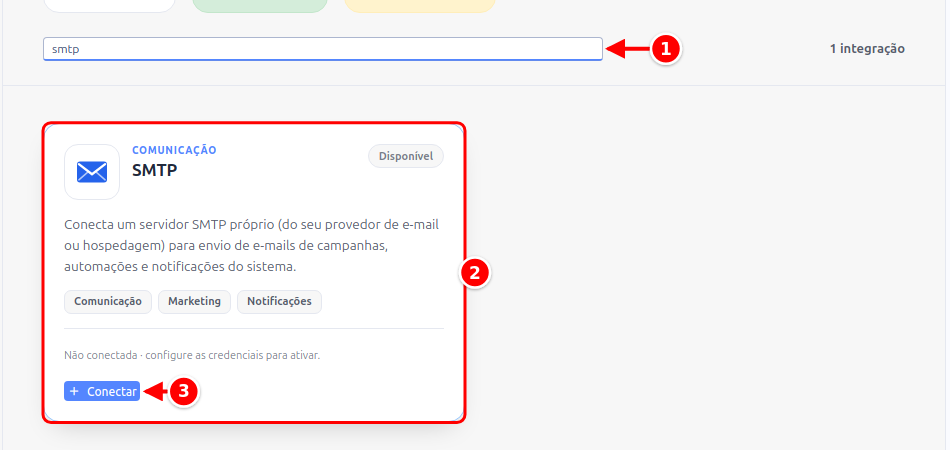
- Busca: digite smtp para achar o card.
- SMTP: o card da integração.
- Conectar: abre a janela da conexão.
Na janela Conectar SMTP, preencha os campos de acesso e os campos específicos do servidor. Ao terminar, clique em Conectar e testar conexão (ao alterar uma conexão que já existe, o botão é Salvar e retestar conexão). O sistema tenta se conectar ao servidor e confirma se está tudo certo antes de ativar.
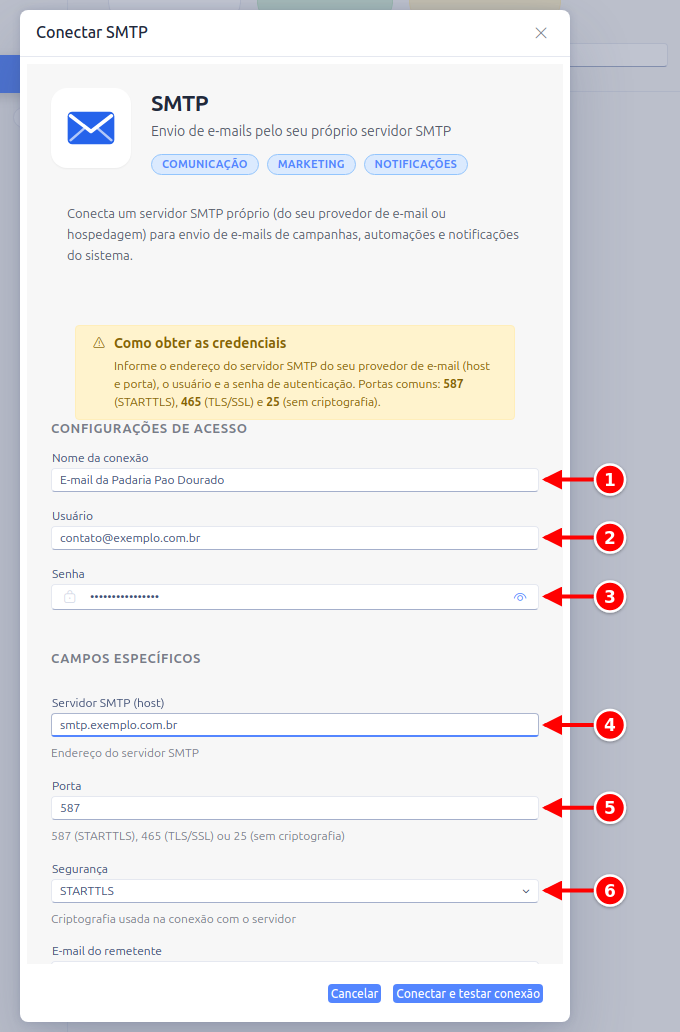
- Nome da conexão: um nome para identificar essa conexão.
- Usuário: o usuário de acesso ao servidor.
- Senha: a senha da conta de e-mail.
- Servidor SMTP (host): o endereço do servidor de envio.
- Porta: a porta de conexão.
- Segurança: o tipo de criptografia.
Configurações de acesso
Seção intitulada “Configurações de acesso”- Nome da conexão: um nome para identificar essa conexão (por exemplo, o próprio e-mail). Aparece na lista de contas de e-mail na hora do envio.
- Usuário: normalmente o endereço de e-mail completo usado para autenticar no servidor.
- Senha: a senha da conta de e-mail. Em provedores como Google e Microsoft, pode ser necessário gerar uma senha de aplicativo específica em vez da senha normal da conta.
Campos específicos do servidor
Seção intitulada “Campos específicos do servidor”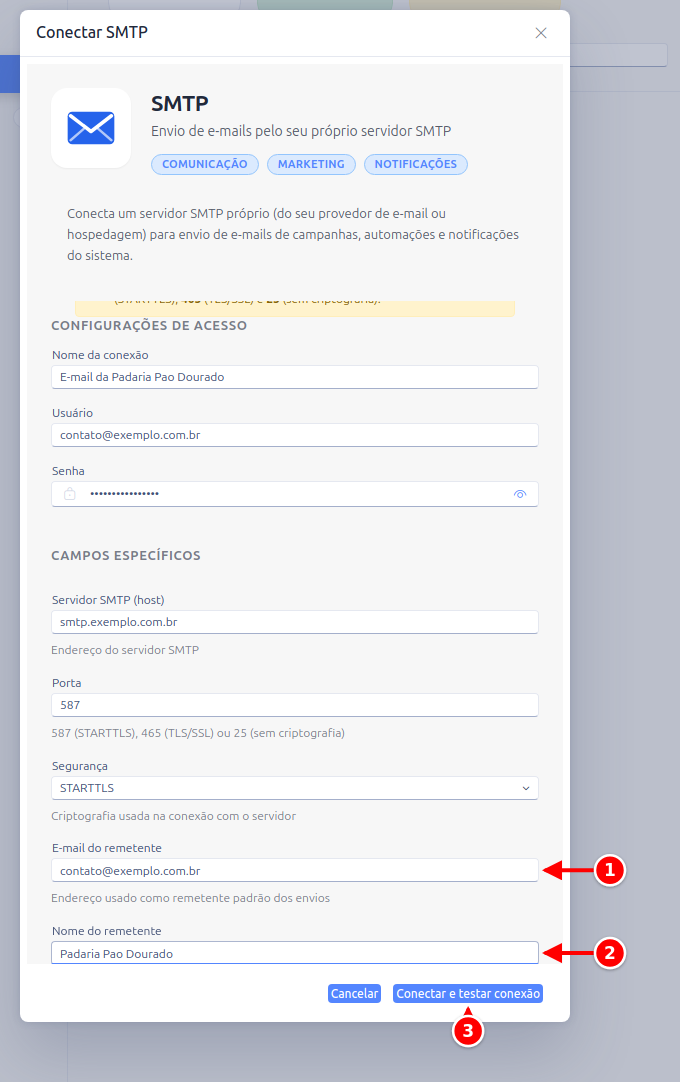
- E-mail do remetente: o endereço que aparece como remetente dos envios.
- Nome do remetente: o nome que aparece para quem recebe.
- Conectar e testar conexão: grava e testa a conexão.
- Servidor SMTP (host): o endereço do servidor de envio informado pelo seu provedor (por exemplo,
smtp.seuprovedor.com). - Porta: a porta de conexão. As mais comuns são:
- 587: com criptografia STARTTLS (a mais recomendada);
- 465: com criptografia TLS/SSL;
- 25: sem criptografia (evite, use apenas se o provedor exigir).
- Segurança: o tipo de criptografia usado na conexão (STARTTLS, TLS/SSL ou sem criptografia). Deve combinar com a porta escolhida.
- E-mail do remetente: o endereço que aparece como remetente dos envios. Em geral é o mesmo e-mail da conta.
- Nome do remetente: o nome que aparece para quem recebe (por exemplo, o nome da sua empresa).
Testando a conexão
Seção intitulada “Testando a conexão”A conexão é testada sempre que você salva. Clique em Salvar e retestar conexão para validar o que está preenchido na tela: se algum dado estiver errado (host, porta, segurança, usuário ou senha), o sistema avisa, a conexão não é ativada e as alterações não são gravadas. Depois de conectada, o card aparece como Conectada na lista de integrações, com a data da última validação.
O botão Retestar conexão, ao lado, revalida a conexão já gravada, o que ajuda a conferir se ela continua funcionando, sem mexer em nada. Por isso ele só aparece enquanto você não alterou nenhum campo: com alterações pendentes, quem testa os dados novos é o Salvar e retestar conexão.
O botão Ver histórico, no rodapé da janela, mostra o histórico da integração, com a data e quem fez cada ação.
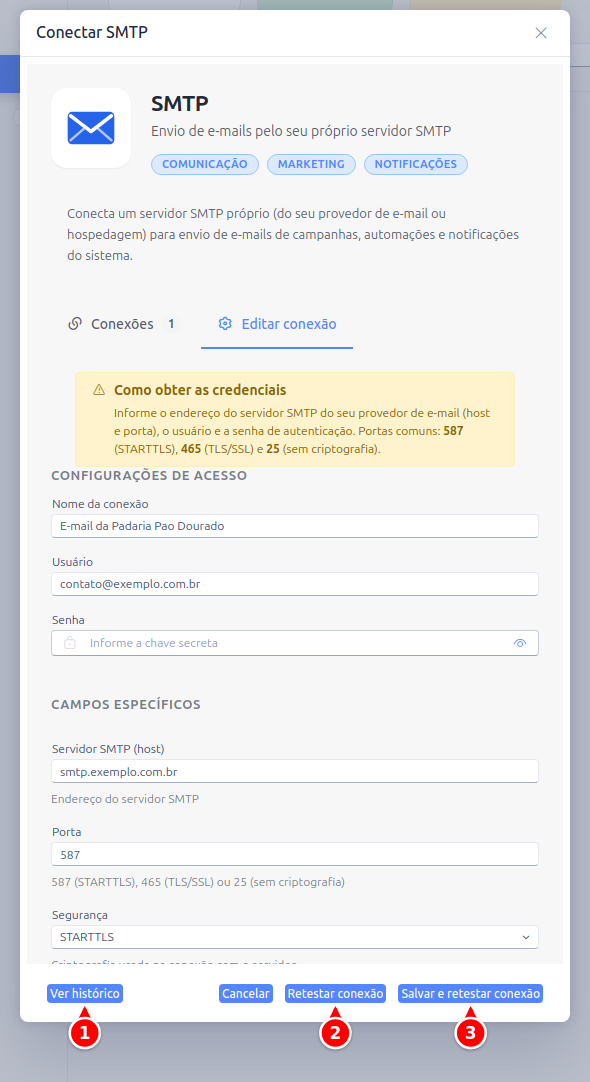
- Ver histórico: abre o histórico da integração. O botão só aparece quando há registros.
- Retestar conexão: revalida a conexão já gravada.
- Salvar e retestar conexão: grava as alterações e testa de novo.
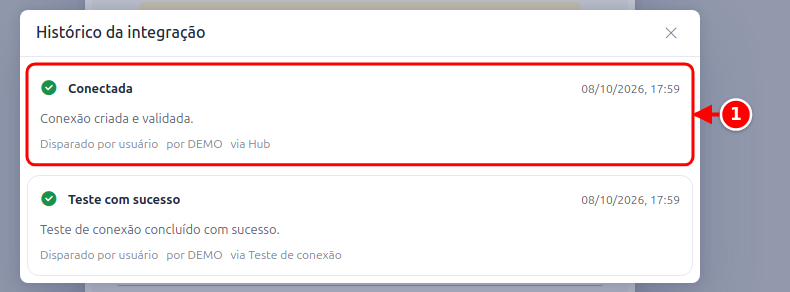
- Registro: cada linha mostra o que aconteceu (por exemplo, Conectada ou Teste com sucesso), quando e por quem.
Onde a conexão é usada
Seção intitulada “Onde a conexão é usada”Depois de conectada, a conta de SMTP fica disponível como opção de envio nas telas que mandam e-mail. Ao enviar, você escolhe entre o envio nativo da plataforma e a sua conta configurada, no campo Enviar usando. Veja em: