
Serviços
O cadastro de serviços permite registrar os serviços prestados pela empresa, com valor unitário, unidade de medida e vínculo de tributação para emissão de NFS-e.
Como acessar
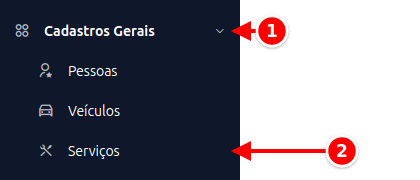
Seção intitulada “Como acessar”- No menu lateral, clique em Cadastros Gerais.
- Clique em Serviços.
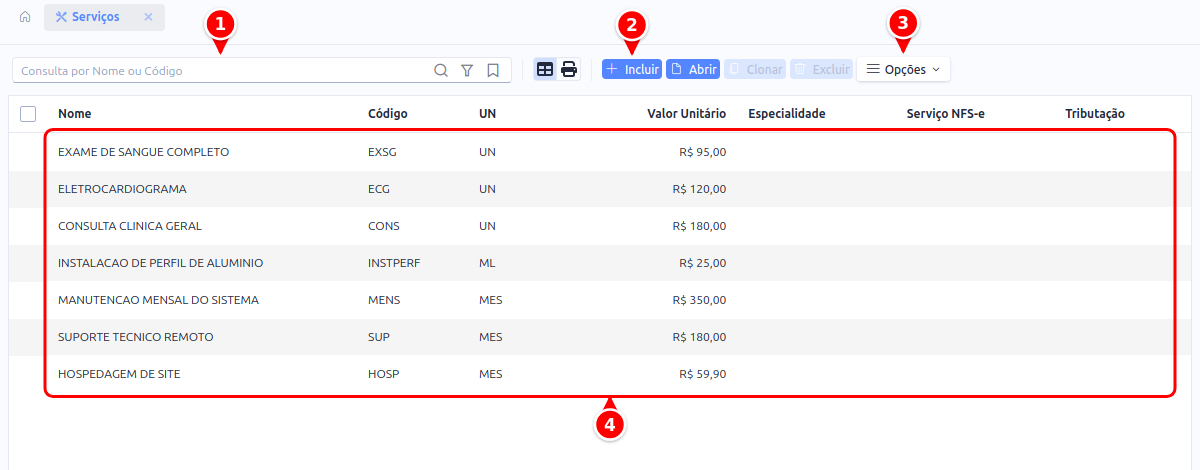
- Consulta: busca o serviço pelo nome ou pelo código.
- Incluir: abre o cadastro de um serviço novo.
- Opções: traz a Alteração Conjunta, para mudar vários serviços de uma vez.
- Grade: os serviços cadastrados, com código, unidade, valor, especialidade, código de NFS-e e tributação. Clique duas vezes num serviço para abrir o cadastro.
Como cadastrar um serviço
Seção intitulada “Como cadastrar um serviço”-
Clique em + Incluir
-
Preencha os campos:
- Nome (obrigatório): nome do serviço
- Código: código interno do serviço
- UN (obrigatório): unidade de medida (UN, M3, ML, M, CM, %, DIAS, MES, ANO)
- Valor Unitário (obrigatório): preço do serviço
- Categoria: agrupa o serviço na tabela de preços do portal e na loja virtual
- Especialidade: especialidade que atende o serviço; no portal do convênio, os profissionais dessa especialidade fazem o serviço
- Situação: ATIVO ou INATIVO. Serviço inativo não aparece na consulta nem na loja virtual e não pode ser vendido
- Dias de Garantia: garantia padrão do serviço, copiada para o item do pedido ou da OS no fechamento
- Descrição para o cliente: explica em poucas palavras o que é o serviço; aparece no portal e na loja virtual (até 200 caracteres)
-
Se a unidade for DIAS, campos adicionais aparecem:
- Dias Validade: quantidade de dias
- Valor do serviço para X dias: valor total, que calcula automaticamente o valor unitário por dia
-
Clique em Salvar
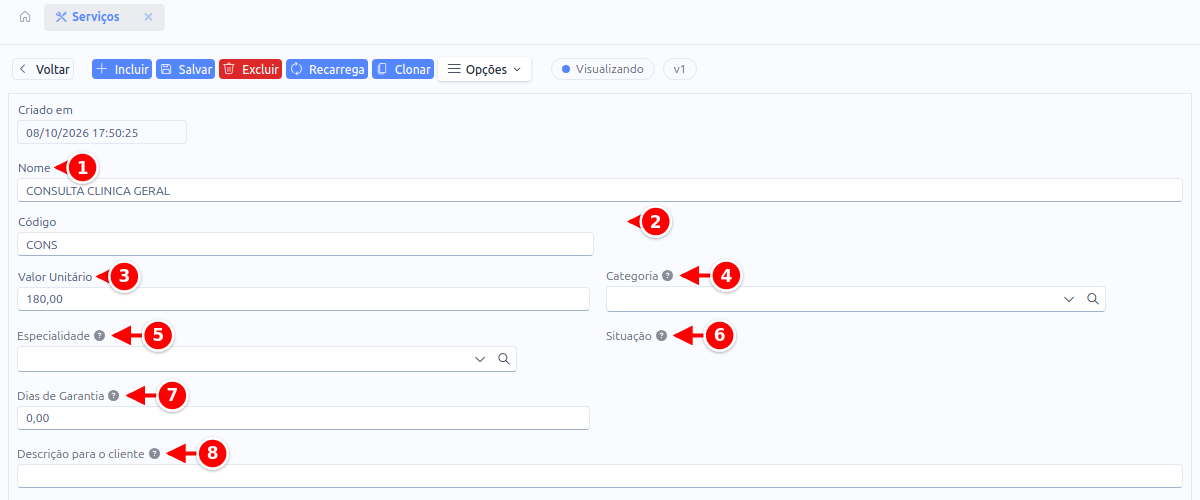
- Nome: nome do serviço (obrigatório).
- UN: unidade de medida (obrigatória).
- Valor Unitário: preço do serviço (obrigatório).
- Categoria: agrupa o serviço na tabela de preços do portal e na loja virtual.
- Especialidade: quem atende o serviço no portal do convênio.
- Situação: ATIVO ou INATIVO.
- Dias de Garantia: garantia copiada para o item do pedido ou da OS.
- Descrição para o cliente: texto curto exibido no portal e na loja virtual.
Mais abaixo no mesmo cadastro ficam o serviço composto, a tributação, o código de NFS-e e a loja virtual:
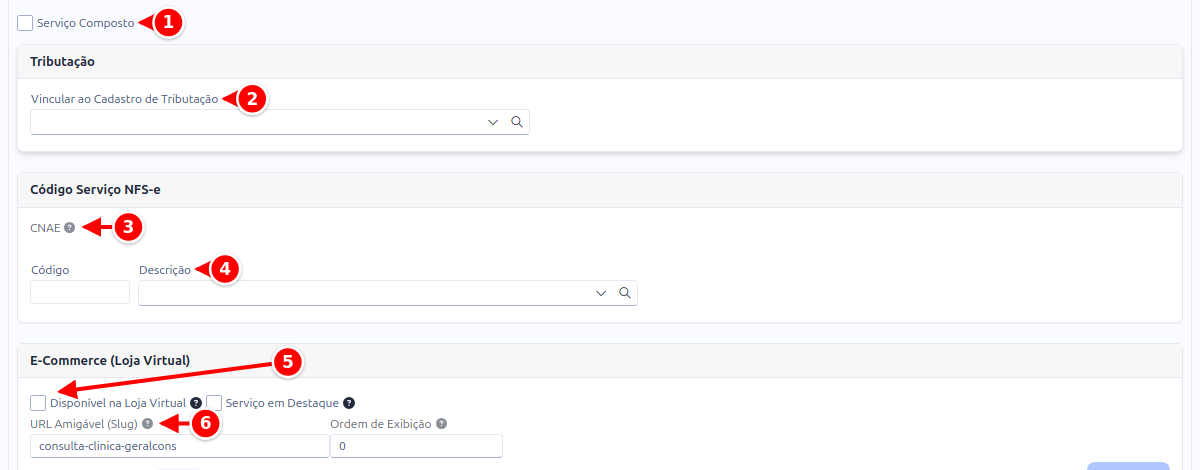
- Serviço Composto: transforma o serviço num agrupamento de outros serviços (veja abaixo).
- Vincular ao Cadastro de Tributação: tributação usada na NFS-e deste serviço.
- CNAE: atividade da empresa ligada ao serviço.
- Descrição: busca o código do serviço na lista municipal; o Código ao lado é preenchido junto.
- Disponível na Loja Virtual: coloca o serviço à venda na loja.
- URL Amigável (Slug): endereço do serviço na loja virtual.
Serviço composto
Seção intitulada “Serviço composto”Marque Serviço Composto para criar um serviço que agrupa outros serviços. Ao marcar, o botão Composição aparece para adicionar os serviços que fazem parte deste composto.
O valor unitário do serviço composto é atualizado automaticamente com base na composição.
Tributação
Seção intitulada “Tributação”Na seção Tributação, você pode vincular o serviço a um cadastro de tributação existente. Isso é necessário para emissão de NFS-e.
Também é possível configurar:
- Código do Serviço NFS-e: código do serviço na lista municipal
- CNAE: código CNAE da atividade
E-Commerce
Seção intitulada “E-Commerce”Na seção E-Commerce (Loja Virtual), configure a exibição do serviço na loja virtual:
- Disponível na Loja Virtual: habilita o serviço para venda online
- Serviço em Destaque: exibe na página inicial da loja
- URL Amigável (Slug): URL para acesso direto ao serviço
- Ordem de Exibição: posição na listagem (menor aparece primeiro)
- Fotos do serviço, exibidas na loja virtual
Opções adicionais
Seção intitulada “Opções adicionais”No menu Opções, você encontra:
- Alteração Conjunta: permite alterar campos de vários serviços de uma vez. Selecione os serviços na listagem e use esta opção.