
Remessa e retorno de boletos: como enviar ao banco e dar baixa automática
A remessa é o arquivo que a empresa envia ao banco com os boletos novos. O retorno é o arquivo que o banco devolve dizendo o que foi registrado e o que foi pago. São os dois arquivos que mantêm o sistema e o banco em dia.
Como gerar o arquivo de remessa
Seção intitulada “Como gerar o arquivo de remessa”-
Acesse Financeiro → Boletos → Boletos emitidos
-
Clique em Gerar remessa
-
Clique em Gerar e baixar
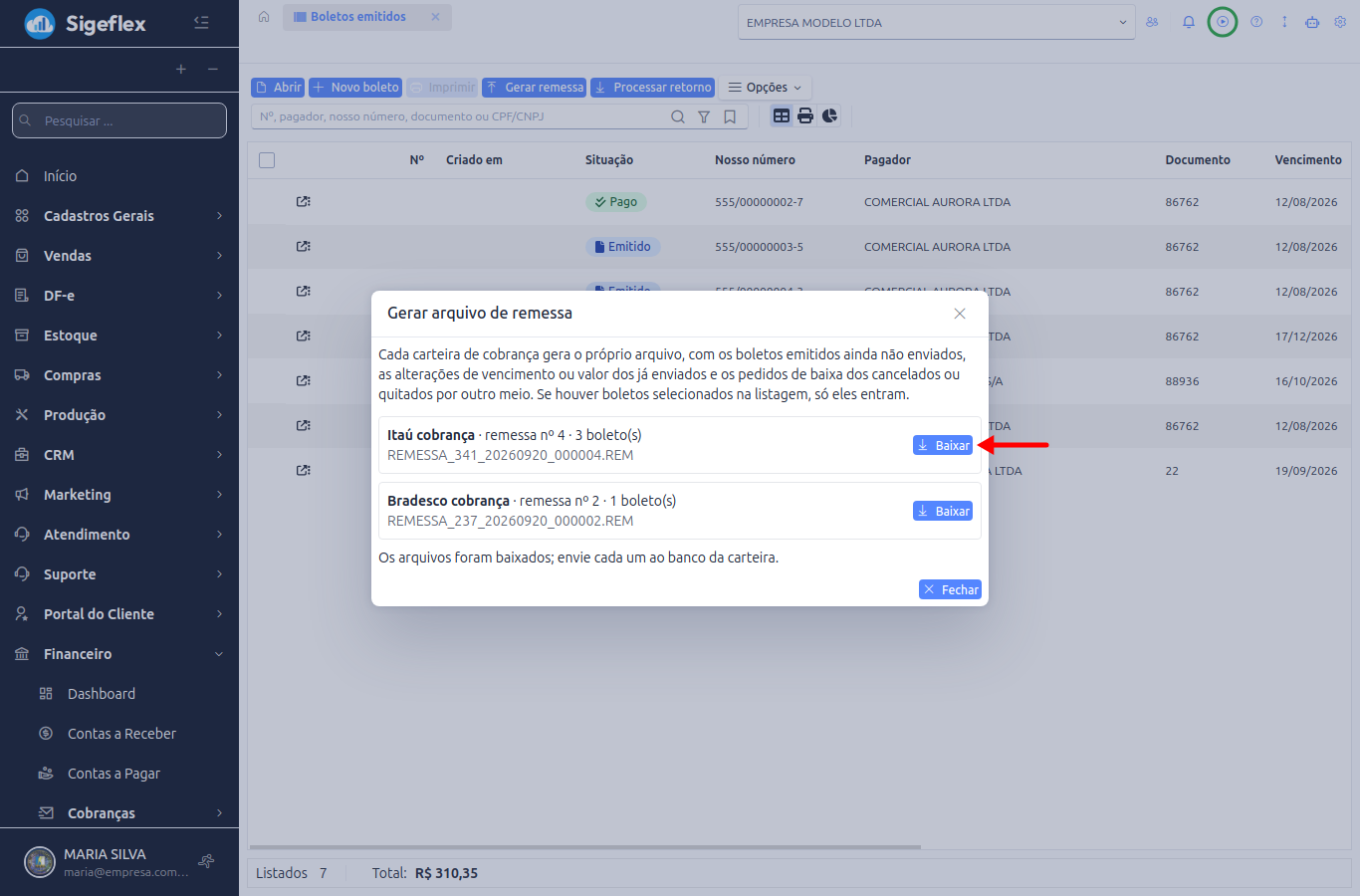
- Envie cada arquivo ao banco da carteira, pelo internet banking da empresa (normalmente em “Cobrança” ou “Transferência de arquivos”)
O arquivo baixa com o nome REMESSA_<banco>_<data>_<número>.REM, por exemplo REMESSA_341_20260920_000004.REM. Se precisar, clique em Baixar para salvar de novo.
O que entra na remessa
Seção intitulada “O que entra na remessa”| Entra | Quando |
|---|---|
| Boletos novos | Todo boleto Emitido que ainda não foi ao banco |
| Alterações | Boleto já enviado cuja conta a receber mudou de vencimento ou valor |
| Pedidos de baixa | Boleto cancelado que já estava no banco, e boleto cuja conta foi quitada ou cancelada por fora |
Depois da remessa, os boletos novos passam para Remessa gerada e os pedidos de baixa viram Cancelado.
Uma remessa por carteira
Seção intitulada “Uma remessa por carteira”Cada carteira de cobrança gera o próprio arquivo, porque cada arquivo vai para um banco e uma conta. Você não escolhe a carteira: o sistema usa a carteira em que cada boleto foi emitido. Com duas carteiras com boletos pendentes, saem dois arquivos.
Enviar só alguns boletos
Seção intitulada “Enviar só alguns boletos”Marque os boletos na listagem antes de clicar em Gerar remessa. Só os marcados entram. Sem nada marcado, entram todos os pendentes.
Para ver o que está esperando envio, use o filtro pronto Pendentes de envio.
Como processar o arquivo de retorno
Seção intitulada “Como processar o arquivo de retorno”-
Baixe o arquivo de retorno no internet banking do seu banco
-
Em Boletos emitidos, clique em Processar retorno
-
Selecione o arquivo e clique em Processar
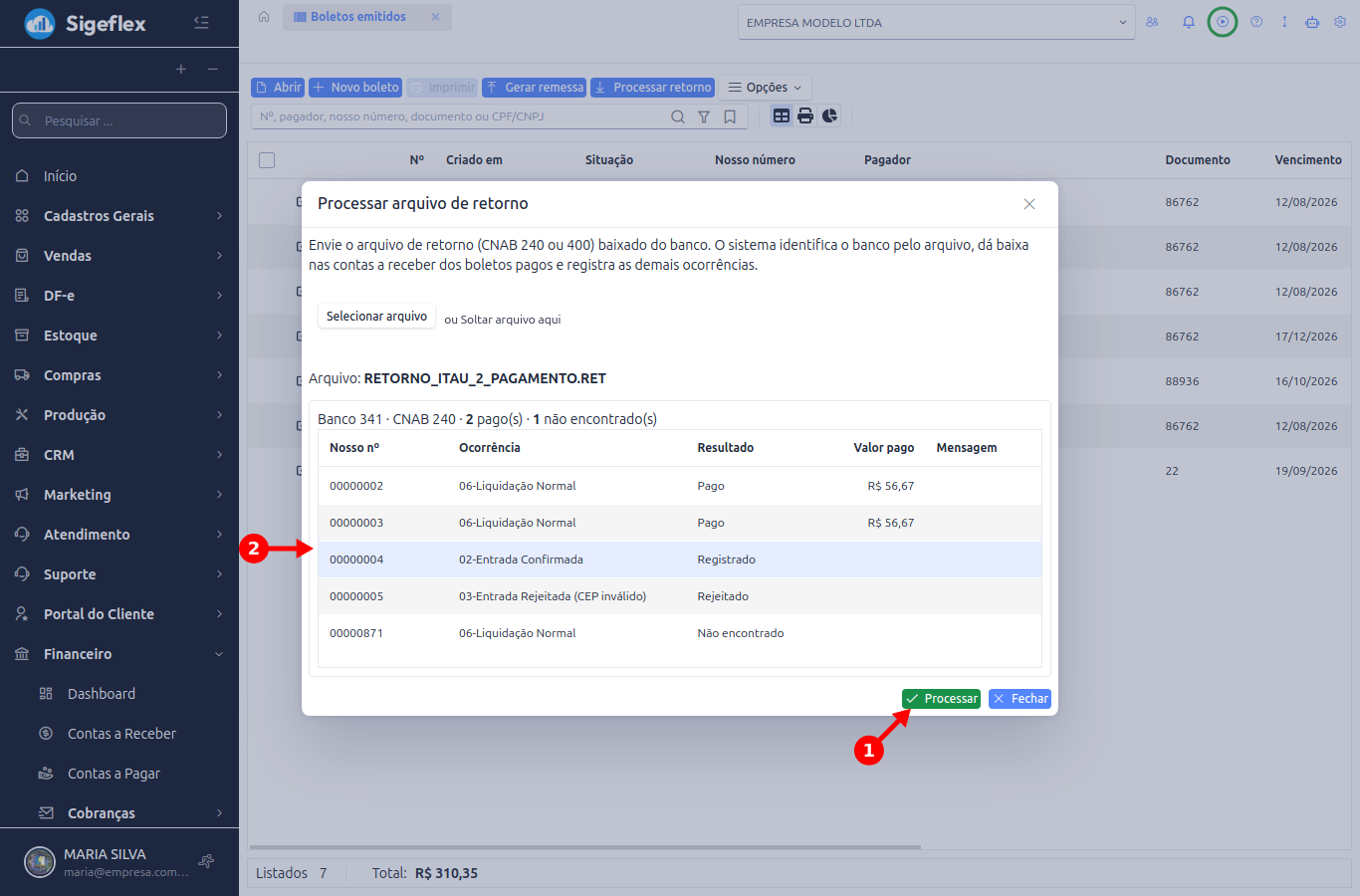
O sistema reconhece o banco e o layout (CNAB 240 ou 400) pelo próprio arquivo. Se houver mais de uma carteira no mesmo banco, ele acha a certa pela agência e conta do arquivo.
No fim, a janela mostra quantos boletos foram pagos, quantos títulos não foram encontrados e o resultado de cada linha.
O que o retorno faz em cada boleto
Seção intitulada “O que o retorno faz em cada boleto”| Resultado | O que o banco informou | O que o sistema faz |
|---|---|---|
| Registrado | Registro confirmado | Boleto passa para Registrado |
| Pago | Liquidação | Boleto passa para Pago e a conta a receber é baixada |
| Rejeitado | Registro recusado | Boleto passa para Rejeitado. O motivo fica no Histórico do boleto |
| Baixado | Título baixado sem pagamento | Boleto passa para Baixado |
| Informativo | Outras ocorrências (tarifa, alteração confirmada) | Só registra no histórico |
| Não encontrado | Título que não é deste sistema | Nada é alterado |
Como é a baixa da conta a receber
Seção intitulada “Como é a baixa da conta a receber”Quando o retorno informa o pagamento, o sistema:
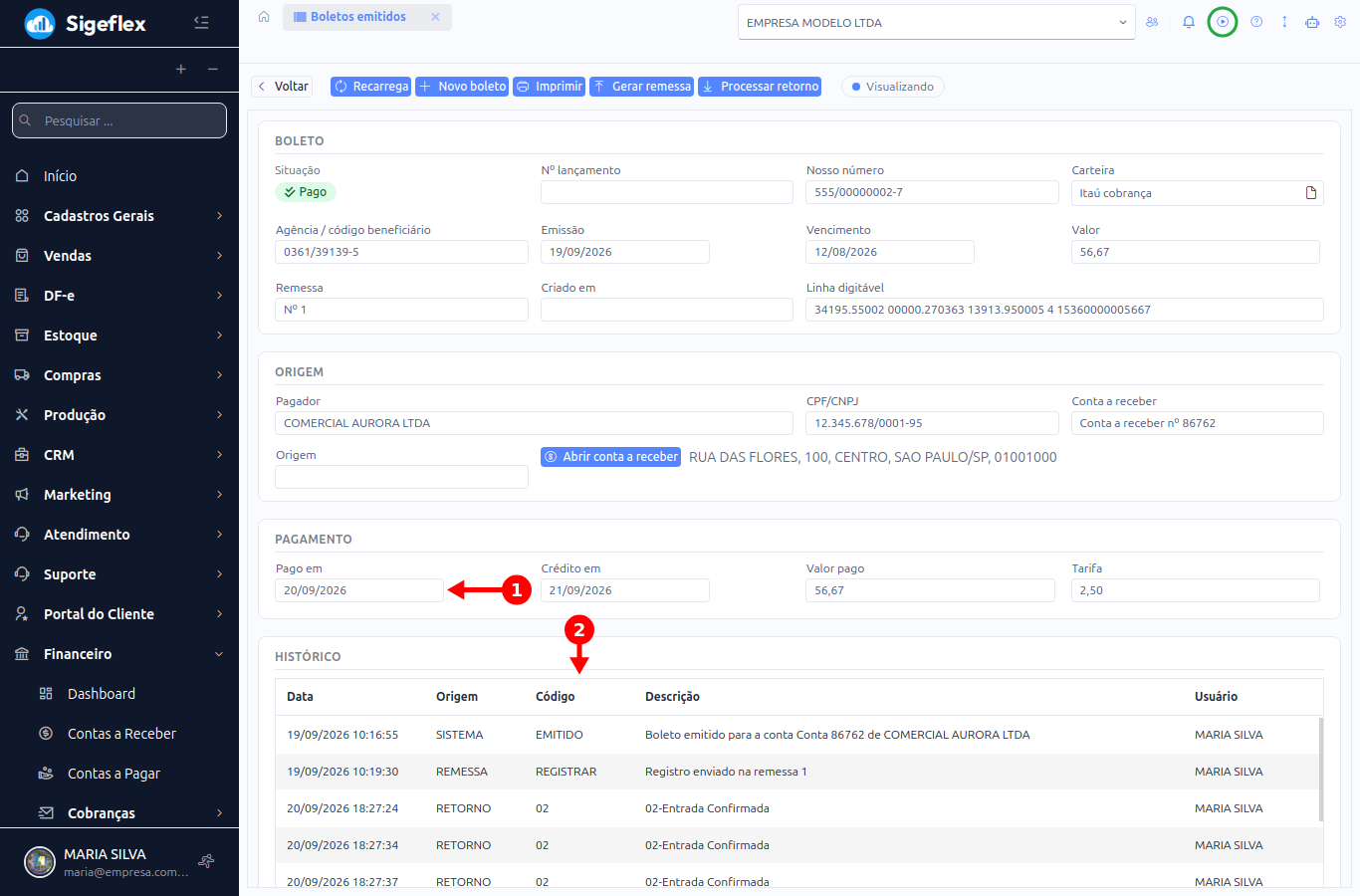
- lança o pagamento na conta a receber do boleto, na data em que o cliente pagou
- usa a forma de pagamento do tipo Boleto
- dá entrada no caixa escolhido na carteira de cobrança
- guarda no boleto o valor pago, a tarifa do banco e a data de crédito
Se o cliente pagou com atraso, os juros e a multa entram na baixa junto com o valor principal.
De quanto em quanto tempo fazer
Seção intitulada “De quanto em quanto tempo fazer”- Remessa: sempre que emitir, alterar ou cancelar boletos. Muitos bancos só registram o boleto depois da remessa, e boleto não registrado pode ser recusado no pagamento.
- Retorno: todo dia útil, ou na frequência em que o banco disponibiliza o arquivo.
Problemas comuns
Seção intitulada “Problemas comuns”| O que aparece | O que fazer |
|---|---|
| ”Não é um arquivo de retorno CNAB 240 ou CNAB 400” | O arquivo enviado não é o de retorno de cobrança. Baixe de novo no banco |
| Boleto Rejeitado | Abra o boleto e veja o motivo no Histórico. Corrija a carteira ou o cadastro do cliente, cancele o boleto e gere outro |
| Títulos não encontrados | São boletos emitidos fora do sistema, em outra ferramenta. Pode ignorar |
| Carteira inativa na remessa | Ative a carteira ou cancele os boletos pendentes dela |
| Instrução não aceita pelo banco no layout | Alguns bancos não aceitam alterar valor por arquivo. Cancele o boleto e emita outro |