
Como emitir, imprimir e cancelar boletos
Com a carteira de cobrança cadastrada, você emite boletos de dois jeitos: a partir das contas a receber (o mais comum) ou como boleto avulso, quando ainda não existe conta lançada.
Como gerar boletos das contas a receber
Seção intitulada “Como gerar boletos das contas a receber”-
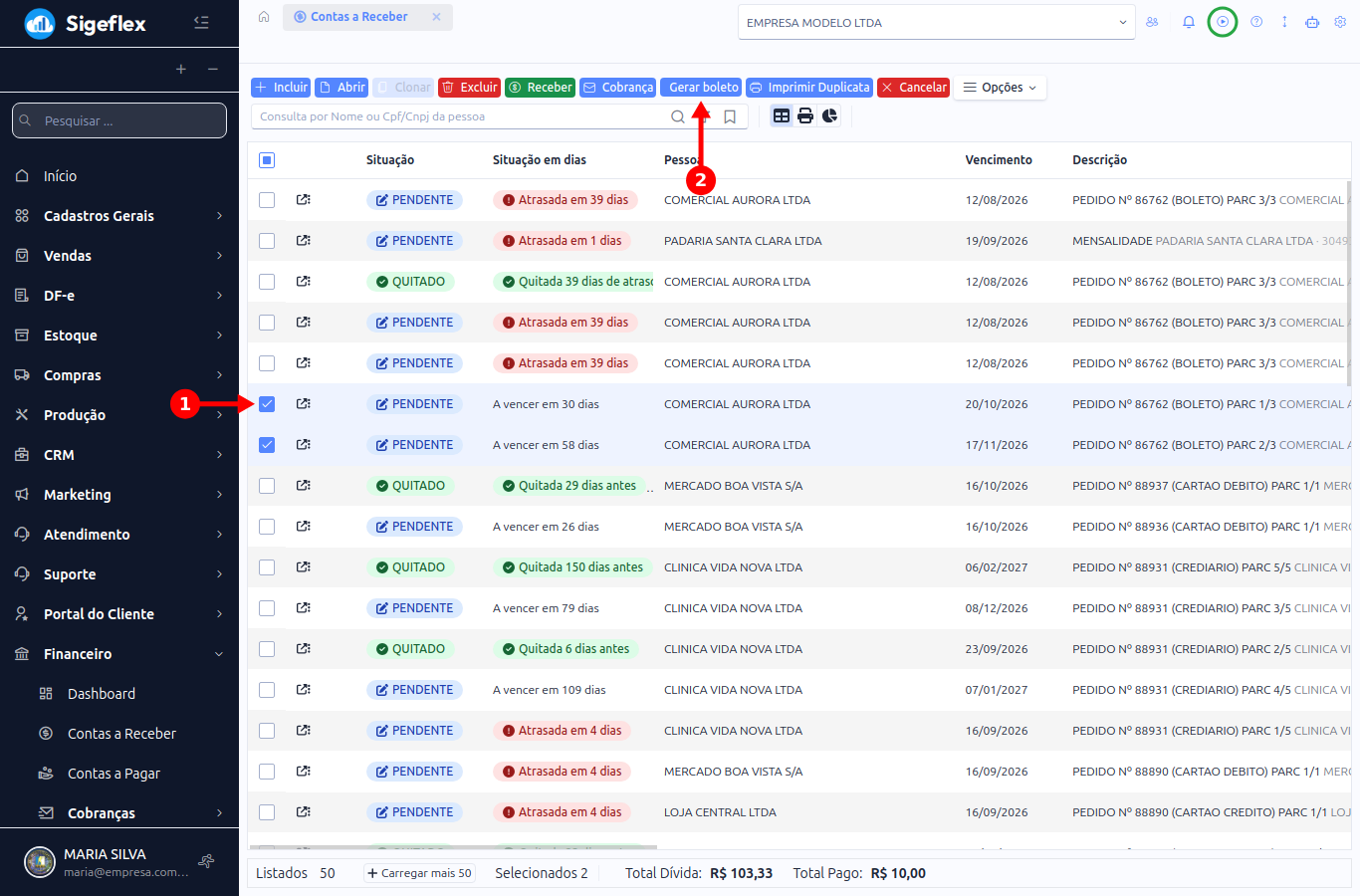
Acesse Financeiro → Contas a Receber
-
Marque na listagem as contas que quer cobrar — pode ser uma ou várias
-
Clique em Gerar boleto
-
Escolha a Carteira de cobrança
-
Clique em Gerar boletos
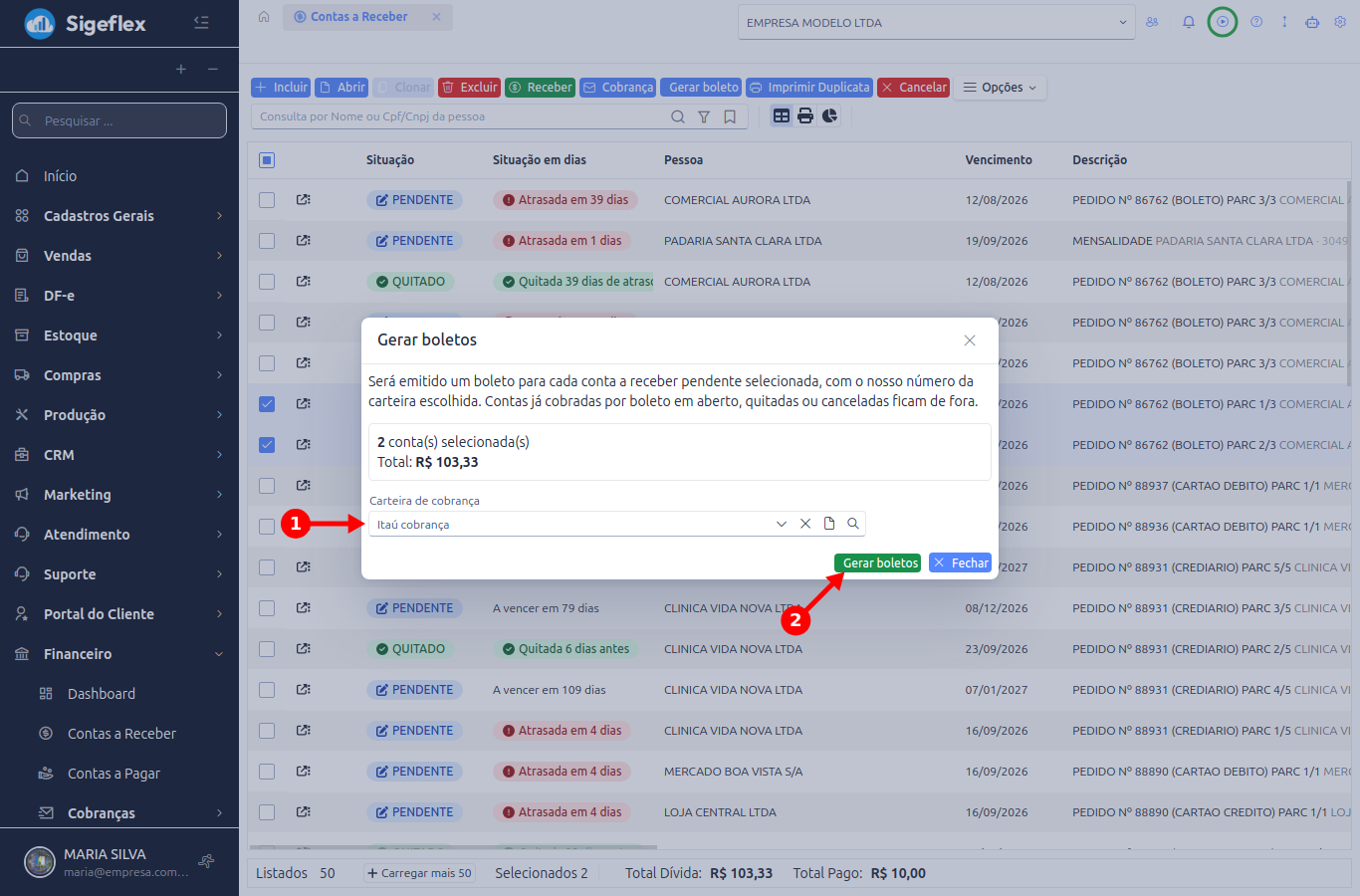
- Clique em Imprimir boletos para abrir os boletos gerados
O sistema emite um boleto por conta. O pagador, o endereço, o valor e o vencimento vêm da própria conta.
Contas que ficam de fora
Seção intitulada “Contas que ficam de fora”Se alguma conta não puder ser cobrada, as outras são geradas normalmente e a janela mostra o motivo de cada recusa. Ficam de fora:
- conta que já tem boleto em aberto (Emitido, Remessa gerada ou Registrado)
- conta quitada ou cancelada
- conta sem cliente ou sem vencimento
Como emitir um boleto avulso
Seção intitulada “Como emitir um boleto avulso”Use quando quiser cobrar alguém sem lançar a conta antes. O sistema cria a conta a receber sozinho, já ligada ao boleto.
-
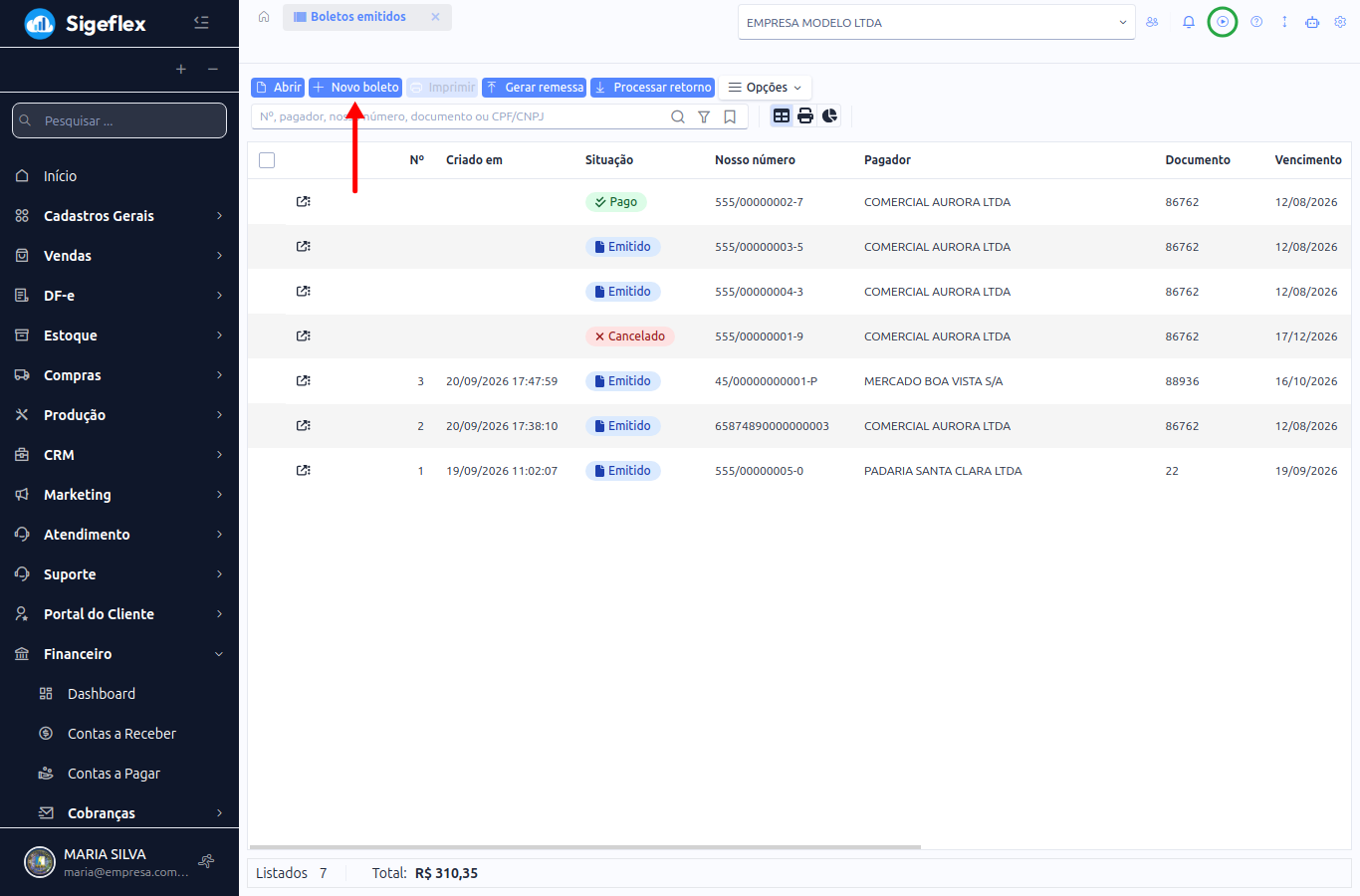
Acesse Financeiro → Boletos → Boletos emitidos
-
Clique em Novo boleto
-
Preencha Pagador, Carteira de cobrança, Valor e Vencimento
-
Se quiser, informe Nº documento, Descrição, Juros ao mês (%) e Multa (%)
-
Clique em Emitir boleto e depois em Imprimir
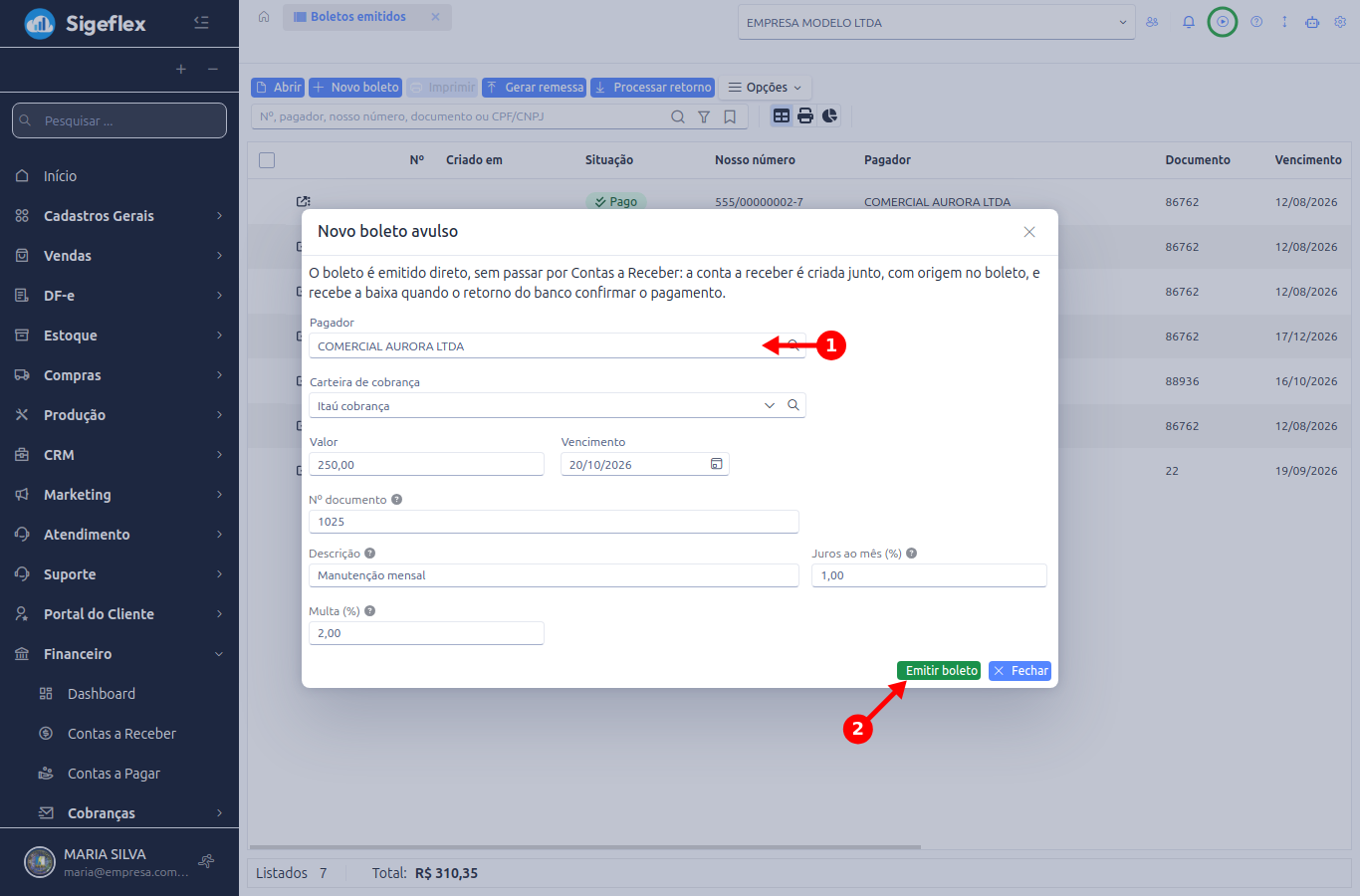
Na listagem, a coluna Origem mostra se o boleto veio de Contas a receber ou é Avulso.
Como imprimir ou reimprimir
Seção intitulada “Como imprimir ou reimprimir”-
Em Boletos emitidos, marque um ou mais boletos (ou abra o boleto)
-
Clique em Imprimir
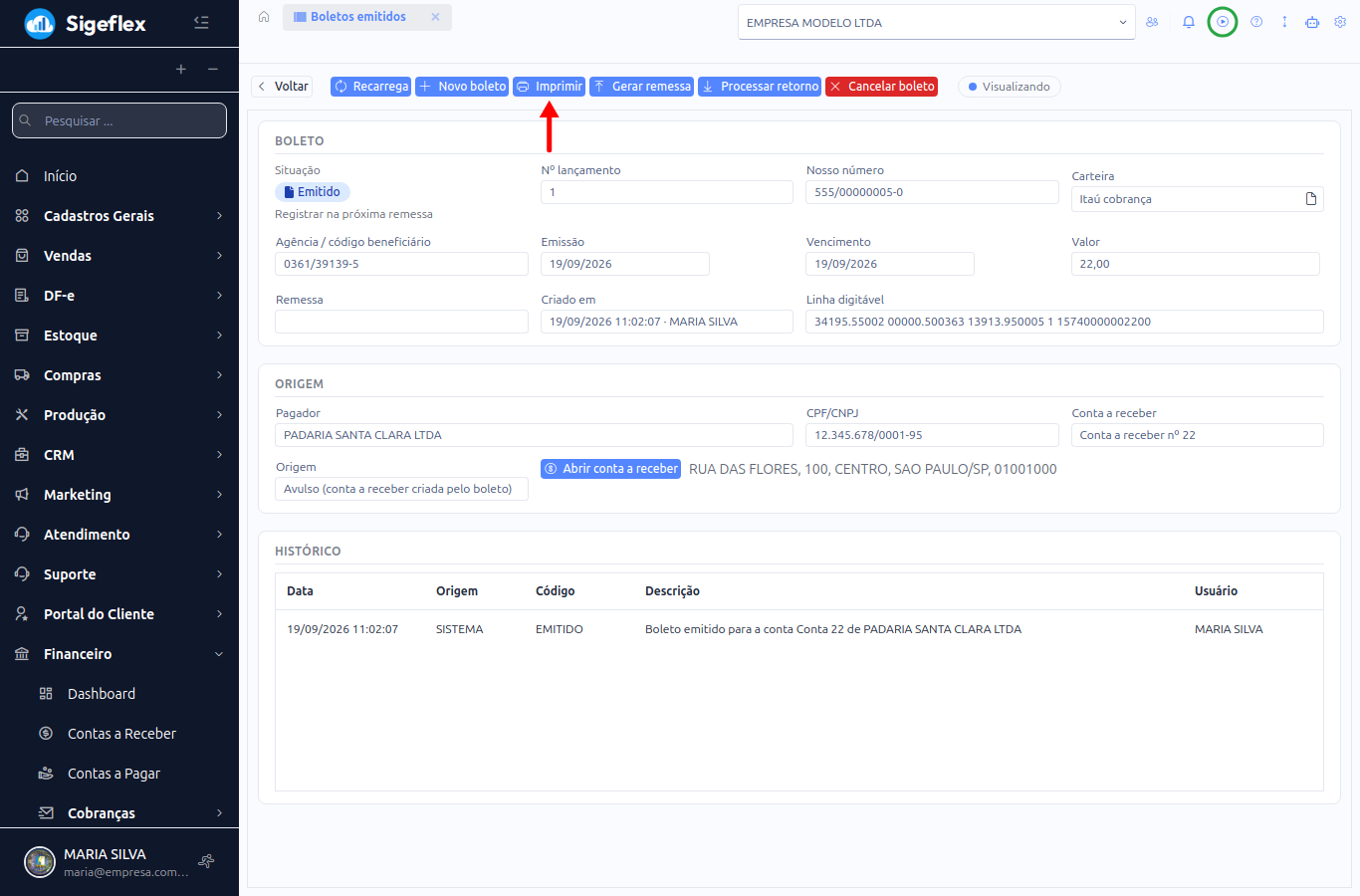
O boleto abre pronto para imprimir ou salvar em PDF e enviar ao cliente. Você pode reimprimir quantas vezes quiser — o nosso número e a linha digitável não mudam.
Imprimir direto da conta a receber
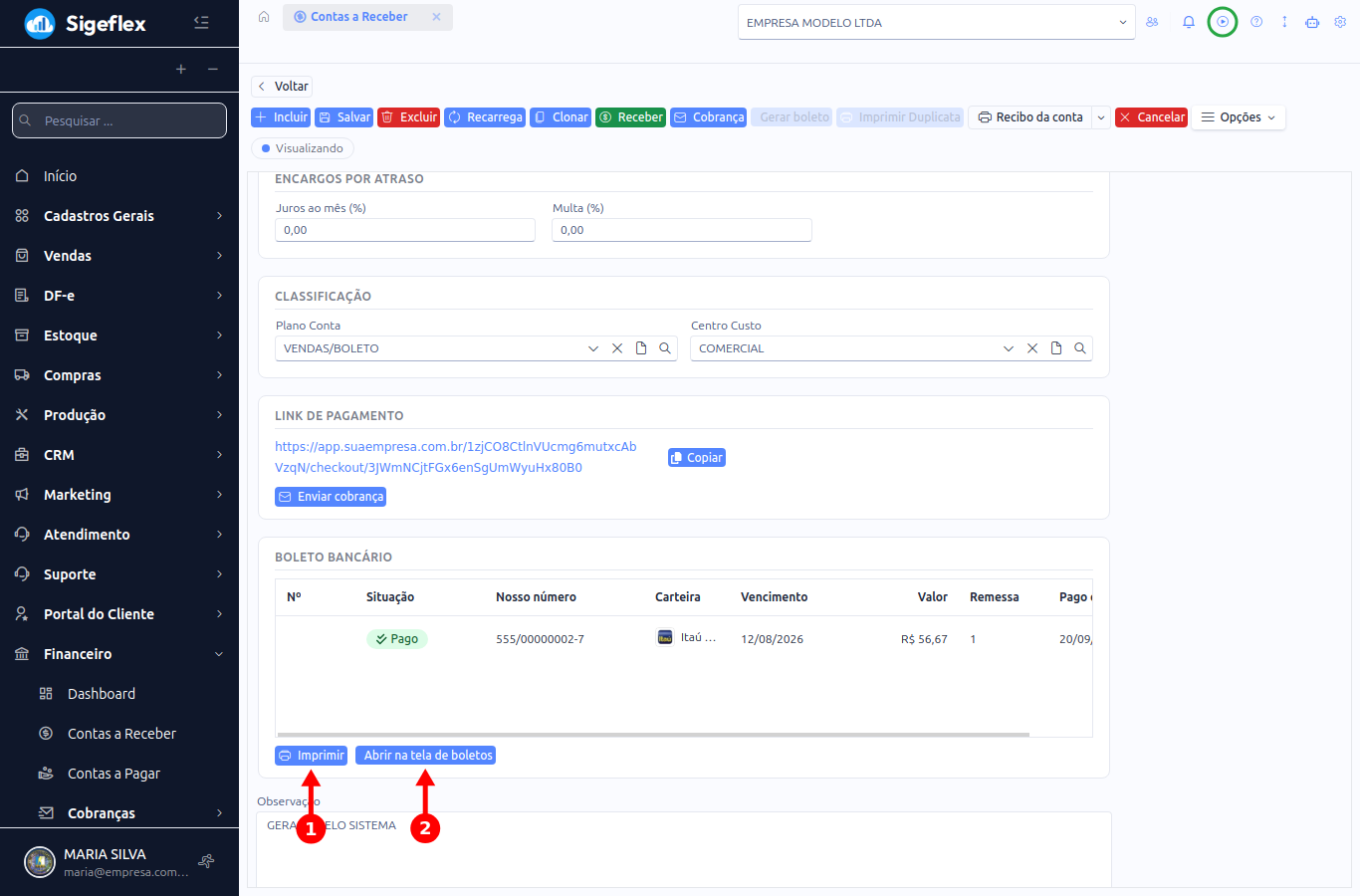
Seção intitulada “Imprimir direto da conta a receber”Ao abrir uma conta a receber que tem boleto, o grupo Boleto bancário mostra os boletos dela, com a situação de cada um. Dali você clica em Imprimir ou em Abrir na tela de boletos.
Juros e multa no boleto
Seção intitulada “Juros e multa no boleto”Os encargos do boleto vêm da conta a receber, no grupo Encargos por atraso:
| Campo | Como funciona |
|---|---|
| Juros ao mês (%) | Cobrado proporcional aos dias de atraso. 3% ao mês equivale a 0,1% ao dia |
| Multa (%) | Cobrada uma única vez, a partir do primeiro dia de atraso |
Se a conta não informar juros nem multa, valem os encargos padrão da carteira. O percentual usado no boleto é gravado de volta na conta, para os dois ficarem iguais.
Na conta a receber, a dívida já aparece atualizada com os juros e a multa do atraso. Veja Contas a Receber.
O que acontece se eu alterar a conta a receber
Seção intitulada “O que acontece se eu alterar a conta a receber”O boleto não é editado direto: você altera a conta, e o boleto acompanha.
| Situação do boleto | O que o sistema faz ao mudar vencimento ou valor da conta |
|---|---|
| Emitido (ainda não foi ao banco) | Refaz o boleto com o novo valor e vencimento. Imprima de novo, porque a linha digitável muda |
| Remessa gerada ou Registrado (já está no banco) | Refaz o boleto e marca uma alteração pendente. A próxima remessa leva a instrução de alteração ao banco |
Depois de alterar uma conta com boleto no banco, lembre de gerar a remessa e enviar.
Como cancelar um boleto
Seção intitulada “Como cancelar um boleto”-
Em Boletos emitidos, abra ou marque o boleto
-
Clique em Cancelar boleto
-
Informe o motivo e clique em Confirmar cancelamento
| Situação do boleto | O que acontece |
|---|---|
| Emitido | Cancela na hora. O banco nunca soube do boleto |
| Remessa gerada ou Registrado | Fica com pedido de baixa pendente. A próxima remessa avisa o banco, e aí o boleto vira Cancelado |
Cancelar o boleto não cancela a conta a receber. A conta continua pendente e pode receber um boleto novo.
Como excluir um boleto
Seção intitulada “Como excluir um boleto”Só é possível excluir boleto que nunca foi ao banco: situação Emitido, Cancelado ou Rejeitado. Boleto que já entrou em remessa fica no histórico.
Como encontrar um boleto
Seção intitulada “Como encontrar um boleto”Na busca de Boletos emitidos, digite o número de lançamento, o nosso número, o número do documento, o nome ou o CPF/CNPJ do pagador.
Use os filtros para refinar por Vencimento, Situação, Carteira, Banco, Pagador, Origem, Criado em, Emissão e Pago em. Há filtros prontos: Em aberto, Vencidos, Pendentes de envio e Pagos.
Cada boleto tem um Nº de lançamento próprio, em sequência, além do nosso número do banco.