
Enviar Cobrança
A tela Enviar Cobrança manda o link de pagamento na hora, para um pedido ou para vários de uma vez. Cada cliente recebe só a cobrança dele, no próprio e-mail ou WhatsApp, com um botão para pagar por Pix, cartão ou boleto.
Use quando não quer esperar o plano de cobrança: um cliente pediu o link, uma venda a prazo venceu, ou você quer lembrar vários clientes de uma vez.
Onde fica
Seção intitulada “Onde fica”- Financeiro > Cobranças > Enviar Cobrança: para cobrar pedidos.
- Botão Cobrar dentro do Pedido, da Ordem de Serviço e do Contrato: a mesma tela abre como janela, já com o documento.
- Botão Cobrança em Contas a Receber: a mesma tela, com as contas selecionadas.
- Botão Reenviar falhas em Cobranças Enviadas: a mesma tela, com os documentos das cobranças que não chegaram.
Passo a passo
Seção intitulada “Passo a passo”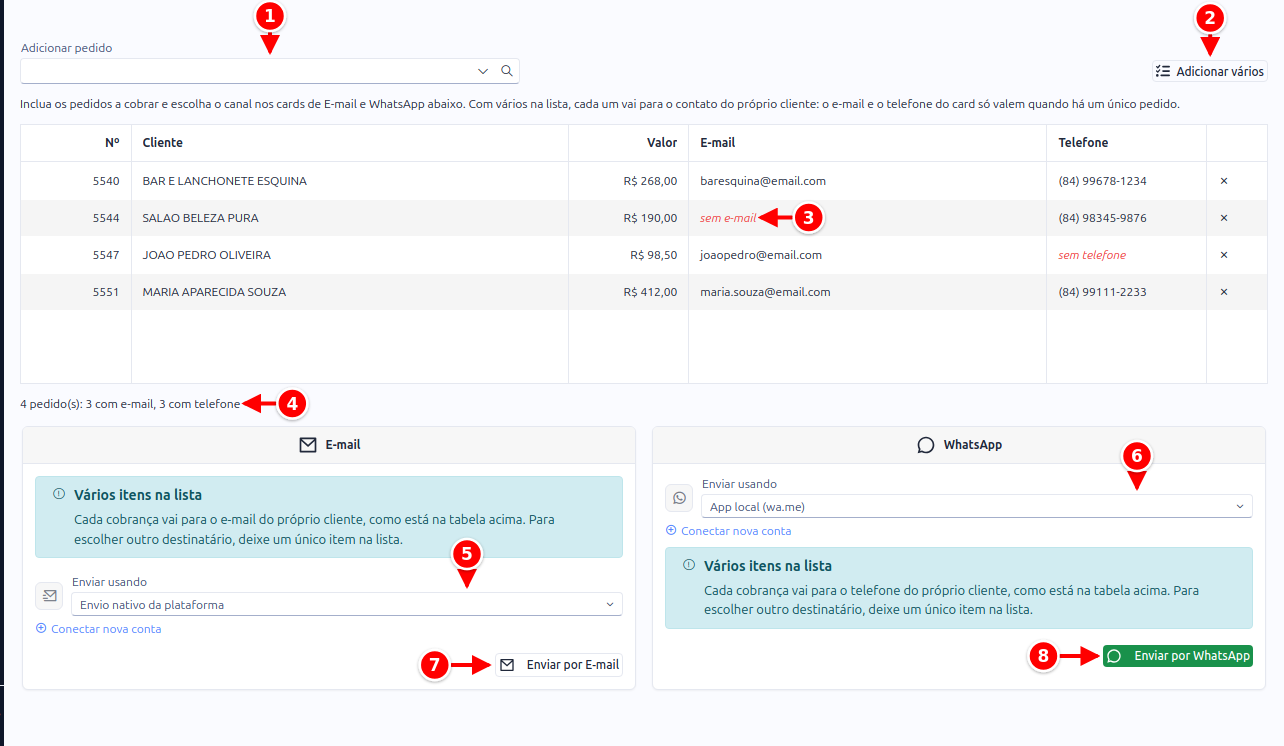
- Adicionar pedido: busque pelo número, pelo nome do cliente ou pelo CPF ou CNPJ. Só pedidos pendentes aparecem.
- Adicionar vários: abre a lista de pedidos para marcar vários de uma vez. Marque e clique em Adicionar Selecionados.
- Contato da linha: cada linha mostra o número, o cliente, o valor, o e-mail e o telefone. O que falta aparece em vermelho (sem e-mail, sem telefone). Clique na célula para preencher ou corrigir: vale só para esta cobrança e não muda o cadastro do cliente. O X no fim da linha tira o pedido da lista.
- Resumo: quantos pedidos vão no envio e quantos têm e-mail e telefone.
- Enviar usando (e-mail): a integração de e-mail que manda a mensagem. Sem integração conectada, sai pelo envio nativo do sistema. Quando houver mais de um modelo, escolha o texto em Modelo da mensagem.
- Enviar usando (WhatsApp): a conta de WhatsApp conectada (API oficial ou QR code) ou o App local (wa.me), que abre o WhatsApp do seu computador ou celular com a mensagem pronta para você confirmar.
- Enviar por E-mail: um e-mail por cliente. Pedidos do mesmo cliente vão juntos no mesmo e-mail.
- Enviar por WhatsApp: uma mensagem por cliente, com um link de pagamento por documento.
Ao terminar, o sistema avisa quantos foram enviados e quantos ficaram de fora por falta de e-mail ou telefone. Os que ficaram de fora continuam pendentes: preencha o contato na linha e envie de novo. O resultado de cada envio aparece em Cobranças Enviadas.
Para quem a cobrança vai
Seção intitulada “Para quem a cobrança vai”Depende de quantos documentos estão na lista:
- Vários na lista: cada um vai para o e-mail e o telefone do próprio cliente, como está na tabela. Os cards mostram o aviso Vários itens na lista. Para mandar um deles para outro contato, corrija o e-mail ou o telefone na linha dele.
- Um só na lista: os cards mostram o e-mail, o nome e o telefone do cliente, e você pode trocar por outro destinatário (por exemplo, o e-mail do financeiro ou do contador do cliente).
Documento já pago fica de fora
Seção intitulada “Documento já pago fica de fora”Se um documento da lista já foi pago, ou por outro motivo não está mais pendente, quando você vai enviar, ele aparece riscado com a marca já faturado e fica fora do envio. O resumo mostra quantos ficaram de fora. Se a lista só tiver documentos já faturados, o sistema avisa que não há nada a cobrar.
É o que protege o reenvio de falhas: o cliente que pagou depois da primeira tentativa não recebe a cobrança de novo.
Pelo WhatsApp do aparelho (App local)
Seção intitulada “Pelo WhatsApp do aparelho (App local)”Com App local (wa.me) o sistema abre uma conversa do WhatsApp para cada cliente, com a mensagem e o link de pagamento já escritos. Você só confirma o envio em cada uma.
Como o sistema não tem como saber se você apertou enviar, essas cobranças ficam com o status Envio não confirmado em Cobranças Enviadas.
O que o cliente recebe
Seção intitulada “O que o cliente recebe”O cliente recebe a mensagem com um link de pagamento para cada documento. Se o documento já tem pagamento parcial (por exemplo, a entrada), a cobrança pede só o valor que falta.
O texto do e-mail e do WhatsApp vem de Modelos de Mensagem, onde você ajusta a saudação, o tom e a assinatura.
A página da cobrança
Seção intitulada “A página da cobrança”O link abre uma página simples, no celular ou no computador, sem login:
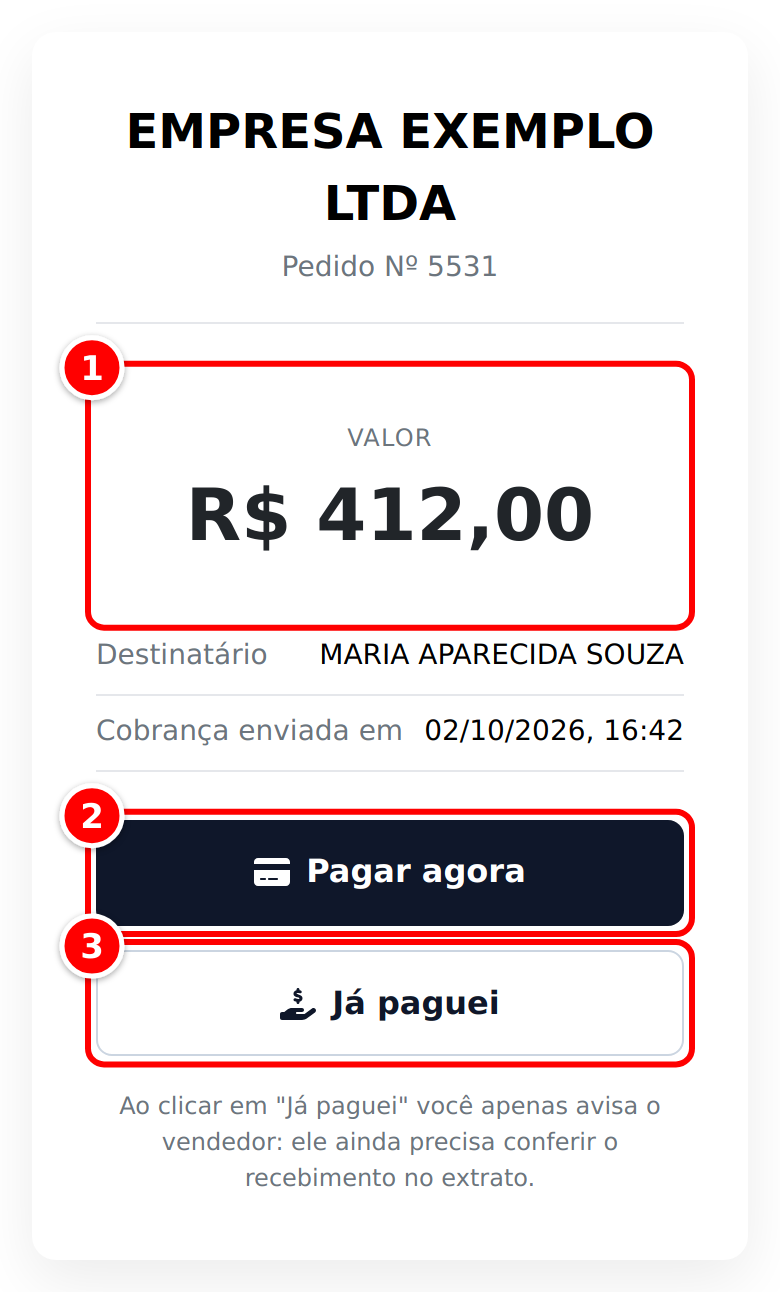
- Valor da cobrança, com o nome da empresa, o documento, o destinatário e a data do envio.
- Pagar agora: leva ao checkout, para pagar por Pix, cartão ou boleto. Pagando, a baixa entra sozinha.
- Já paguei: o cliente avisa que já pagou por fora (um Pix direto na conta, por exemplo).
Quando o cliente abre a página, a cobrança passa para Lida. Quando ele clica em Já paguei, passa para Cliente alegou pagamento e fica registrado a data, o endereço de internet (IP) e o aparelho. Não é confirmação de pagamento: confira no extrato antes de dar baixa. O atalho Cliente alegou pagamento em Cobranças Enviadas lista quem está esperando essa conferência.