
Inteligência artificial no atendimento
Em cada canal, um agente de inteligência artificial pode ajudar de dois jeitos, ligados juntos ou separados:
- Chatbot: responde o cliente sozinho e passa a conversa para a equipe quando o assunto pede.
- Copiloto: a cada mensagem do cliente, escreve a resposta e deixa para o operador usar, editar ou descartar. Nada chega ao cliente sem o operador decidir.
Como acessar
Seção intitulada “Como acessar”- No menu lateral, clique em Atendimento.
- Clique em Canais.
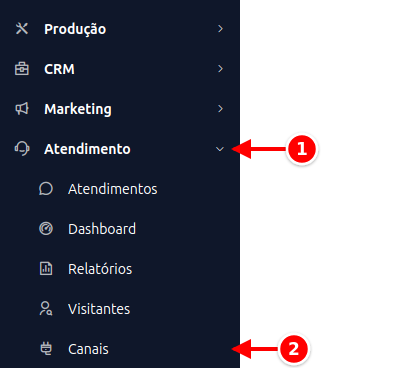
- Clique em Configurar no canal e abra Inteligência artificial, no menu da página.
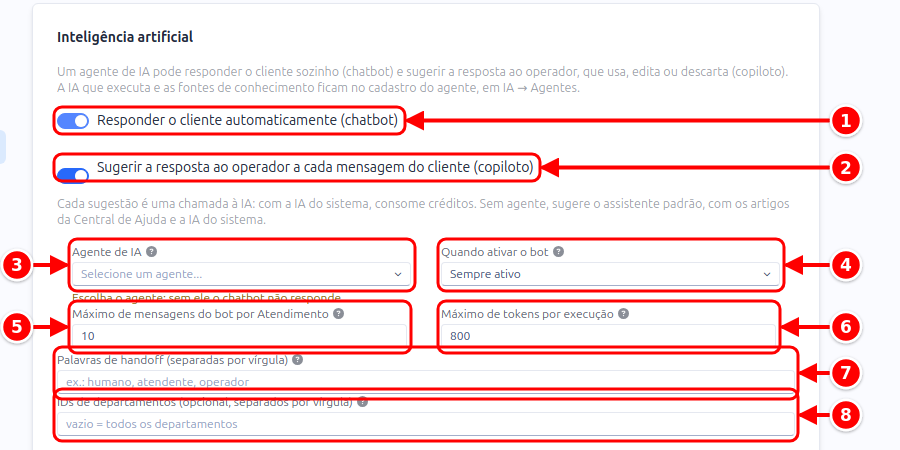
- Responder o cliente automaticamente (chatbot): liga o robô.
- Sugerir a resposta ao operador a cada mensagem do cliente (copiloto): liga a sugestão.
- Agente de IA: quem escreve as respostas.
- Quando ativar o bot: em que situação o robô entra.
- Máximo de mensagens do bot por Atendimento.
- Máximo de tokens por execução.
- Palavras de handoff (separadas por vírgula).
- IDs de departamentos (opcional, separados por vírgula).
Vale para todos os tipos de canal, inclusive o chat do site.
Cada canal tem a sua configuração: o chatbot pode ficar ligado no WhatsApp e só o copiloto no chat do site, por exemplo. Clique em Salvar depois de mudar.
O agente que responde
Seção intitulada “O agente que responde”Quem escreve é um agente de IA, escolhido no campo Agente de IA. Os agentes são criados em IA → Agentes, e é no cadastro deles que ficam:
- as instruções, que dizem como o agente responde;
- a IA que executa: a IA do sistema, que consome créditos, ou a integração de IA da sua empresa;
- as fontes de conhecimento: textos, documentos e sites em que o agente busca a informação para responder, como as suas perguntas frequentes, a sua tabela de preços ou a documentação do seu produto.
Sem fontes de conhecimento, o agente responde só com as instruções e a conversa. Para respostas certas sobre a sua empresa, cadastre as fontes: veja Fontes de conhecimento.
Chatbot: o robô que responde sozinho
Seção intitulada “Chatbot: o robô que responde sozinho”Ligue Responder o cliente automaticamente (chatbot) e escolha o Agente de IA. Sem agente, o chatbot não responde, e a tela avisa: “Escolha o agente: sem ele o chatbot não responde.”
O robô responde pelo mesmo canal em que o cliente escreveu, inclusive pelo WhatsApp. Vale a configuração do canal da mensagem: se a conversa começou no chat do site e continuou pelo WhatsApp, quem decide é o canal do WhatsApp.
Quando o robô responde
Seção intitulada “Quando o robô responde”O campo Quando ativar o bot define em que situação ele entra:
| Opção | O robô responde |
|---|---|
| Sempre ativo | Em toda mensagem, até alguém da equipe assumir a conversa. Vale também quando nada foi escolhido |
| Fora do horário comercial | Só fora do horário de atendimento |
| Quando não há operador disponível | Só quando não há operador online para atender |
| Depois de um tempo sem resposta da equipe | Quando a conversa fica sem resposta da equipe pelo tempo de Tempo sem resposta antes do bot assumir (segundos) |
Quando um operador assume a conversa, o robô para de responder.
Quando o robô passa para a equipe
Seção intitulada “Quando o robô passa para a equipe”- O agente percebe que o cliente quer falar com uma pessoa, ou que o assunto precisa de alguém da equipe
- O cliente escreve uma das Palavras de handoff (separadas por vírgula), por exemplo “humano, atendente, operador”
- O robô chega ao Máximo de mensagens do bot por Atendimento (sem número informado, são 10)
Ao passar, a conversa entra na fila como qualquer outra. Quando é o agente que decide passar, ele deixa na linha do tempo um resumo do que o cliente já contou, para o operador não perguntar tudo de novo.
Outros campos
Seção intitulada “Outros campos”- Máximo de tokens por execução: limita o tamanho de cada chamada à IA, para controlar o custo
- IDs de departamentos (opcional, separados por vírgula): limita o robô aos atendimentos desses departamentos. Vazio vale para todos
Copiloto: a resposta pronta para o operador
Seção intitulada “Copiloto: a resposta pronta para o operador”Ligue Sugerir a resposta ao operador a cada mensagem do cliente (copiloto). O campo Agente de IA é opcional aqui:
- Com agente, quem escreve é o agente, com a IA que executa e as fontes de conhecimento dele, além dos artigos da Central de Ajuda que tratam do assunto.
- Sem agente, escreve o Assistente padrão, com os artigos da Central de Ajuda, usando a IA do sistema.
Quando o cliente manda mensagem, a IA escreve a resposta em poucos segundos. Se ele manda várias mensagens seguidas, sai uma sugestão só, para a última. Enquanto o chatbot está conversando com o cliente, o copiloto não sugere nada, porque ainda não há operador na conversa.
O cartão Sugestão da IA
Seção intitulada “O cartão Sugestão da IA”A sugestão aparece num cartão acima do campo de mensagem, na tela de Atendimentos, para todos os operadores da conversa. O cabeçalho mostra quem escreveu e com qual IA (por exemplo, “Agente Suporte · IA do sistema” ou “Assistente padrão · IA do sistema”), e a linha Consultou mostra as fontes usadas.
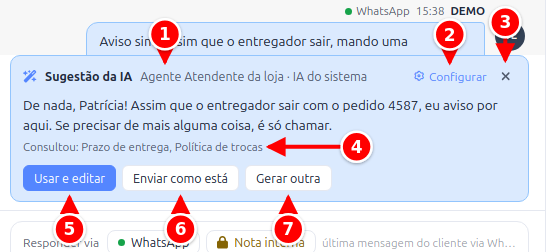
- Quem escreveu: o agente (ou o assistente padrão) e a IA usada.
- Configurar: abre a tela da IA do canal.
- X (Descartar): tira a sugestão da tela.
- Consultou: as fontes usadas.
- Usar e editar.
- Enviar como está.
- Gerar outra.
| Botão | O que faz |
|---|---|
| Usar e editar | Coloca o texto no campo de mensagem para você ajustar antes de enviar. Se você já tinha começado a escrever, ele entra embaixo do seu texto |
| Enviar como está | Envia ao cliente na hora, pelo canal escolhido em Responder via |
| Gerar outra | Pede outra versão da resposta |
| X (Descartar) | Tira a sugestão da sua tela |
O cartão some quando alguém responde o cliente ou quando chega mensagem nova dele. Com o copiloto ligado, a mensagem nova traz outra sugestão.
O atalho Configurar, no cabeçalho do cartão, abre a Inteligência artificial do canal da conversa (no chat do site, a do widget): ali você liga a sugestão automática e escolhe o agente. Ele aparece para quem pode alterar os canais.
Sem agente no canal, a sugestão automática usa a IA do sistema, e o cartão traz a escolha da IA para o Gerar outra: a IA do sistema (usa créditos) ou uma integração de IA da sua empresa.
Pedir a sugestão pelo botão
Seção intitulada “Pedir a sugestão pelo botão”O botão da varinha, no campo de mensagem (Sugerir resposta com IA), pede a sugestão na hora, em qualquer conversa, mesmo com o copiloto desligado no canal. A resposta aparece no mesmo cartão.
O botão só aparece para quem tem a permissão Sugerir resposta com IA, no grupo de usuário.
Resumir a conversa
Seção intitulada “Resumir a conversa”O botão Resumir com IA (ícone da varinha no cabeçalho da conversa) pede à inteligência artificial um resumo do atendimento. O texto abre no campo de nota interna, para o operador revisar e salvar: o cliente não recebe. É útil para registrar o que foi tratado ou para passar a conversa a outra pessoa. O botão só aparece para quem tem a permissão Resumir com IA, no grupo de usuário, e o resumo também é uma chamada à IA.
Créditos e custo
Seção intitulada “Créditos e custo”Cada resposta do robô e cada sugestão é uma chamada à IA, inclusive o Gerar outra e as sugestões que ninguém usou.
- IA do sistema: cada chamada desconta créditos do saldo da empresa. Com o copiloto ligado, toda mensagem de cliente naquele canal gera uma sugestão. Veja Créditos de IA.
- Integração de IA da empresa: o consumo é cobrado pelo provedor, na conta da sua empresa, sem gastar créditos. Faz parte do plano Empresarial; fora dele, o sistema avisa e não usa a integração. Veja Formas de usar a IA no sistema.
Sem saldo de créditos, a IA do sistema para: o robô deixa de responder e as sugestões não aparecem até você comprar um novo pacote.